Transfiera datos a AWS IoT mediante el protocolo MQTT#
Nota
Solo se aplica a los modelos de lector de códigos de barras compatibles con la transmisión Wi-Fi, como el DS2800.
Registre el dispositivo y obtenga el certificado de cliente y la clave privada en la página de AWS IoT#
Haga clic en Cosas para ingresar a la página.
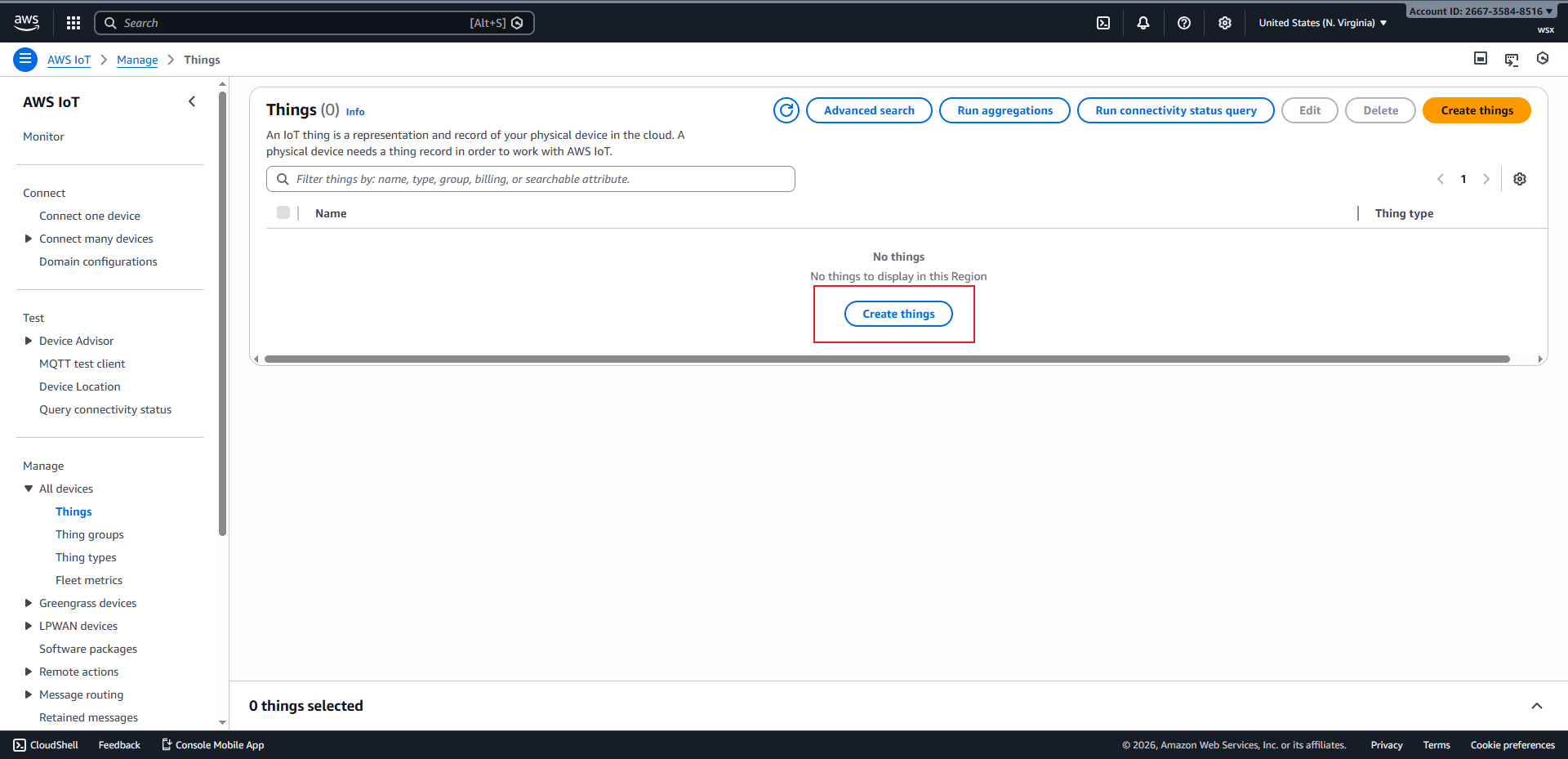
pagina de cosas#
Haga clic en
Create Thingspara ingresar a la página de creación del dispositivo.
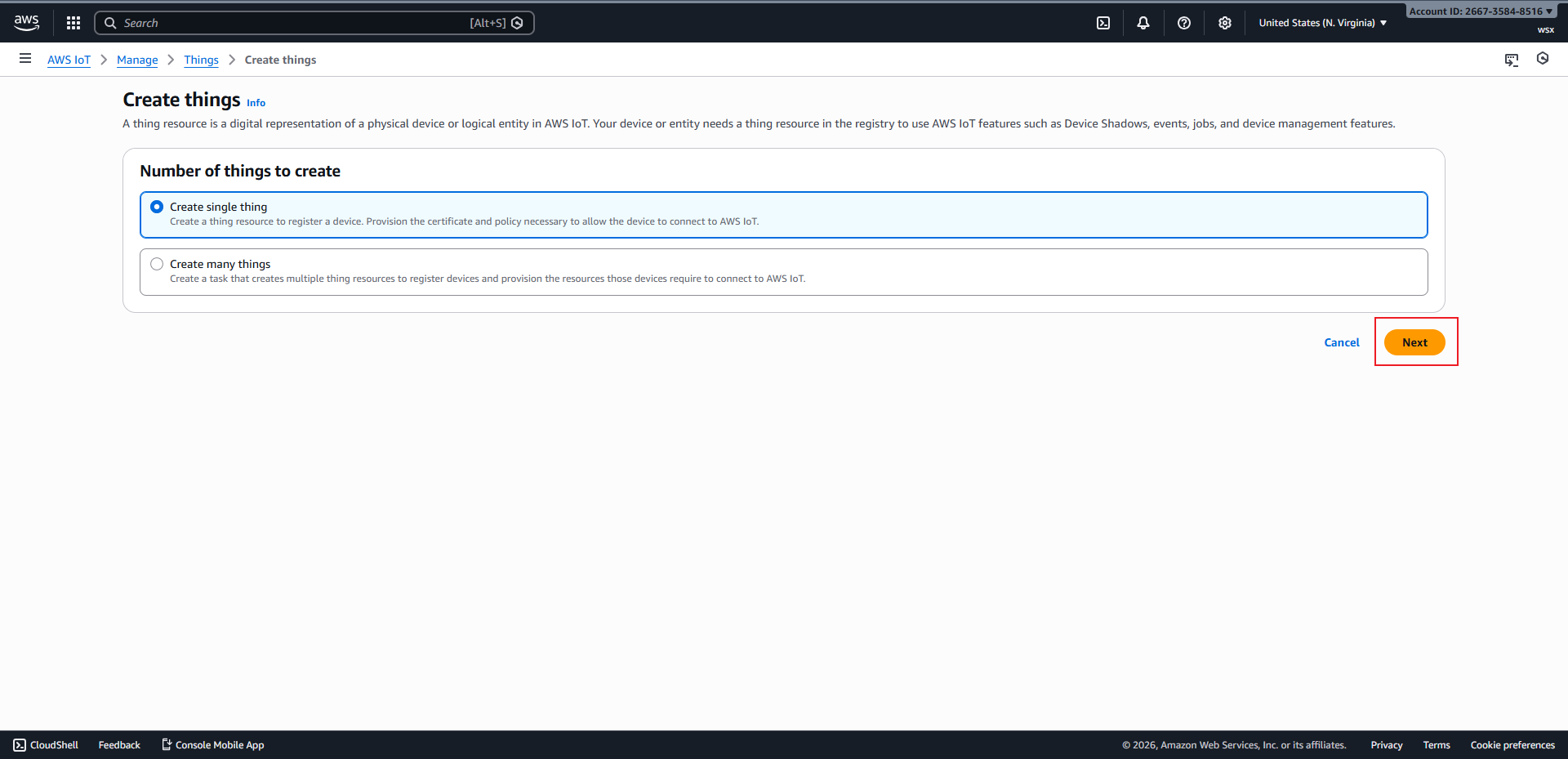
Crear página de cosas#
Haga clic en
Nextpara ingresar a la página de configuración de propiedades del dispositivo.
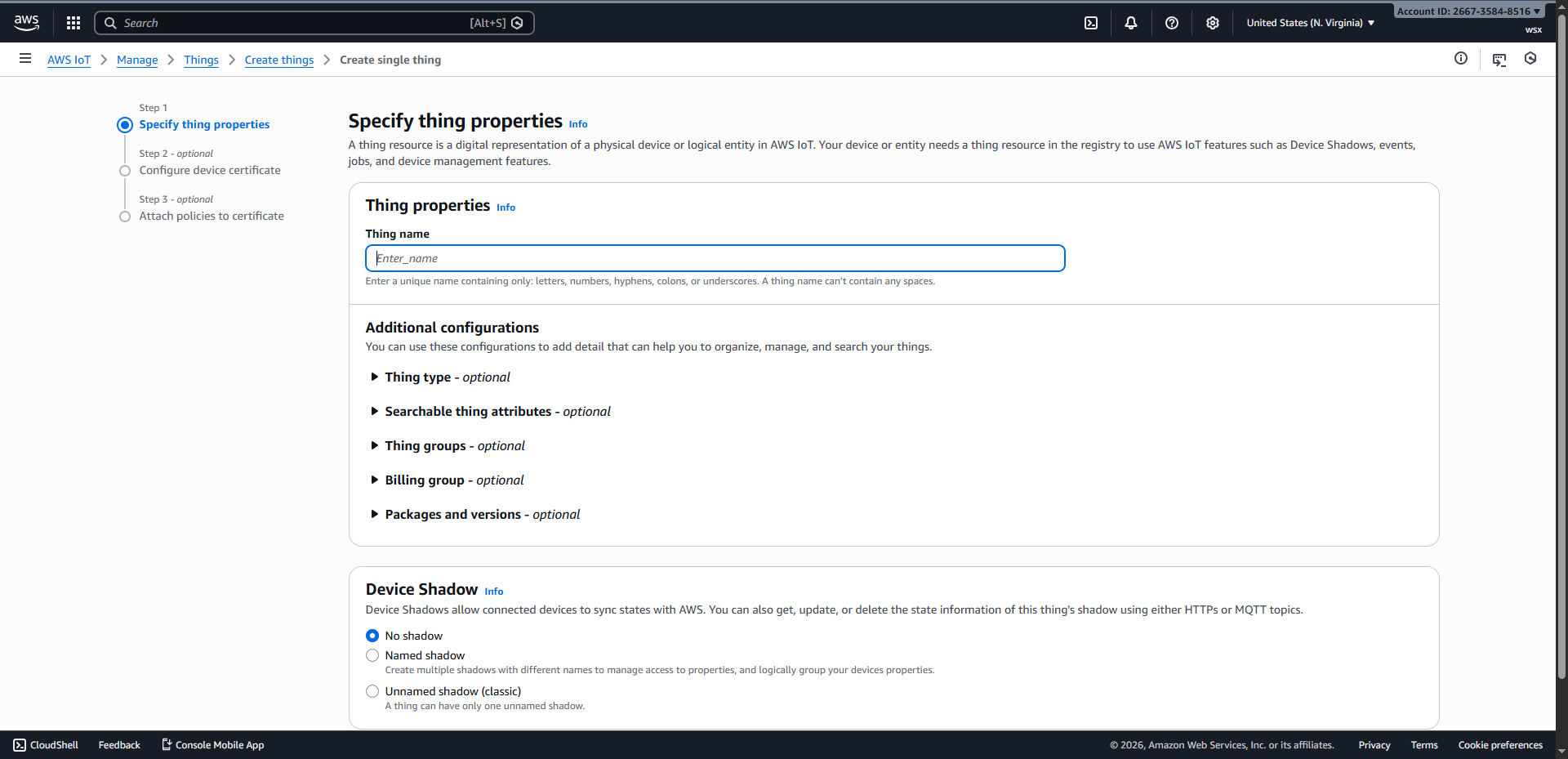
Specify things properties#
Después de ingresar el nombre de la cosa, haga clic en
Nextpara ingresar a la página de configuración del certificado del dispositivo.
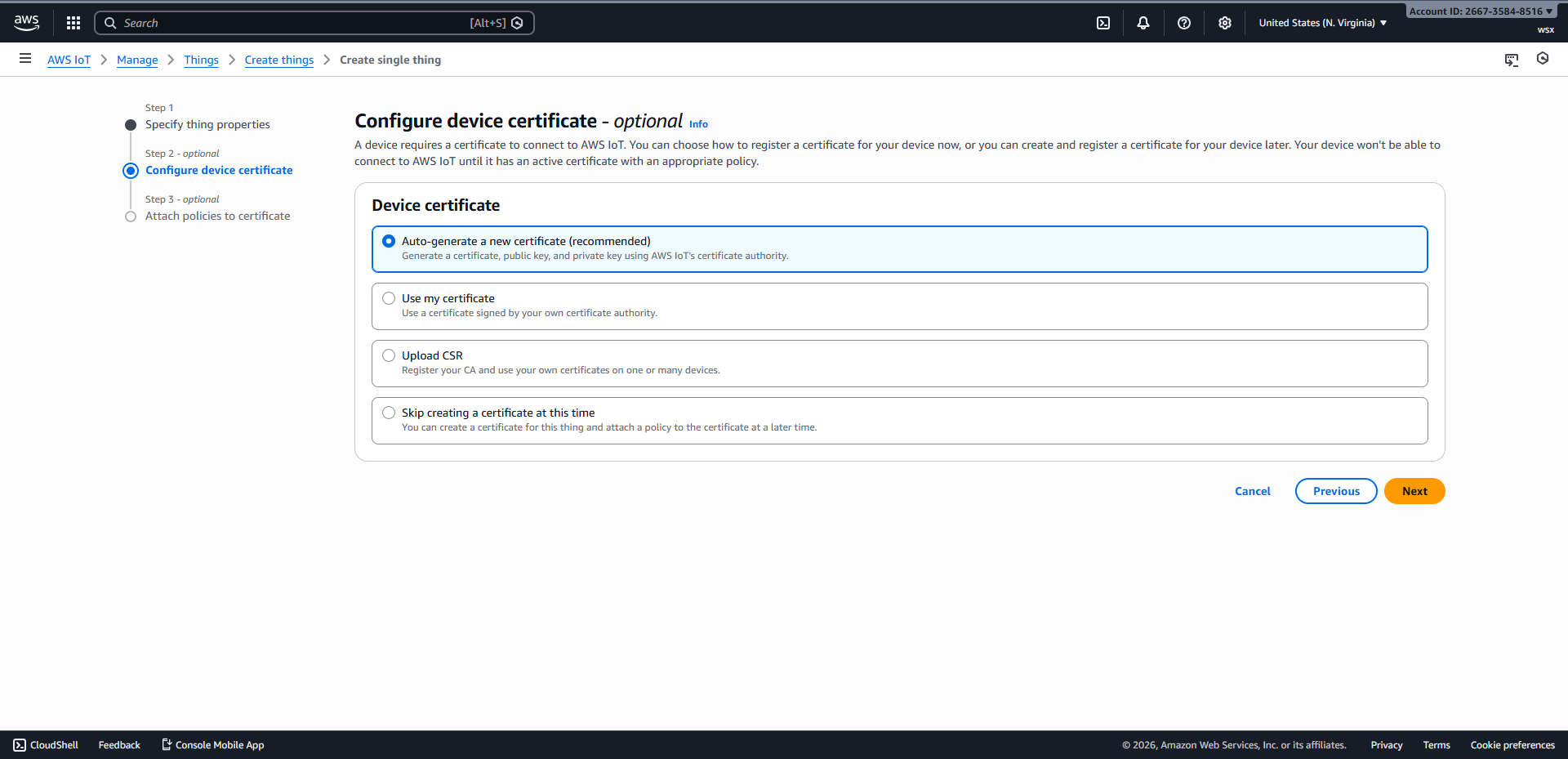
Configure device certificate#
Haga clic en
Nextpara ingresar a la página de vinculación de políticas de certificados.
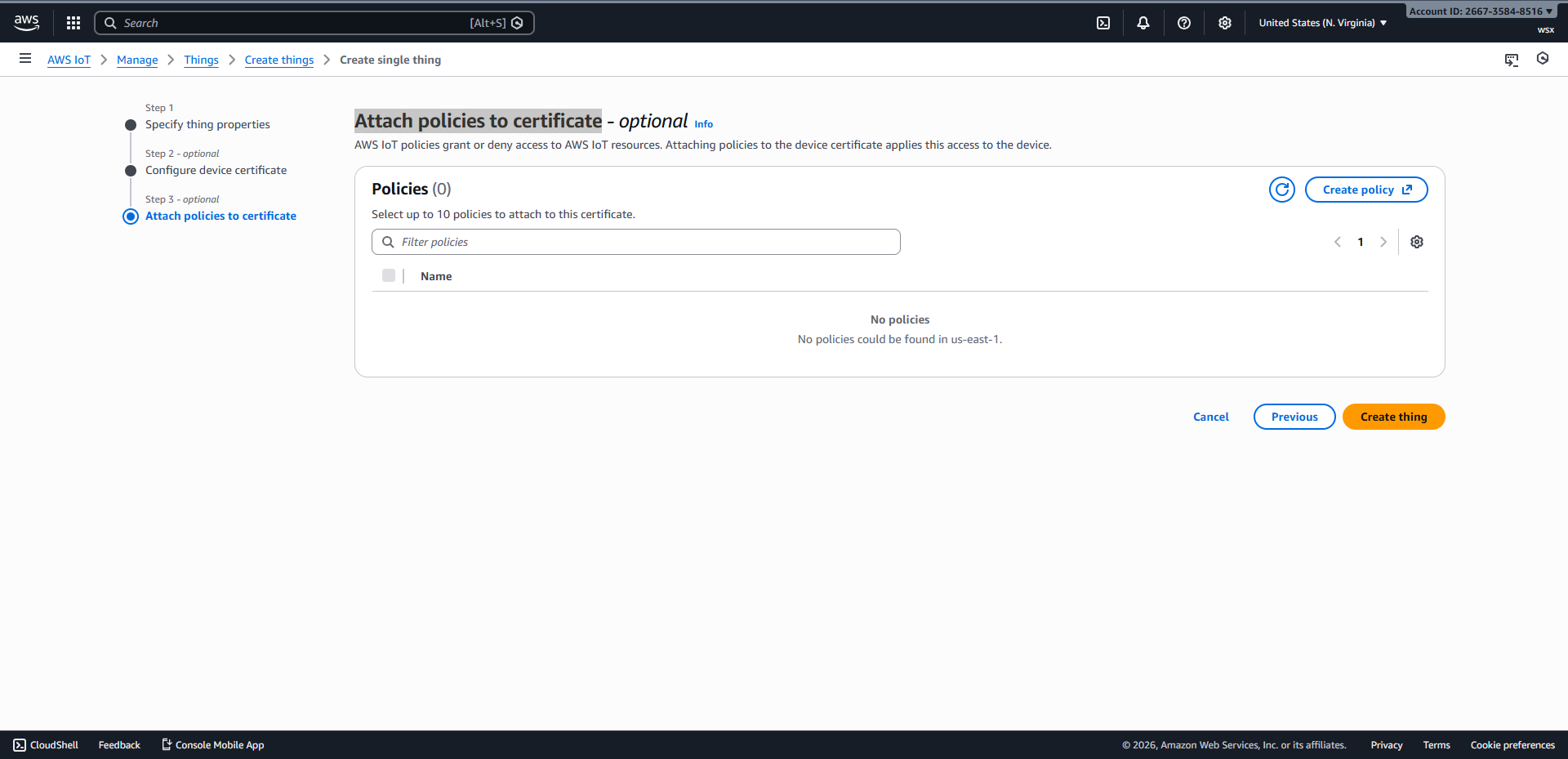
Attach policies to certificate#
Haga clic en
Create policypara ingresar a la página de creación de políticas, ingrese el nombre de la política, copie el siguiente contenido en el cuadro de entrada JSON y luego haga clic enCreatepara completar la creación.
 1{
 2  "Version": "2012-10-17",
 3  "Statement": [
 4    {
 5      "Effect": "Allow",
 6      "Action": [
 7        "iot:Publish",
 8        "iot:Receive",
 9        "iot:PublishRetain"
10      ],
11      "Resource": "*"
12    },
13    {
14      "Effect": "Allow",
15      "Action": "iot:Subscribe",
16      "Resource": "*"
17    },
18    {
19      "Effect": "Allow",
20      "Action": "iot:Connect",
21      "Resource": "*"
22    }
23  ]
24}
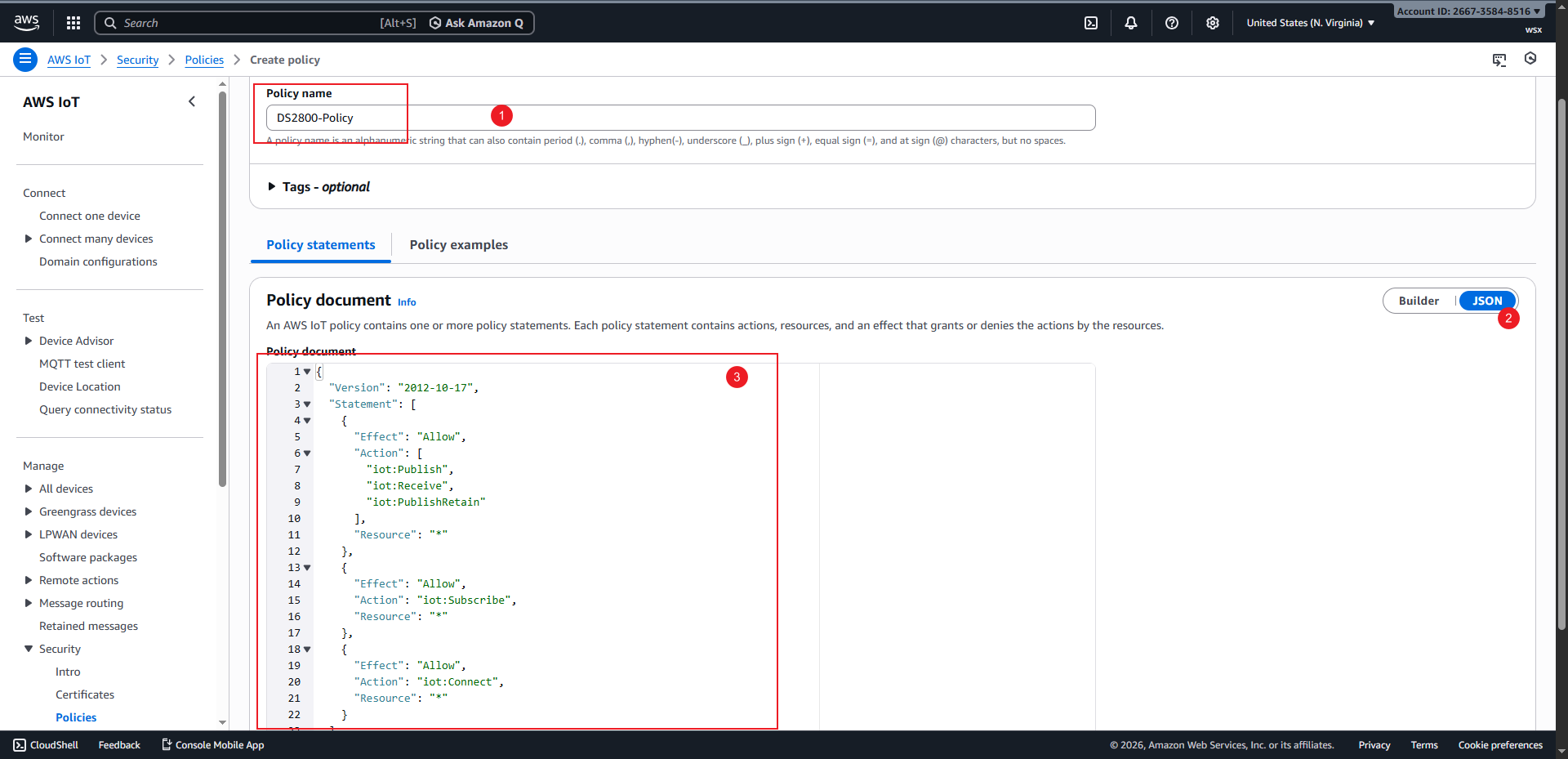
Crear página de política#
Regrese a la página
Attach policies to certificate, verifique la política recién creada y haga clic enCreate Thingspara completar la creación del dispositivo.
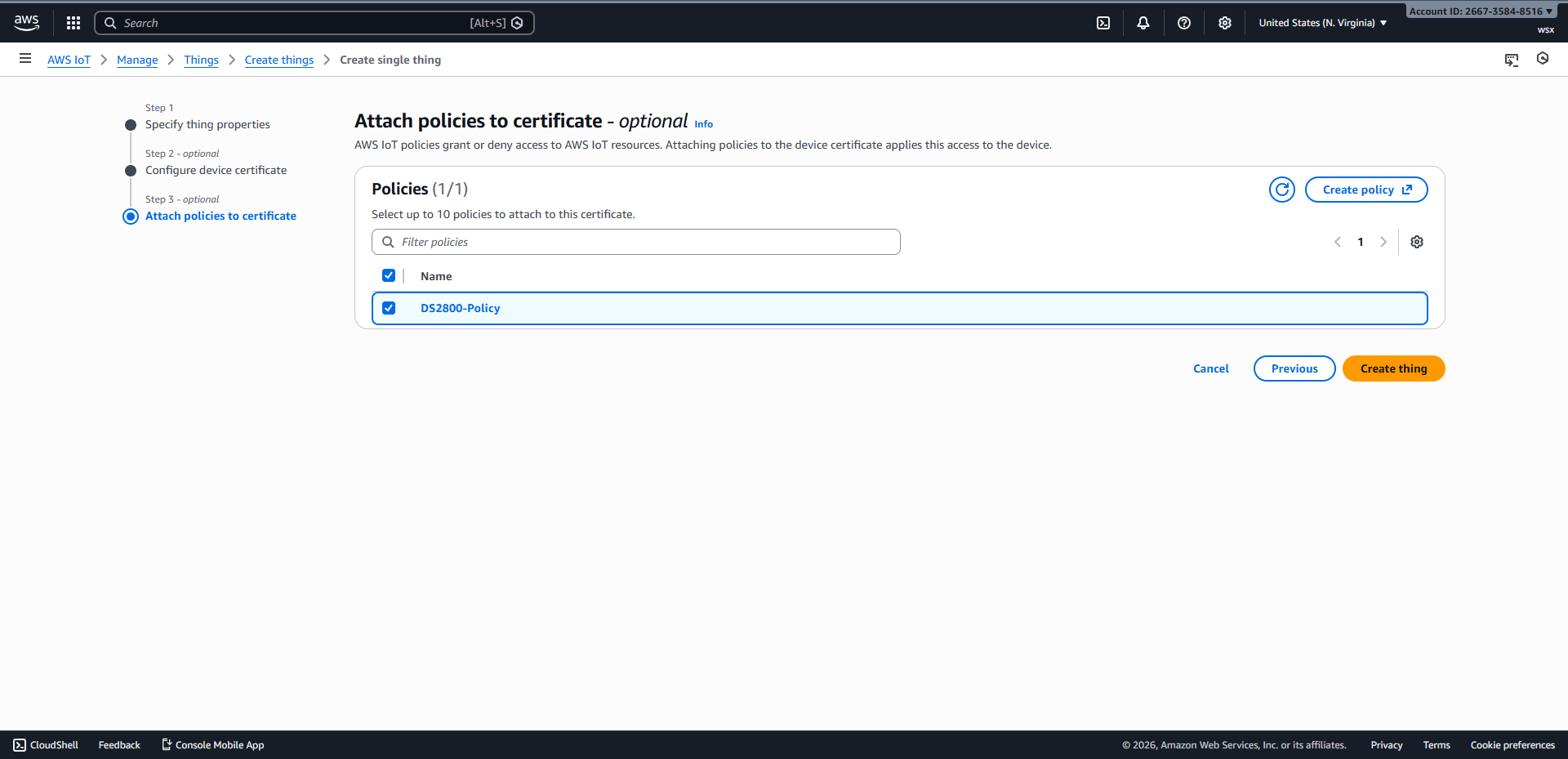
Vincular política y crear cosa#
Primero descargue el certificado y la clave privada, luego haga clic en
Donepara completar el proceso de creación del dispositivo.
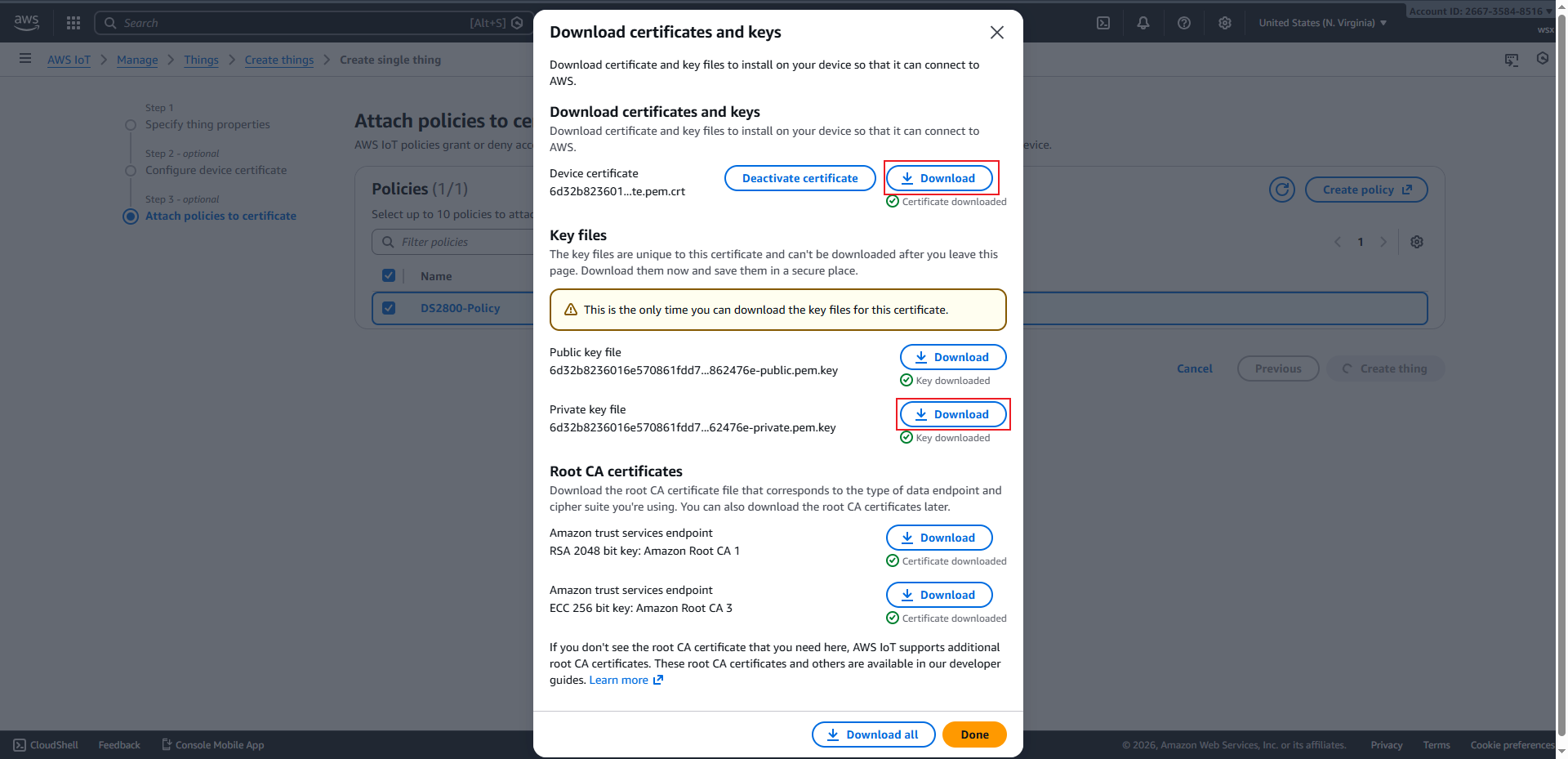
Descargar certificado y clave privada#
Configurar el lector de códigos de barras#
Configuración del modo MQTT#
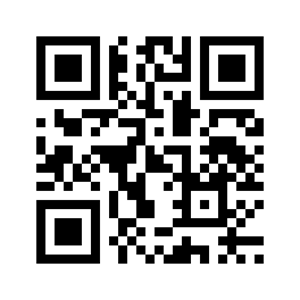
Modo MQTT#
Configuración del puerto MQTT en 8883#

Puerto MQTT 8883#
Configuración del certificado del cliente#
Instrucciones estáticas del comando
Si la herramienta HTML interactiva no está disponible, sustituya los marcadores como se describe en esta sección y compruebe el comando.
AT+CLICERT=<PEM-certificate>
Advertencia
Muestre el código QR del certificado solo en un dispositivo local de confianza. No haga capturas ni lo envíe por chat. Haga clic en Borrar y cierre la página inmediatamente después de configurarlo.
Configuración de la clave privada#
Instrucciones estáticas del comando
Si la herramienta HTML interactiva no está disponible, sustituya los marcadores como se describe en esta sección y compruebe el comando.
AT+CLIKEY=<PEM-private-key>
Advertencia
Muestre el código QR de la clave privada solo en un dispositivo local de confianza. No haga capturas ni lo envíe por chat. Haga clic en Borrar y cierre la página inmediatamente después de configurarlo.
Configurar Wi-Fi y Broker#
Truco
Después de ingresar la información de Wi-Fi y la dirección de servicio correspondientes, el lector de códigos de barras se conectará activamente a AWS IoT; Después de que la conexión sea exitosa, la luz indicadora verde del lector de códigos de barras permanecerá encendida.
Instrucciones estáticas del comando
Si la herramienta HTML interactiva no está disponible, sustituya los marcadores como se describe en esta sección y compruebe el comando.
AT+URL=2,<broker>,,,<publish-topic>,0;AT+RAP=<ssid>[,<wifi-password>]
Cliente de prueba MQTT#
Haga clic en Cliente de prueba MQTT para ingresar a la página.
Después de ingresar el tema al que desea suscribirse y hacer clic en
Subscribe, use el lector de códigos de barras para escanear el código de barras y recibir los datos cargados por el lector de códigos de barras.
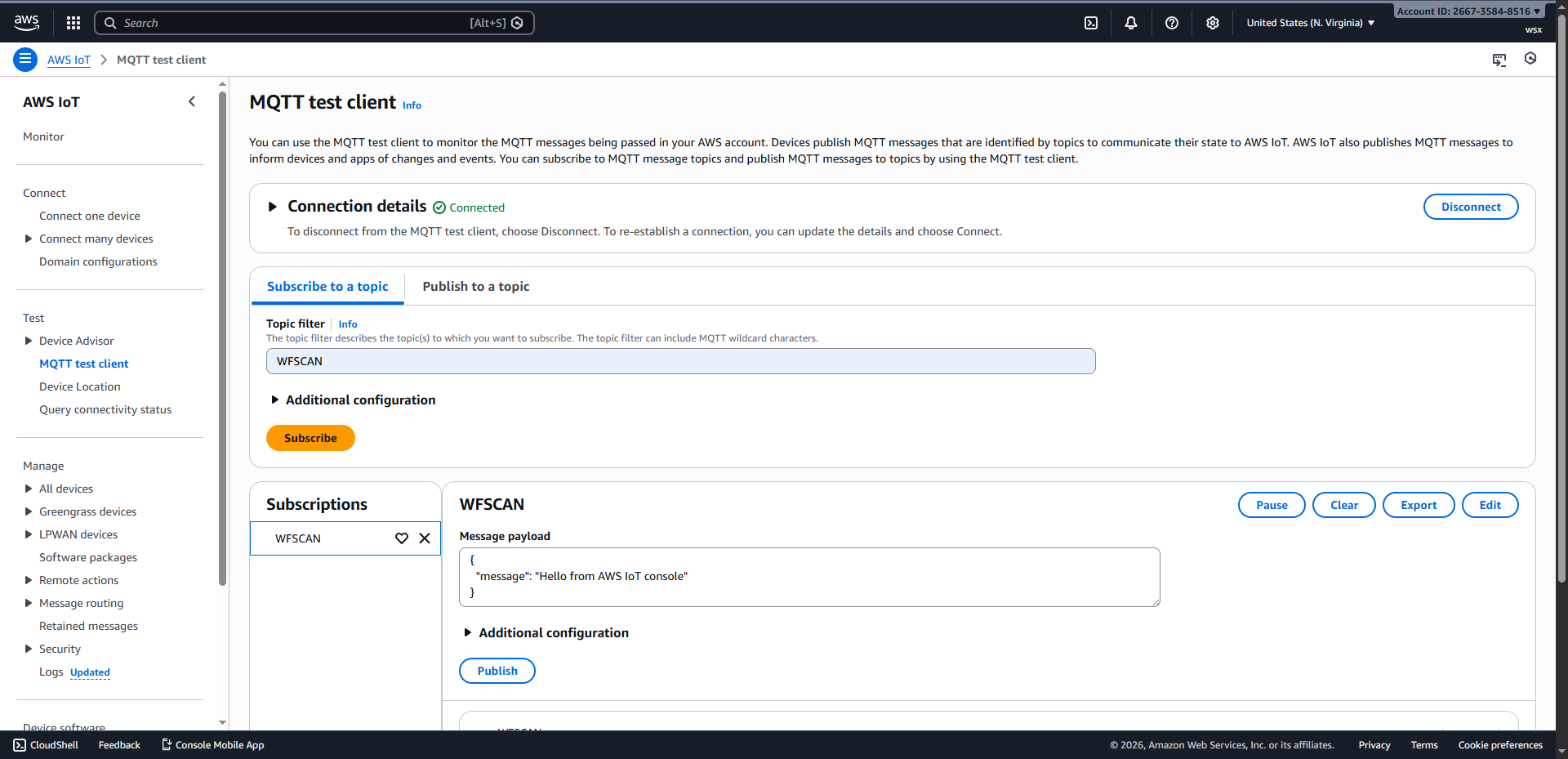
Página del cliente de prueba MQTT#