Trasferisci i dati su AWS IoT utilizzando il protocollo MQTTs#
Nota
Applicabile solo ai lettori di codici a barre che supportano la trasmissione Wi-Fi, come DS2800.
Registra il dispositivo e ottieni il certificato client e la chiave privata nella pagina AWS IoT#
Fare clic su Cose per accedere alla pagina.
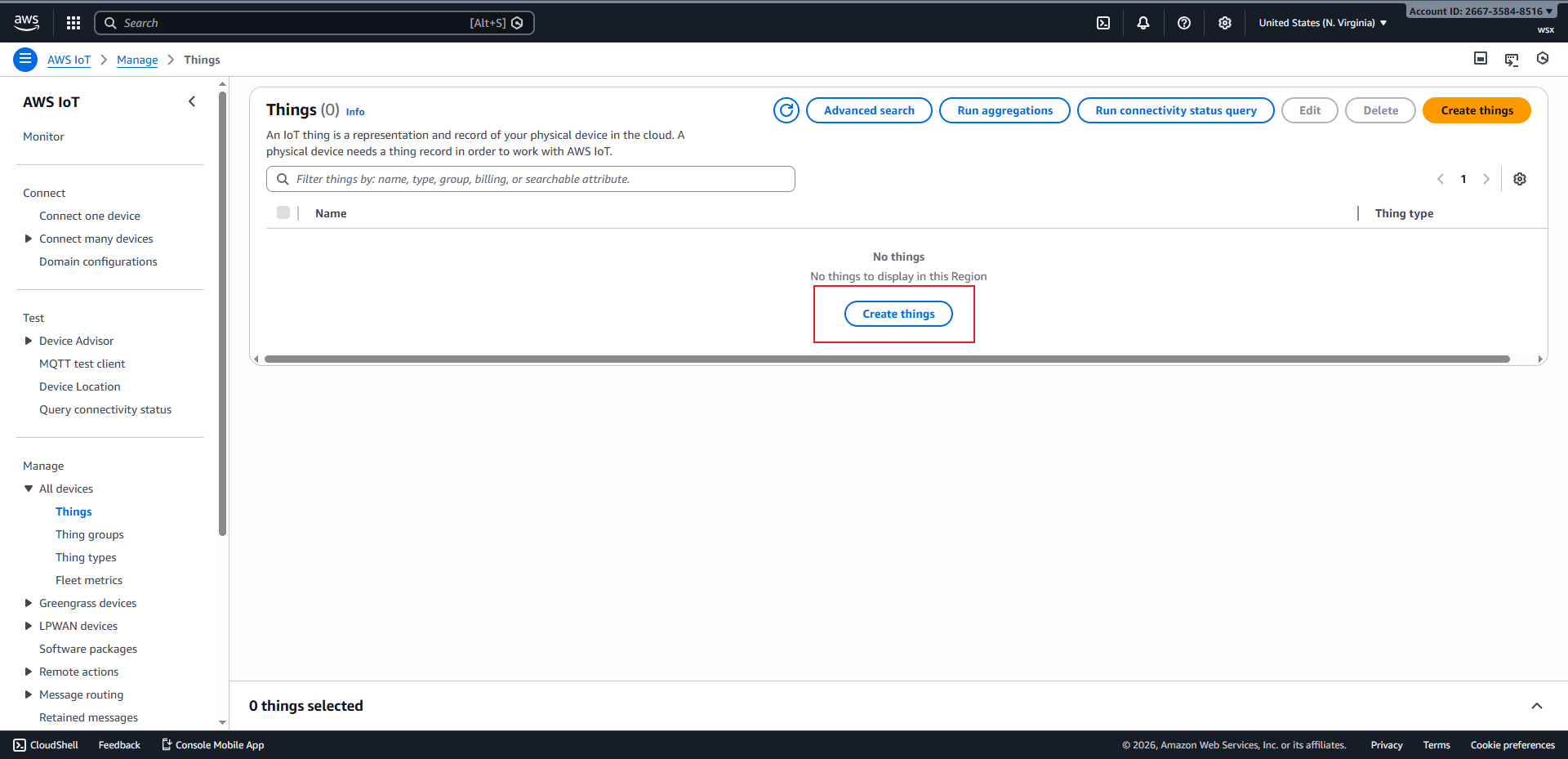
Pagina delle cose#
Fare clic su
Create Thingsper accedere alla pagina di creazione del dispositivo.
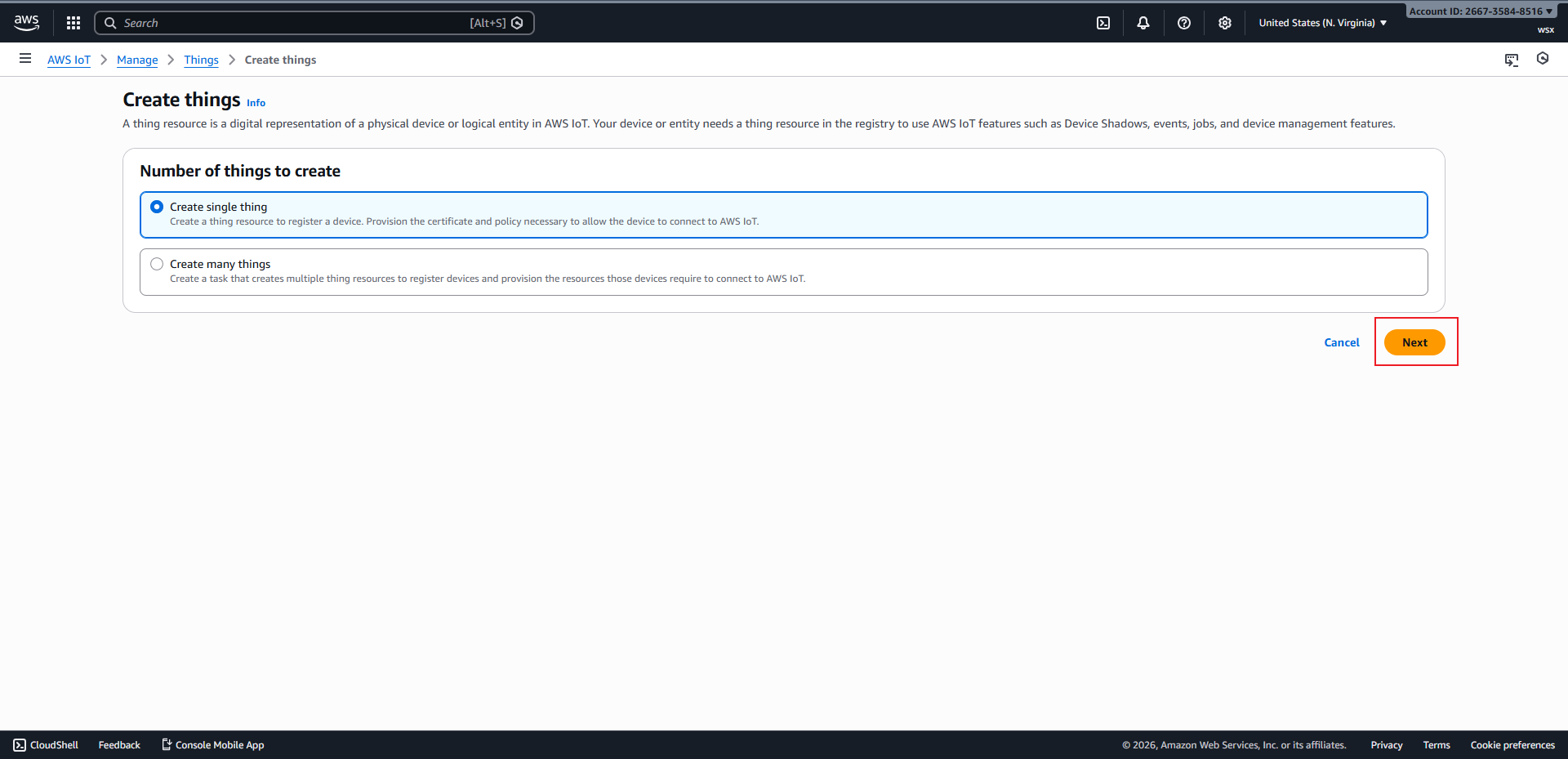
Pagina Crea cose#
Fare clic su
Nextper accedere alla pagina di impostazione delle proprietà del dispositivo.
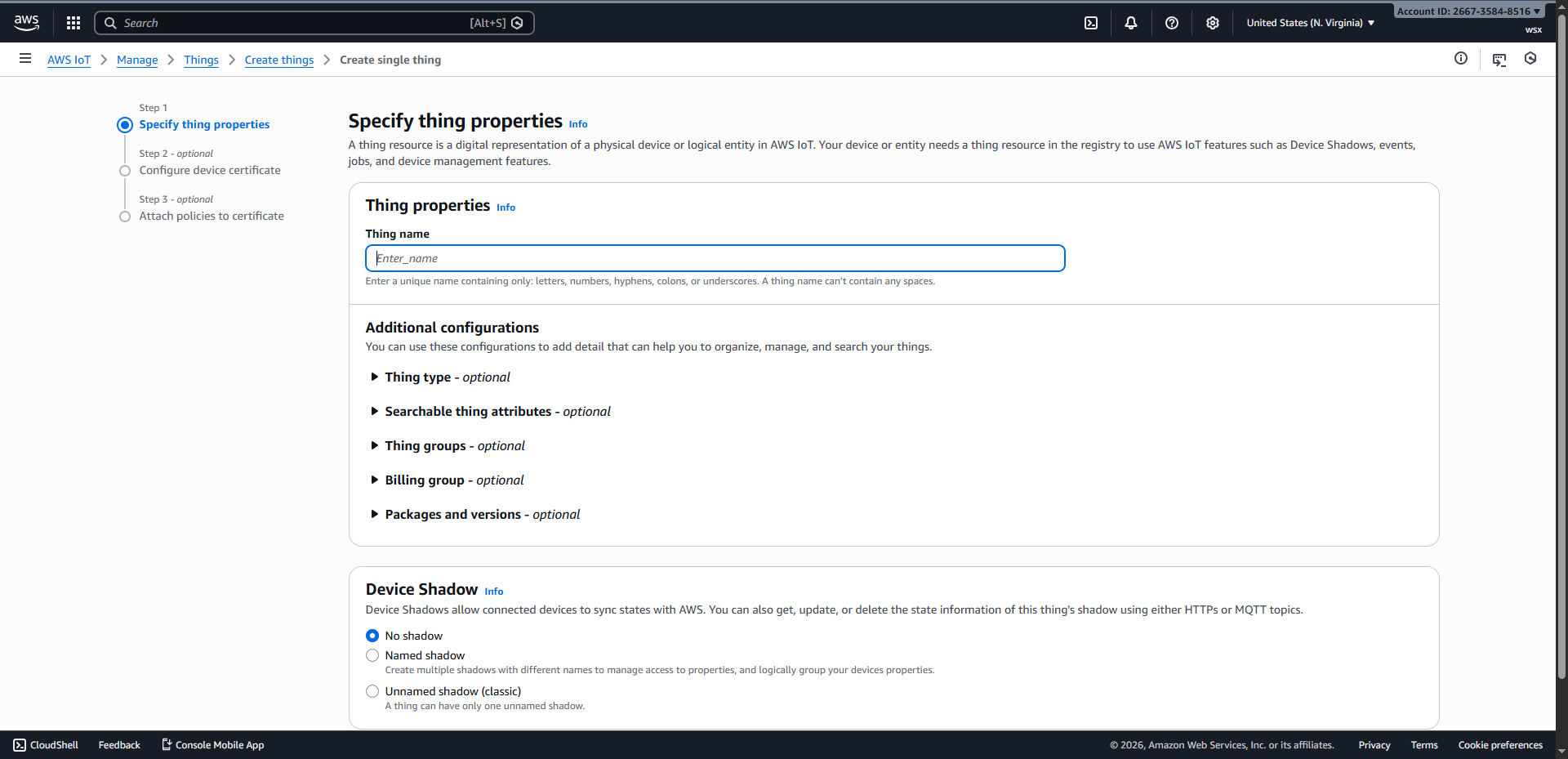
Specify things properties#
Dopo aver inserito il nome dell’oggetto, fare clic su
Nextper accedere alla pagina di configurazione del certificato del dispositivo.
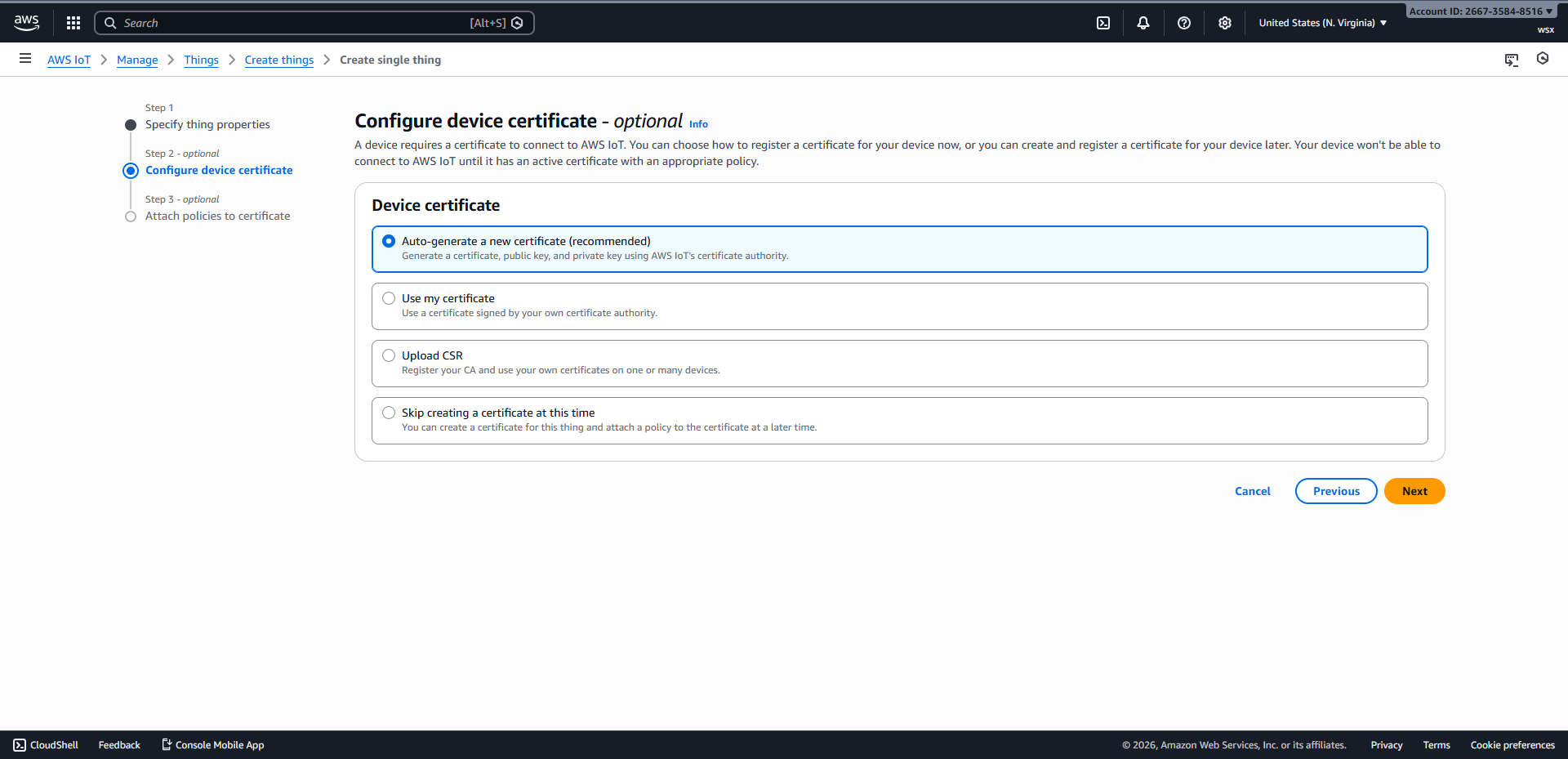
Configure device certificate#
Fare clic su
Nextper accedere alla pagina di associazione della politica di certificato.
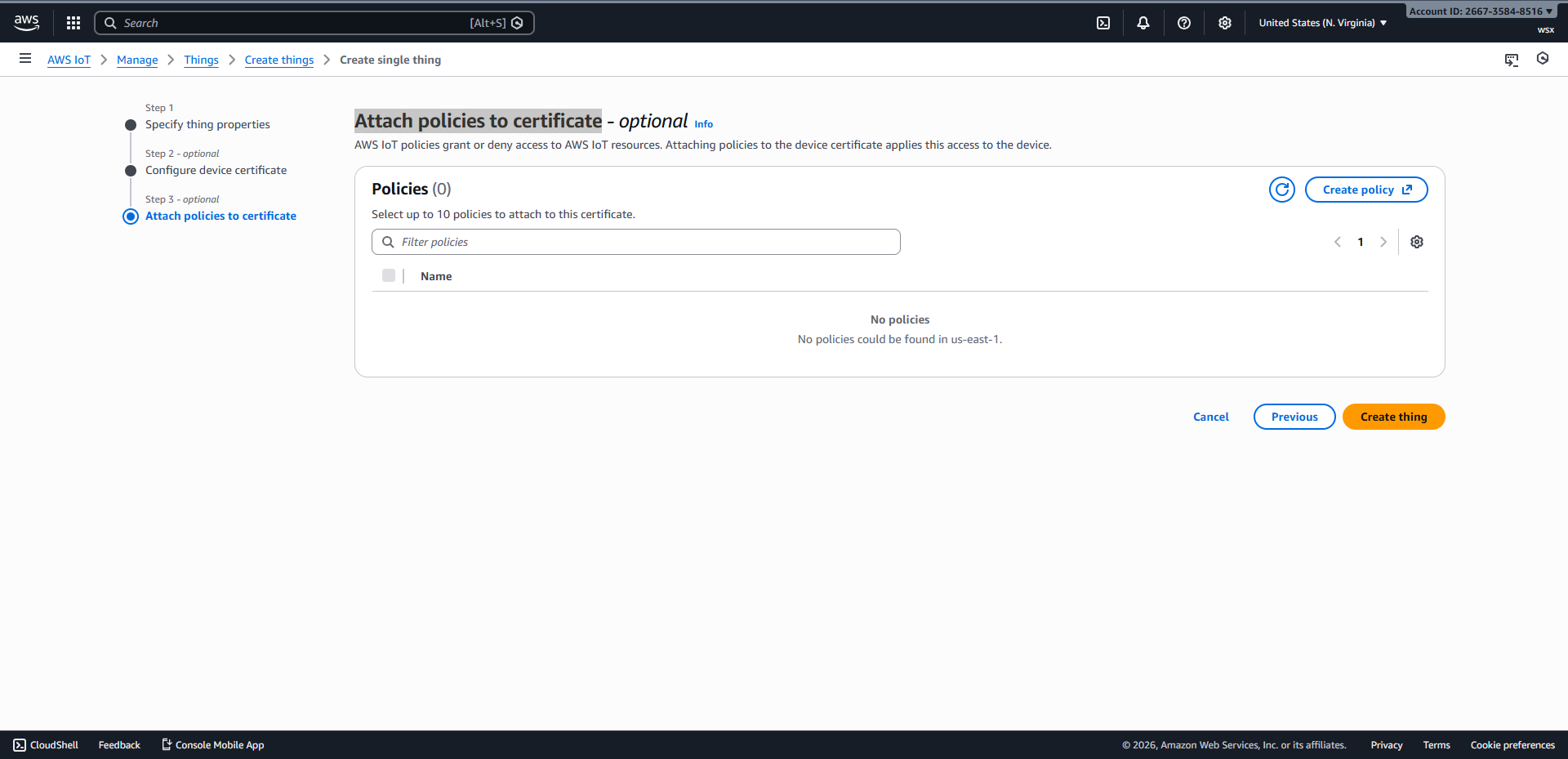
Attach policies to certificate#
Fare clic su
Create policyper accedere alla pagina di creazione della policy, immettere il nome della policy, copiare il seguente contenuto nella casella di input JSON, quindi fare clic suCreateper completare la creazione.
 1{
 2  "Version": "2012-10-17",
 3  "Statement": [
 4    {
 5      "Effect": "Allow",
 6      "Action": [
 7        "iot:Publish",
 8        "iot:Receive",
 9        "iot:PublishRetain"
10      ],
11      "Resource": "*"
12    },
13    {
14      "Effect": "Allow",
15      "Action": "iot:Subscribe",
16      "Resource": "*"
17    },
18    {
19      "Effect": "Allow",
20      "Action": "iot:Connect",
21      "Resource": "*"
22    }
23  ]
24}
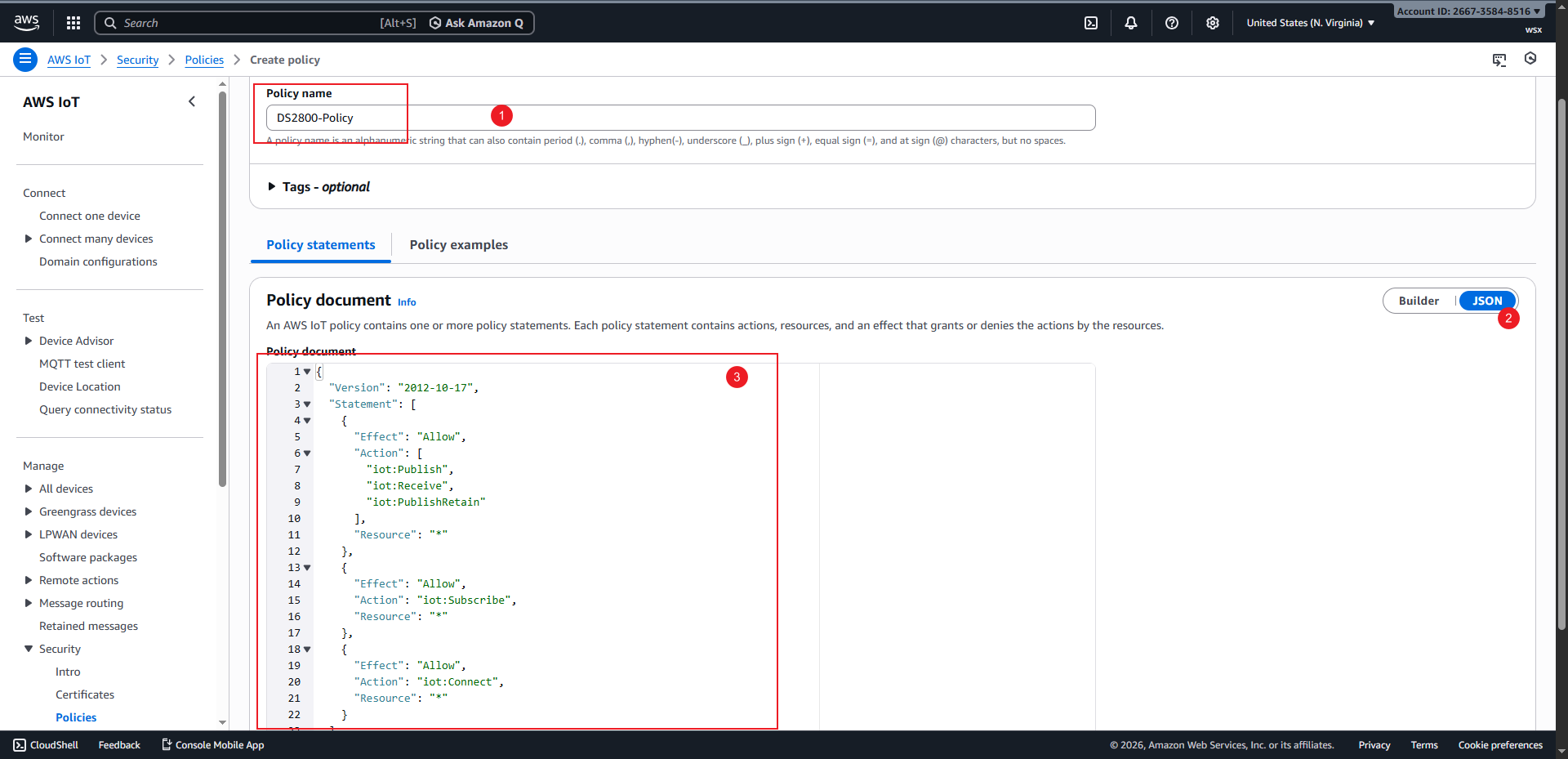
Crea pagina policy#
Torna alla pagina
Attach policies to certificate, controlla la policy appena creata e fai clic suCreate Thingsper completare la creazione del dispositivo.
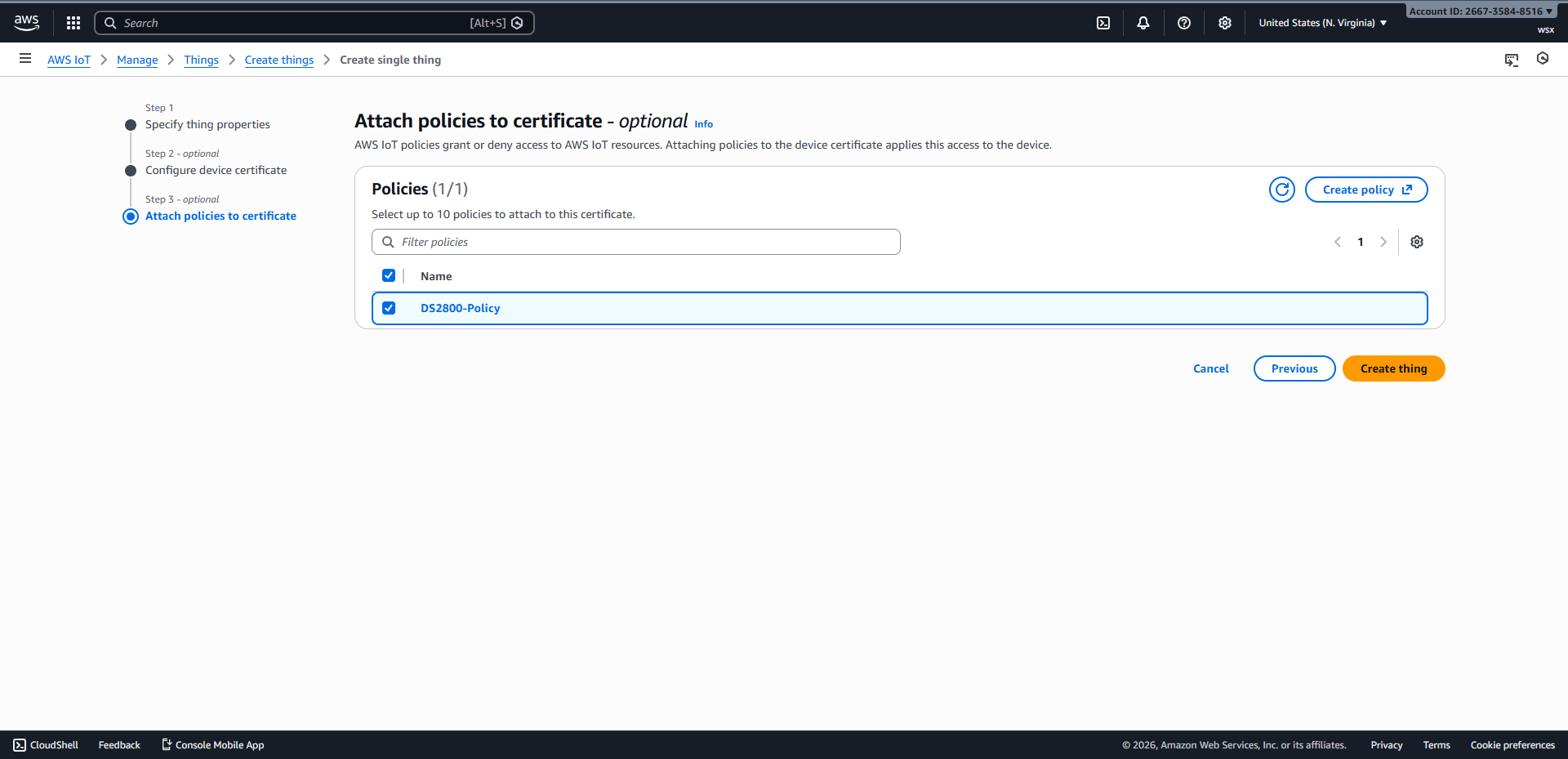
Associa la policy e crea Thing#
Scarica innanzitutto il certificato e la chiave privata, quindi fai clic su
Doneper completare il processo di creazione del dispositivo.
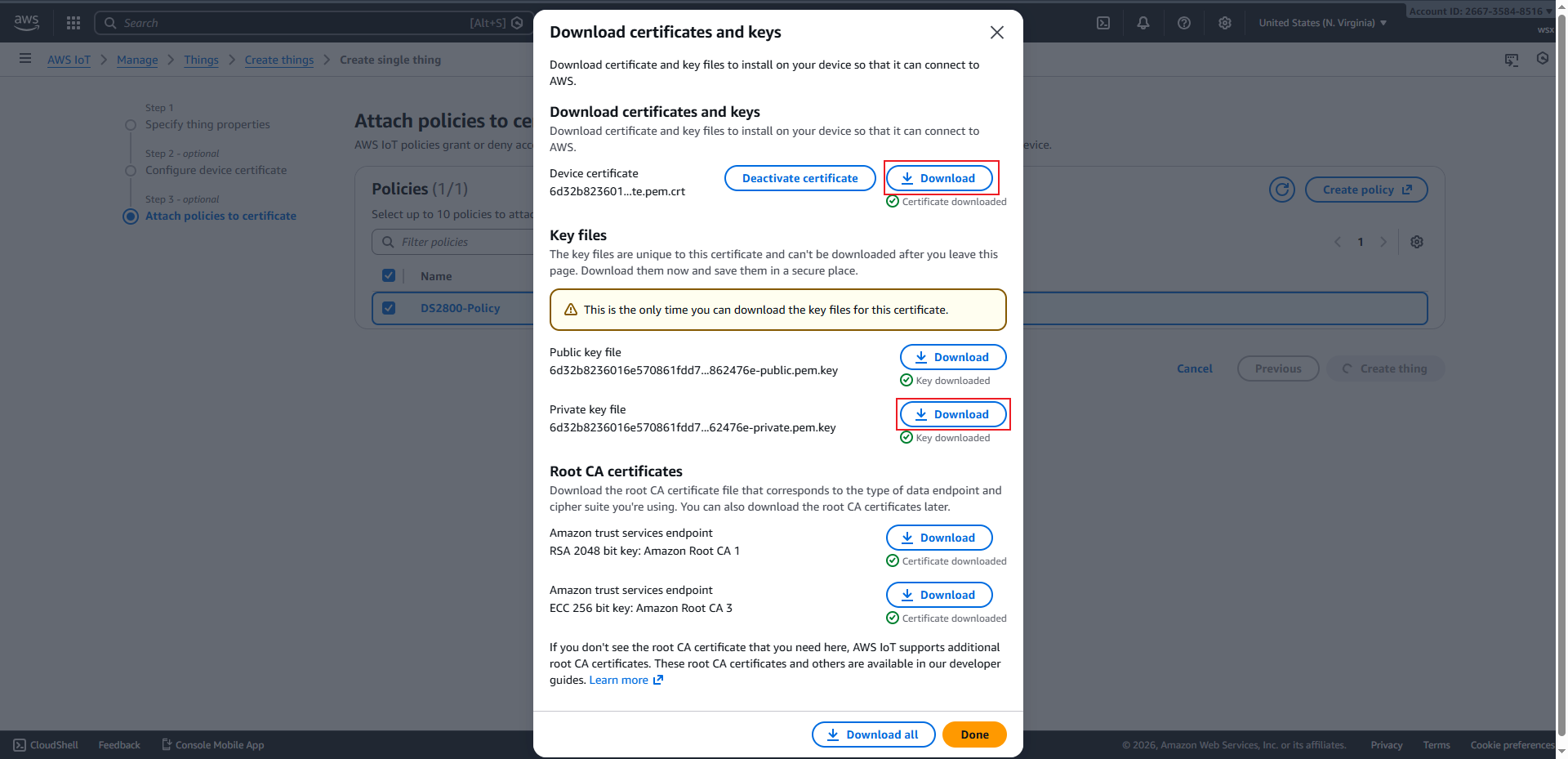
Scarica certificato e chiave privata#
Configurare le lettori di codici a barre#
Imposta la modalità MQTT#
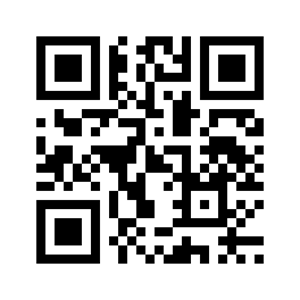
Modalità MQTT#
Imposta la porta MQTT su 8883#

Porta MQTT 8883#
Imposta il certificato client#
Istruzioni statiche del comando
Se lo strumento HTML interattivo non è disponibile, sostituire i segnaposto come descritto in questa sezione e verificare il comando.
AT+CLICERT=<PEM-certificate>
Avvertimento
Visualizzare il codice QR del certificato solo su un dispositivo locale attendibile. Non acquisire schermate né inviarlo tramite chat. Fare clic su Cancella e chiudere la pagina subito dopo la configurazione.
Imposta la chiave privata#
Istruzioni statiche del comando
Se lo strumento HTML interattivo non è disponibile, sostituire i segnaposto come descritto in questa sezione e verificare il comando.
AT+CLIKEY=<PEM-private-key>
Avvertimento
Visualizzare il codice QR della chiave privata solo su un dispositivo locale attendibile. Non acquisire schermate né inviarlo tramite chat. Fare clic su Cancella e chiudere la pagina subito dopo la configurazione.
Configura Wi-Fi e Broker#
Suggerimento
Dopo aver inserito le informazioni Wi‑Fi e l’indirizzo del servizio corrispondenti, il lettore di codici a barre si connetterà attivamente ad AWS IoT; una volta stabilita la connessione, la spia verde del lettore di codici a barre rimarrà accesa.
Istruzioni statiche del comando
Se lo strumento HTML interattivo non è disponibile, sostituire i segnaposto come descritto in questa sezione e verificare il comando.
AT+URL=2,<broker>,,,<publish-topic>,0;AT+RAP=<ssid>[,<wifi-password>]
Cliente di prova MQTT#
Fare clic su Client di prova MQTT per accedere alla pagina.
Dopo aver inserito l’argomento da sottoscrivere e aver cliccato su
Subscribe, utilizzare il lettore di codici a barre per scansionare il codice a barre per ricevere i dati caricati dal lettore di codici a barre.
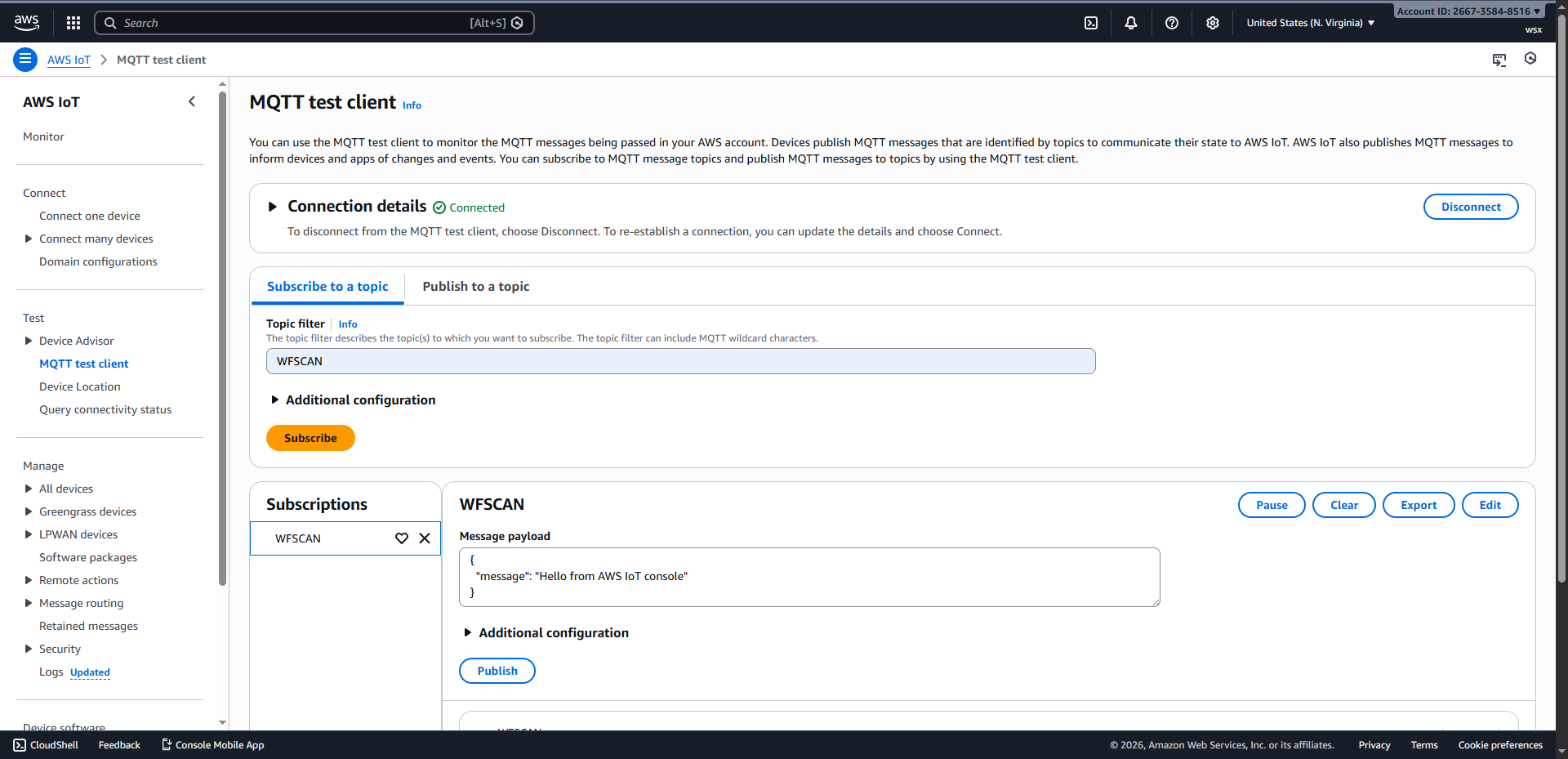
Pagina del client di prova MQTT#