MQTTs 프로토콜을 사용하여 AWS IoT로 데이터 전송#
참고
DS2800와 같이 Wi-Fi 전송을 지원하는 바코드 스캐너에만 적용 가능합니다.
AWS IoT 페이지에서 디바이스를 등록하고 클라이언트 인증서와 프라이빗 키를 받으세요.#
사물을 클릭하여 페이지로 들어갑니다.
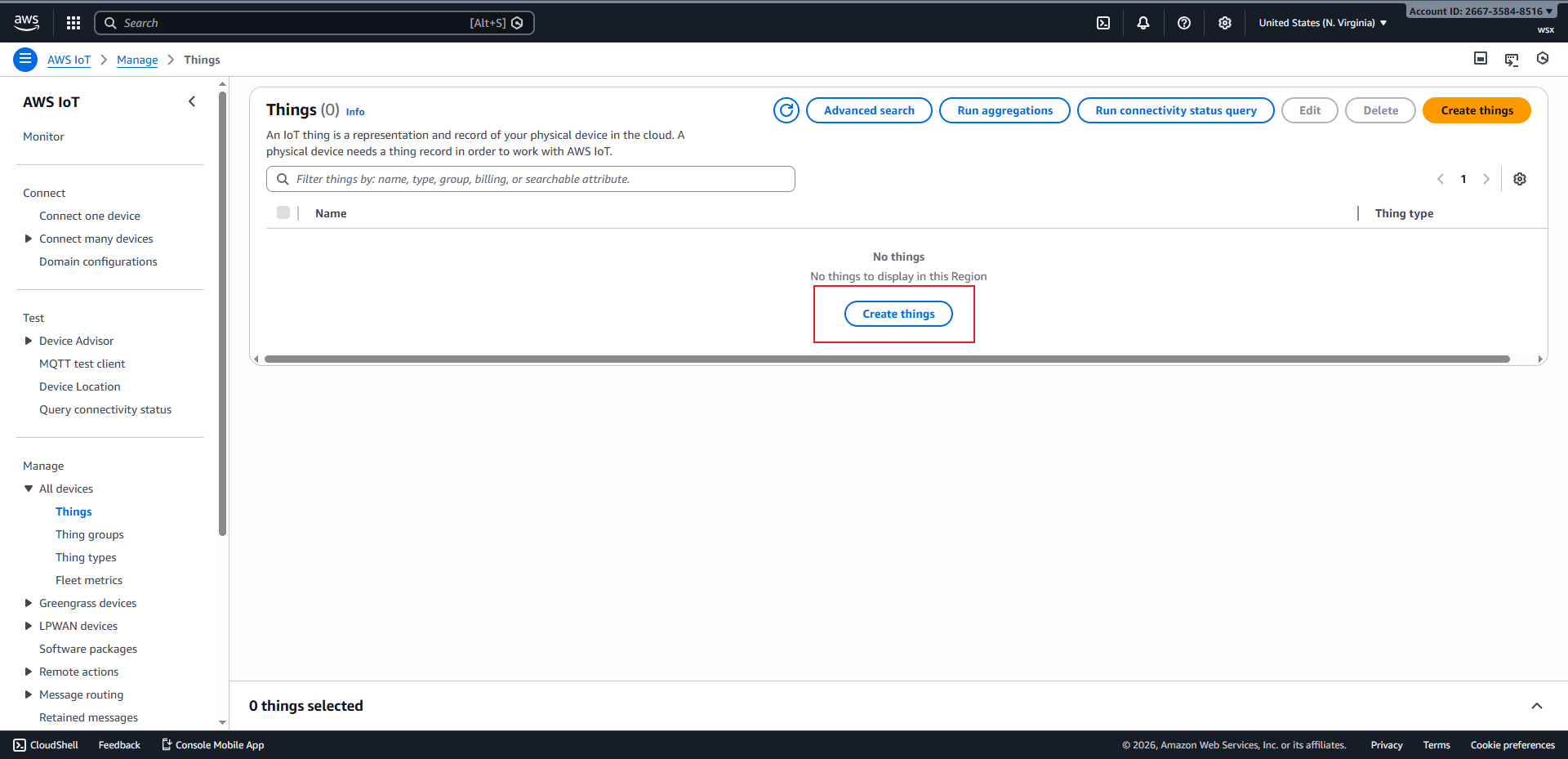
사물 페이지#
Create Things를 클릭하여 장치 생성 페이지로 들어갑니다.
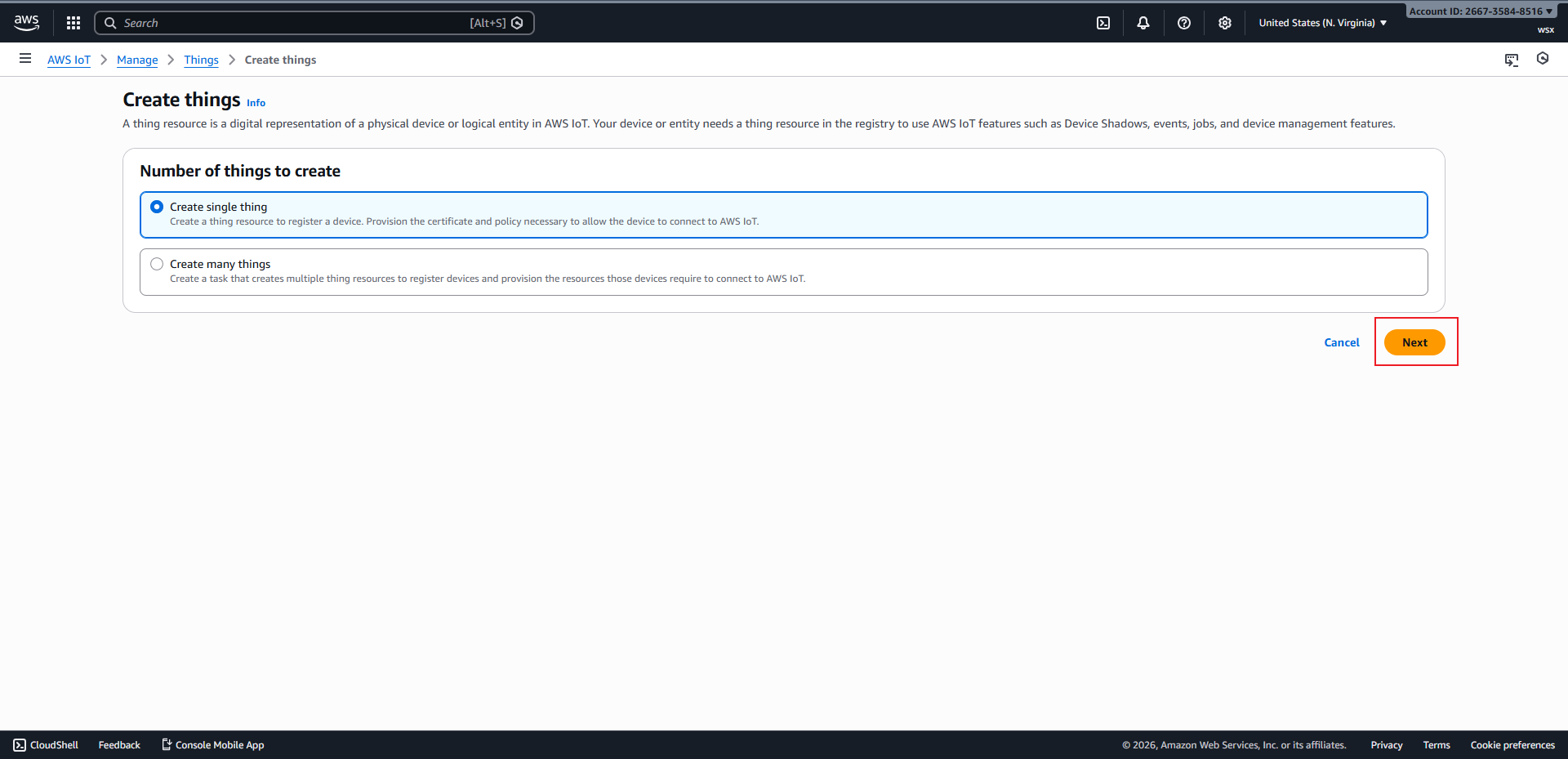
사물 만들기 페이지#
Next를 클릭하여 장치 속성 설정 페이지로 들어갑니다.
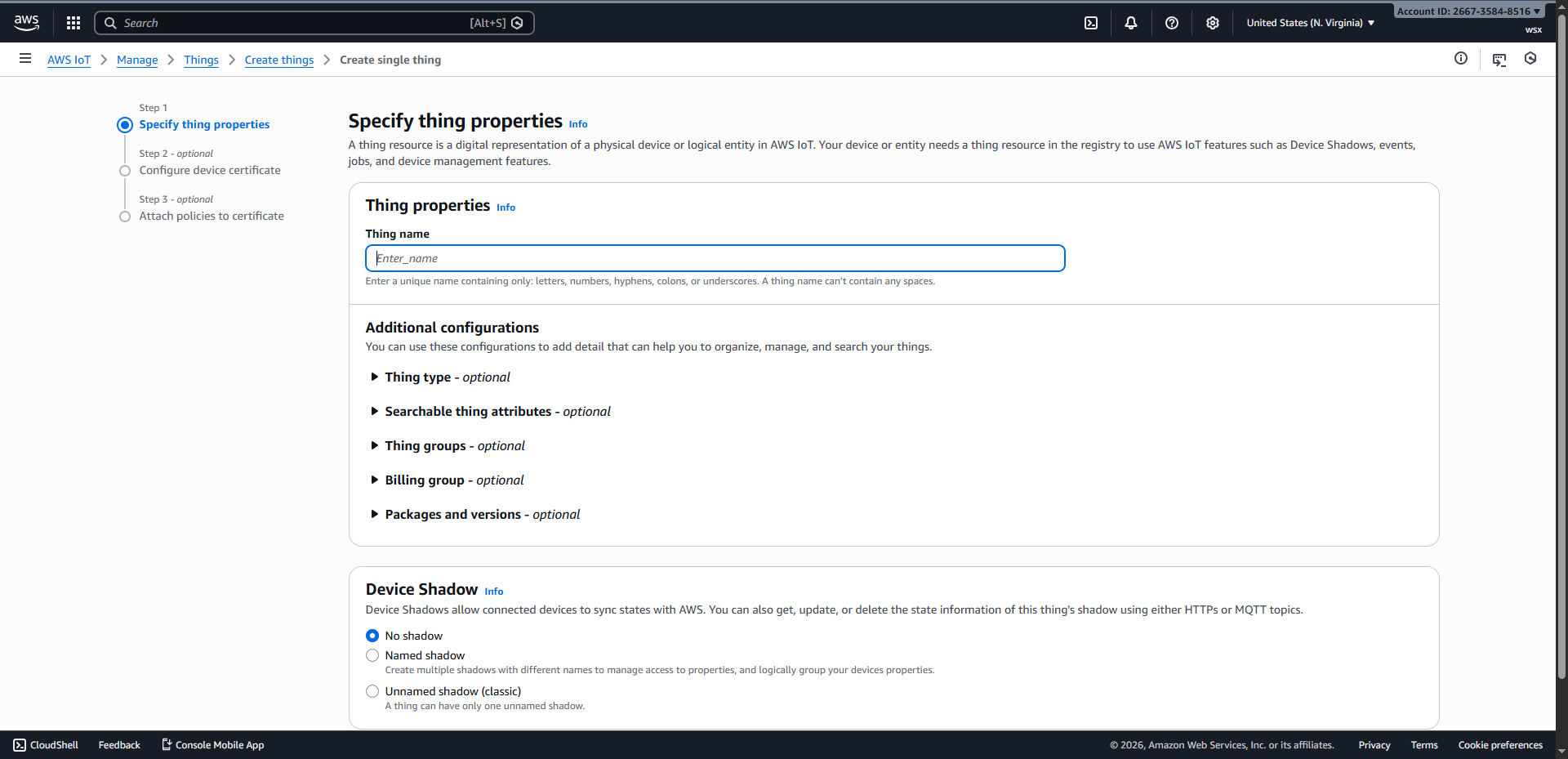
Specify things properties#
사물 이름을 입력한 후
Next를 클릭하여 장치 인증서 구성 페이지로 들어갑니다.
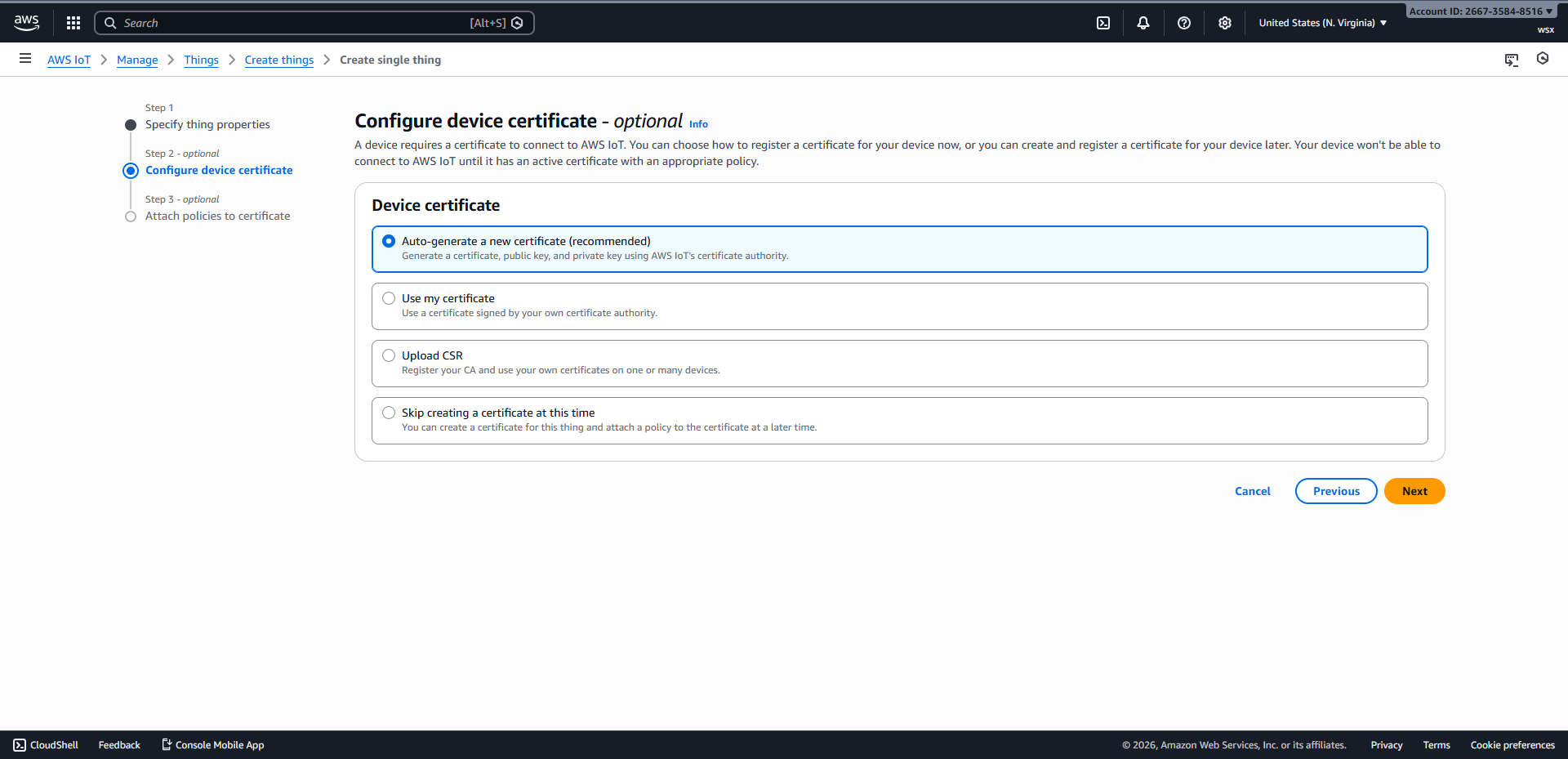
Configure device certificate#
Next를 클릭하여 인증서 정책 바인딩 페이지로 들어갑니다.
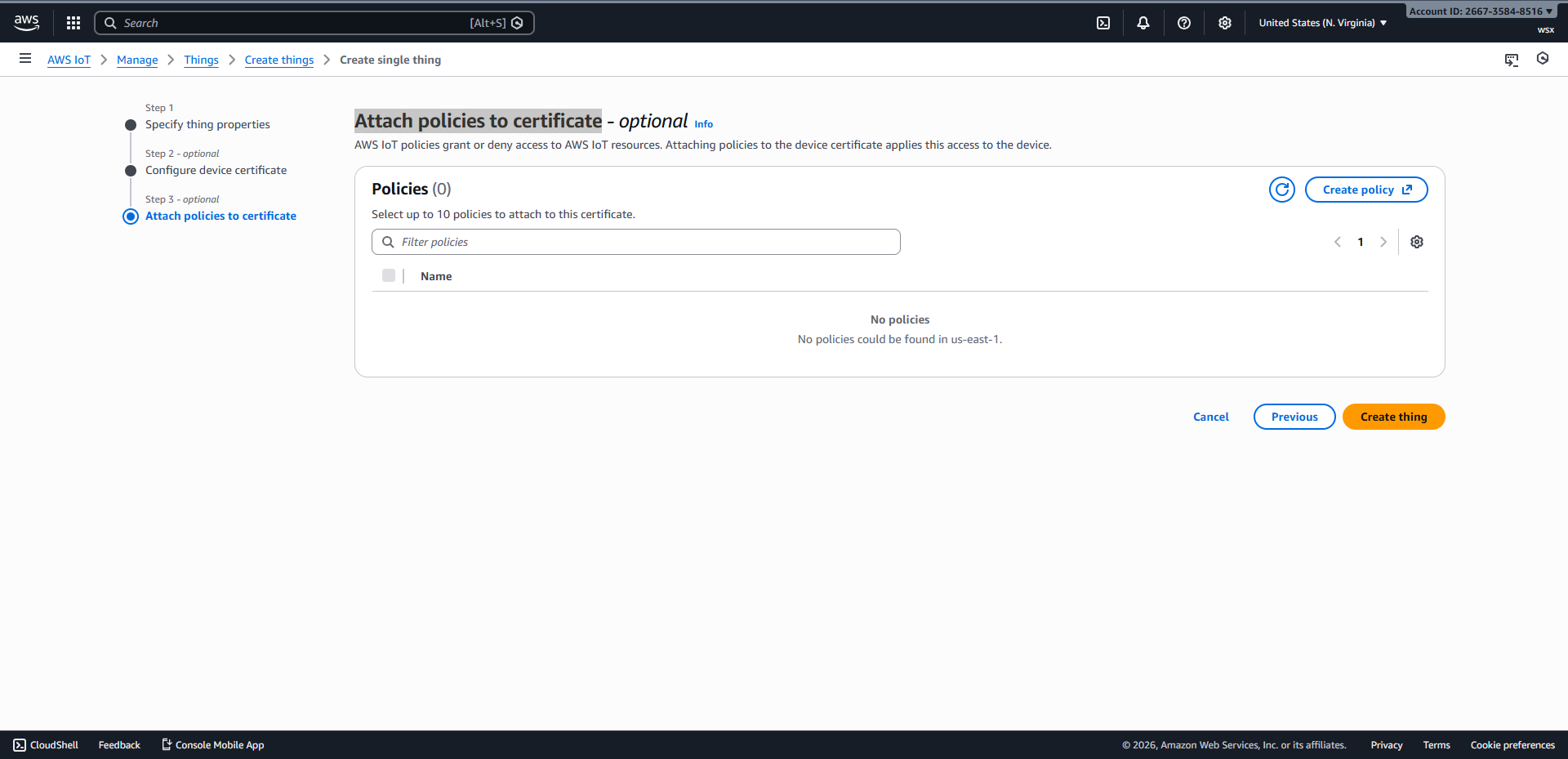
Attach policies to certificate#
Create policy를 클릭하여 정책 생성 페이지로 진입한 후 정책 이름을 입력하고 JSON 입력 상자에 다음 내용을 복사한 후Create를 클릭하면 생성이 완료됩니다.
 1{
 2  "Version": "2012-10-17",
 3  "Statement": [
 4    {
 5      "Effect": "Allow",
 6      "Action": [
 7        "iot:Publish",
 8        "iot:Receive",
 9        "iot:PublishRetain"
10      ],
11      "Resource": "*"
12    },
13    {
14      "Effect": "Allow",
15      "Action": "iot:Subscribe",
16      "Resource": "*"
17    },
18    {
19      "Effect": "Allow",
20      "Action": "iot:Connect",
21      "Resource": "*"
22    }
23  ]
24}
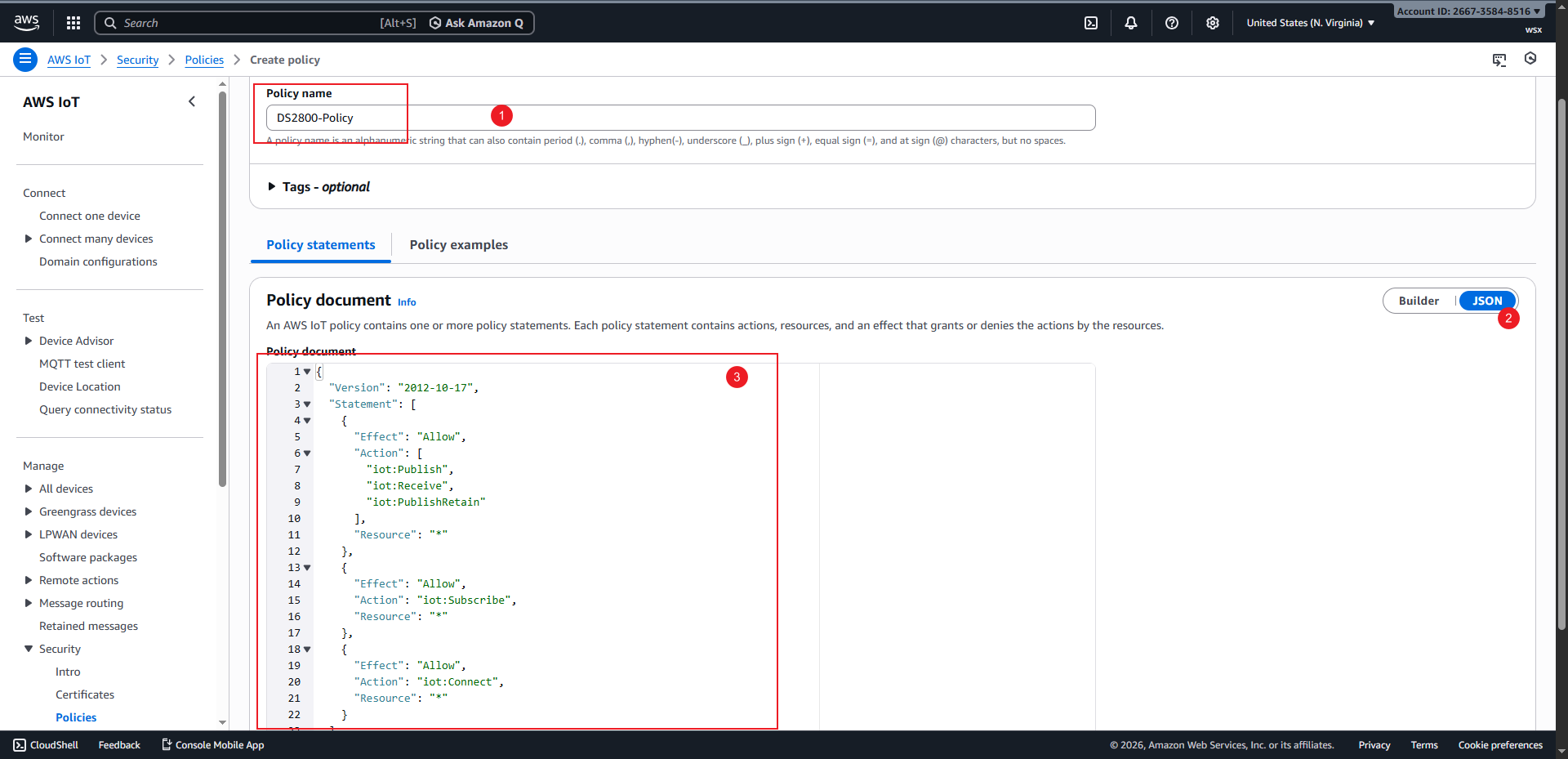
정책 페이지 만들기#
Attach policies to certificate페이지로 돌아가 새로 생성된 정책을 확인한 후Create Things를 클릭하면 디바이스 생성이 완료됩니다.
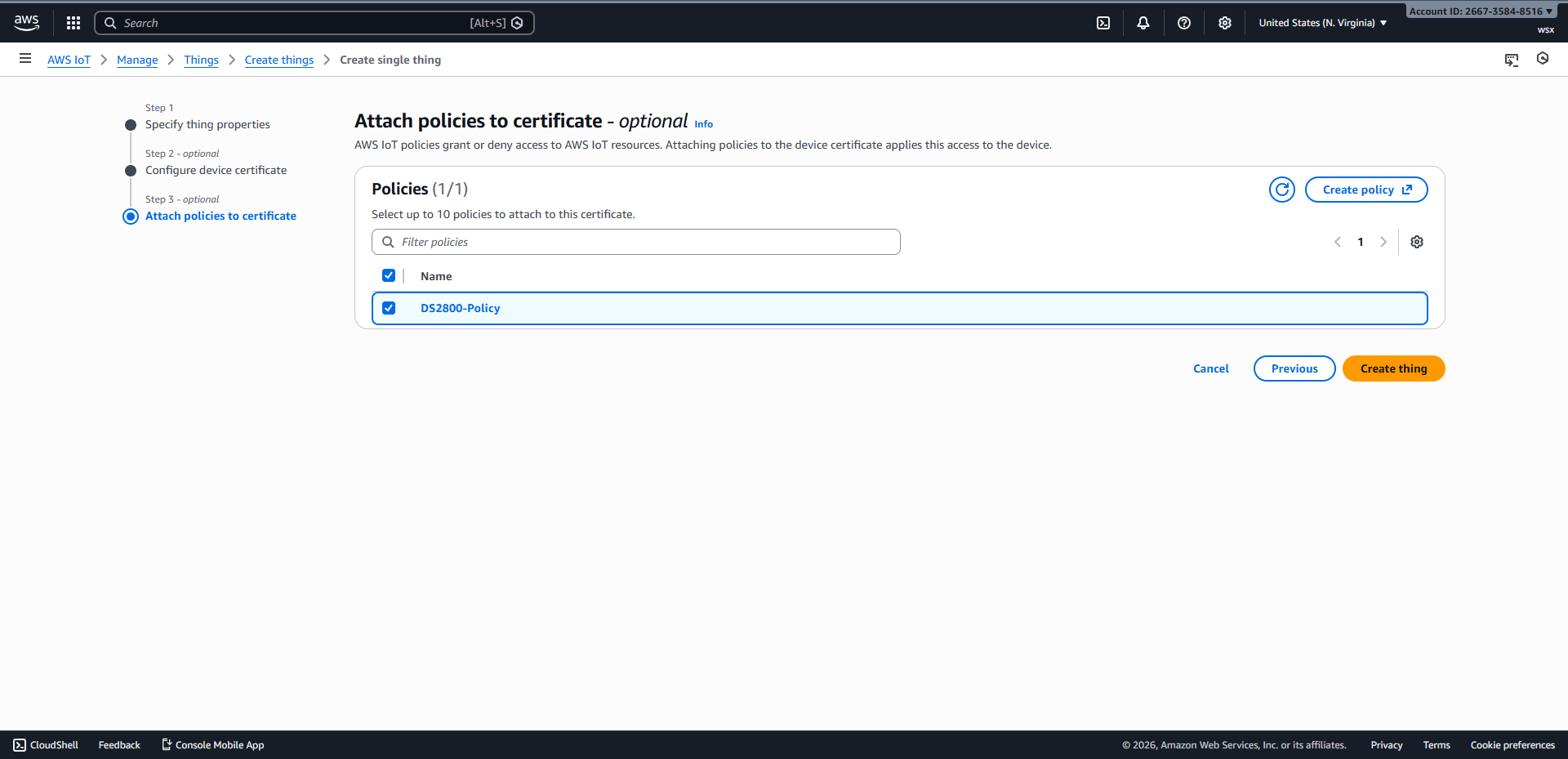
정책 바인딩 및 사물 생성#
먼저 인증서와 개인 키를 다운로드한 후
Done를 클릭하여 장치 생성 프로세스를 완료하세요.
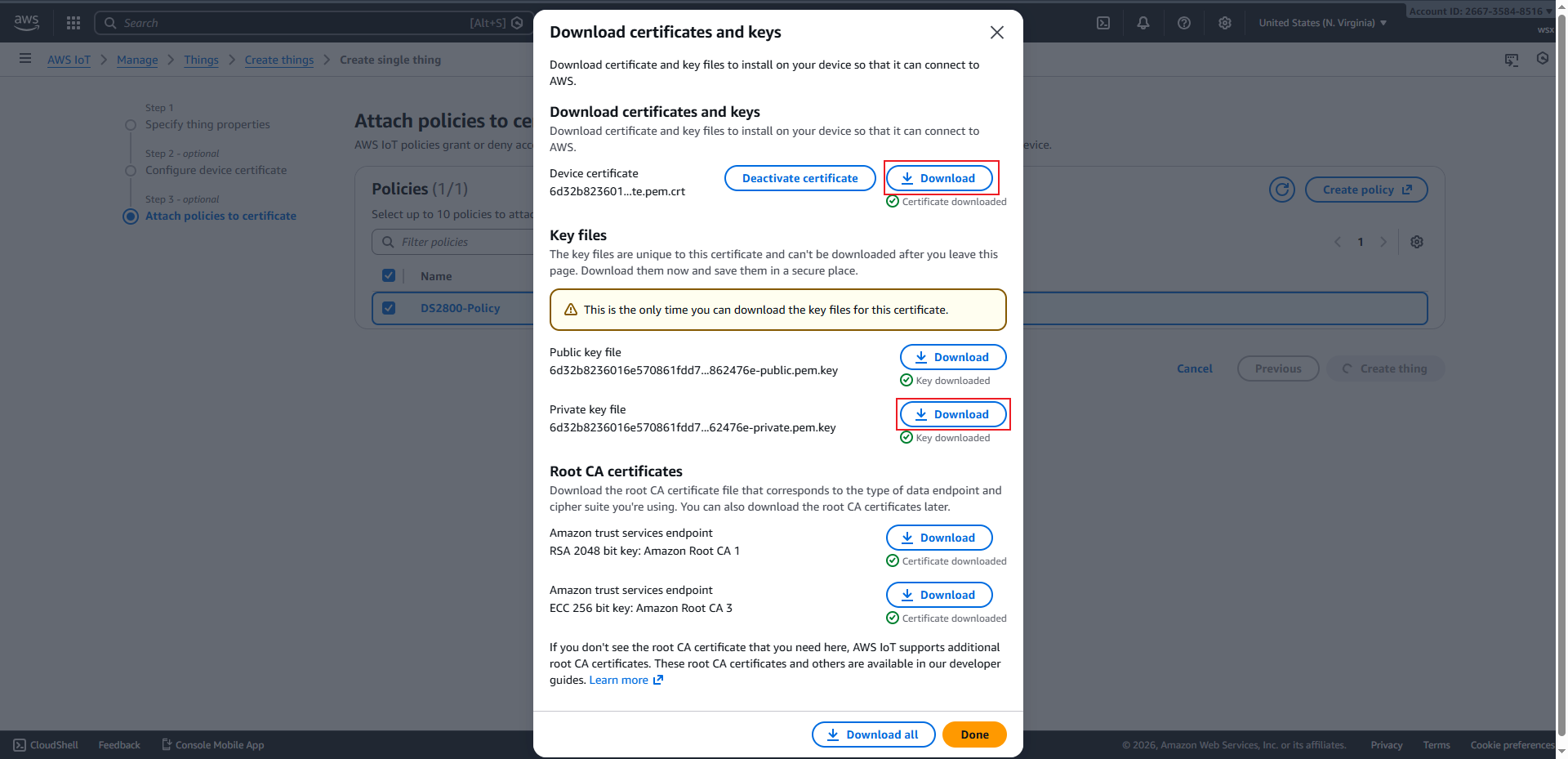
인증서 및 개인 키 다운로드#
바코드 스캐너 구성#
MQTT 모드 설정#
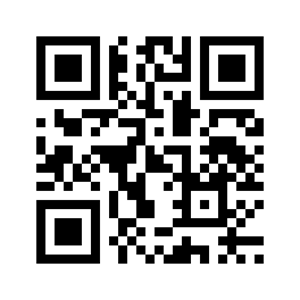
MQTTs 모드#
MQTT 포트를 8883으로 설정#
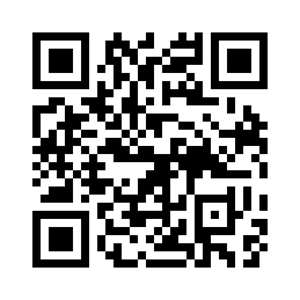
MQTT 포트 8883#
클라이언트 인증서 설정#
정적 명령 안내
대화형 HTML 도구를 사용할 수 없으면 이 절의 설명에 따라 자리 표시자를 바꾸고 명령을 확인하십시오.
AT+CLICERT=<PEM-certificate>
경고
인증서 QR 코드는 신뢰할 수 있는 로컬 장치에만 표시하십시오. 스크린샷을 찍거나 채팅으로 전송하지 마십시오. 설정 후 즉시 지우기를 클릭하고 페이지를 닫으십시오.
개인 키 설정#
정적 명령 안내
대화형 HTML 도구를 사용할 수 없으면 이 절의 설명에 따라 자리 표시자를 바꾸고 명령을 확인하십시오.
AT+CLIKEY=<PEM-private-key>
경고
개인 키 QR 코드는 신뢰할 수 있는 로컬 장치에만 표시하십시오. 스크린샷을 찍거나 채팅으로 전송하지 마십시오. 설정 후 즉시 지우기를 클릭하고 페이지를 닫으십시오.
Wi-Fi 및 브로커 구성#
팁
해당 Wi‑Fi 정보와 서비스 주소를 입력하면 바코드 스캐너가 AWS IoT에 적극적으로 연결됩니다. 연결이 성공하면 바코드 스캐너의 녹색 표시등이 계속 켜져 있습니다.
정적 명령 안내
대화형 HTML 도구를 사용할 수 없으면 이 절의 설명에 따라 자리 표시자를 바꾸고 명령을 확인하십시오.
AT+URL=2,<broker>,,,<publish-topic>,0;AT+RAP=<ssid>[,<wifi-password>]
MQTT 테스트 클라이언트#
MQTT 테스트 클라이언트를 클릭하여 페이지에 들어갑니다.
구독할 토픽을 입력하고
Subscribe를 클릭한 후, 바코드 스캐너를 이용해 바코드를 스캔하면 바코드 스캐너에서 업로드된 데이터를 수신할 수 있습니다.
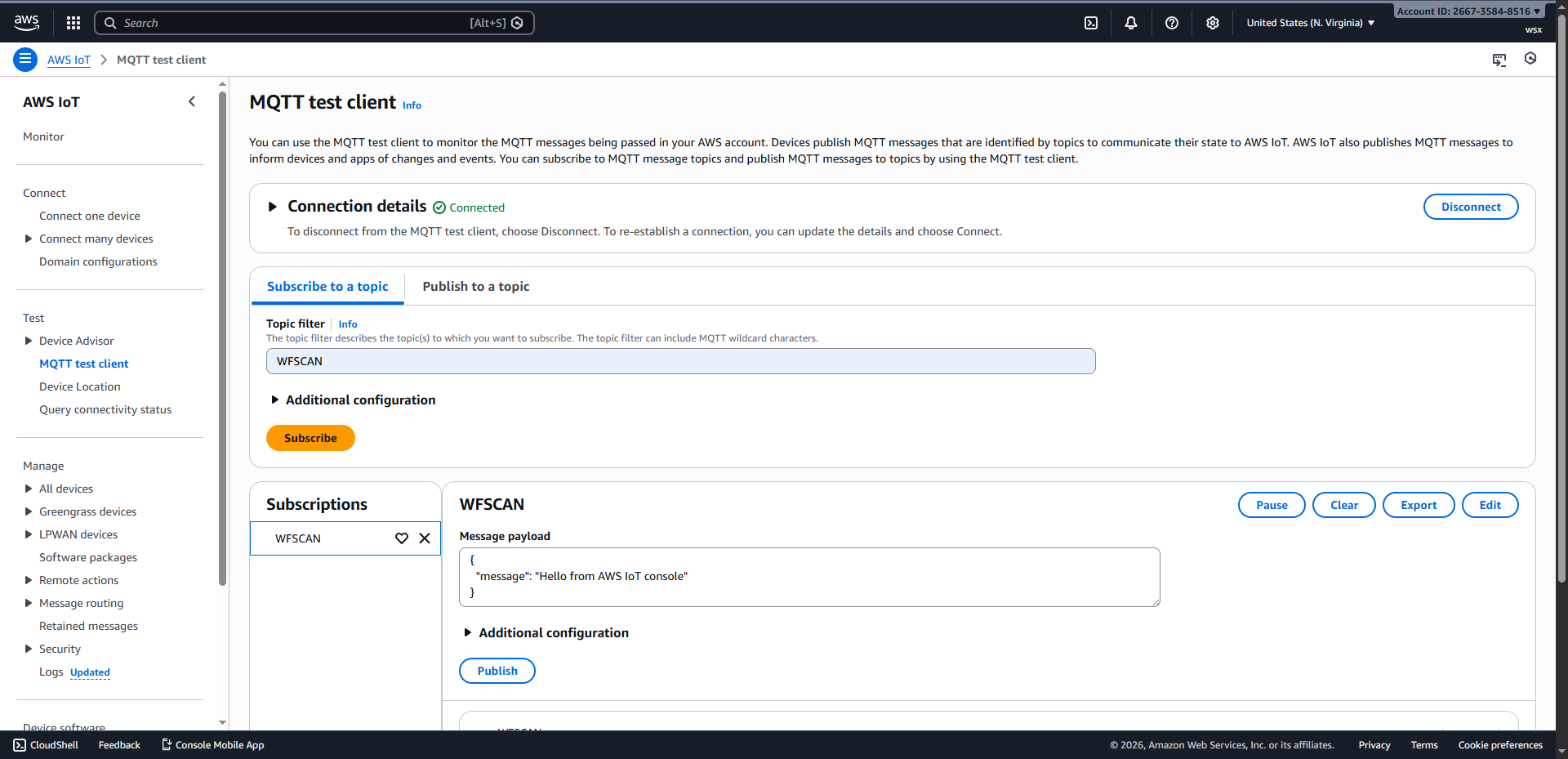
MQTT 테스트 클라이언트 페이지#