Μεταφέρετε δεδομένα στο AWS IoT χρησιμοποιώντας το πρωτόκολλο MQTTs#
Σημείωση
Ισχύει μόνο για συσκευές ανάγνωσης κώδικα που υποστηρίζουν μετάδοση Wi-Fi, όπως το DS2800.
Καταχωρίστε τη συσκευή και αποκτήστε το πιστοποιητικό πελάτη και το ιδιωτικό κλειδί στη σελίδα AWS IoT#
Κάντε κλικ στο Things για να εισέλθετε στη σελίδα.
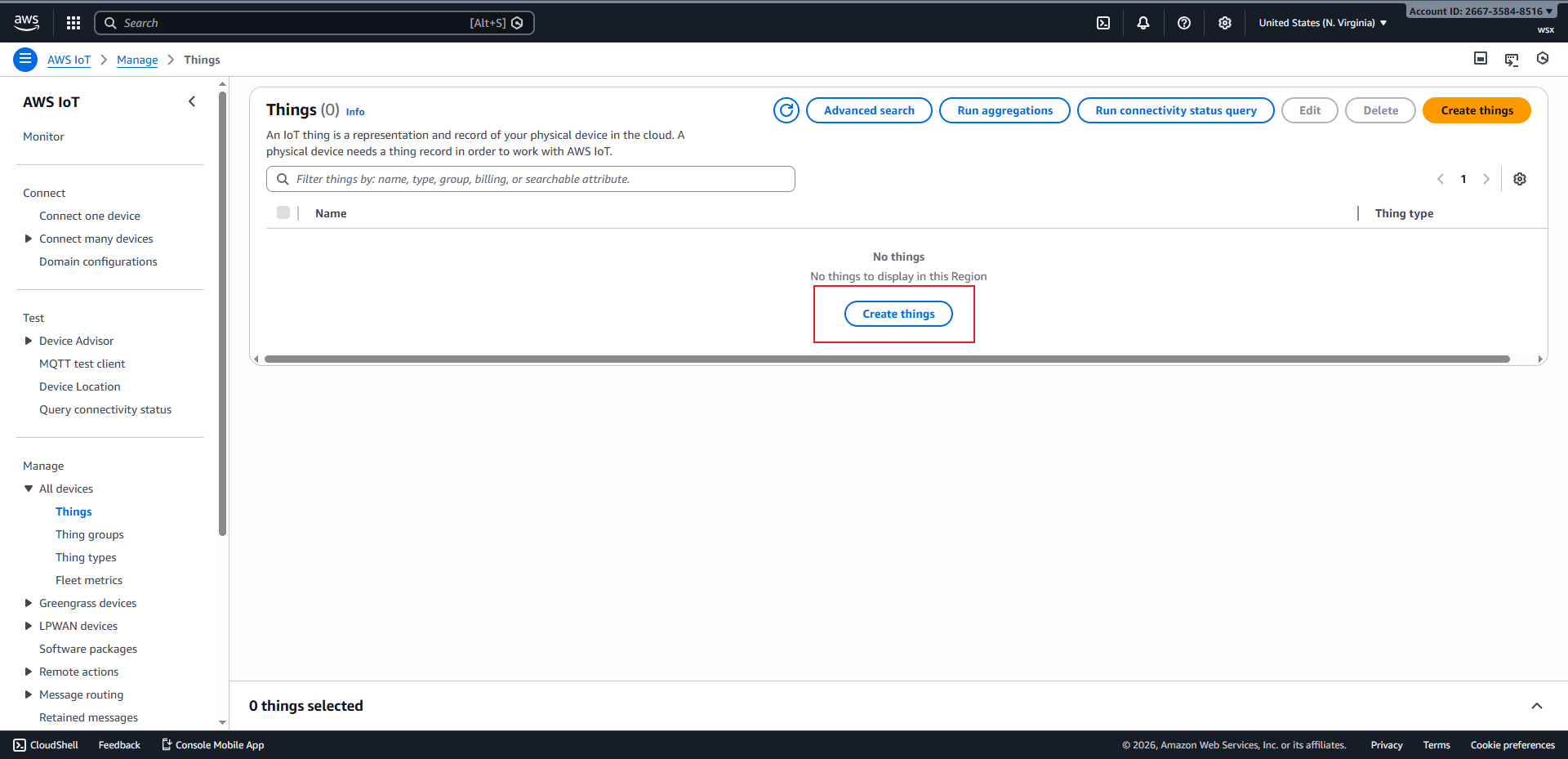
Σελίδα πραγμάτων#
Κάντε κλικ στο
Create Thingsγια να εισέλθετε στη σελίδα δημιουργίας συσκευής.
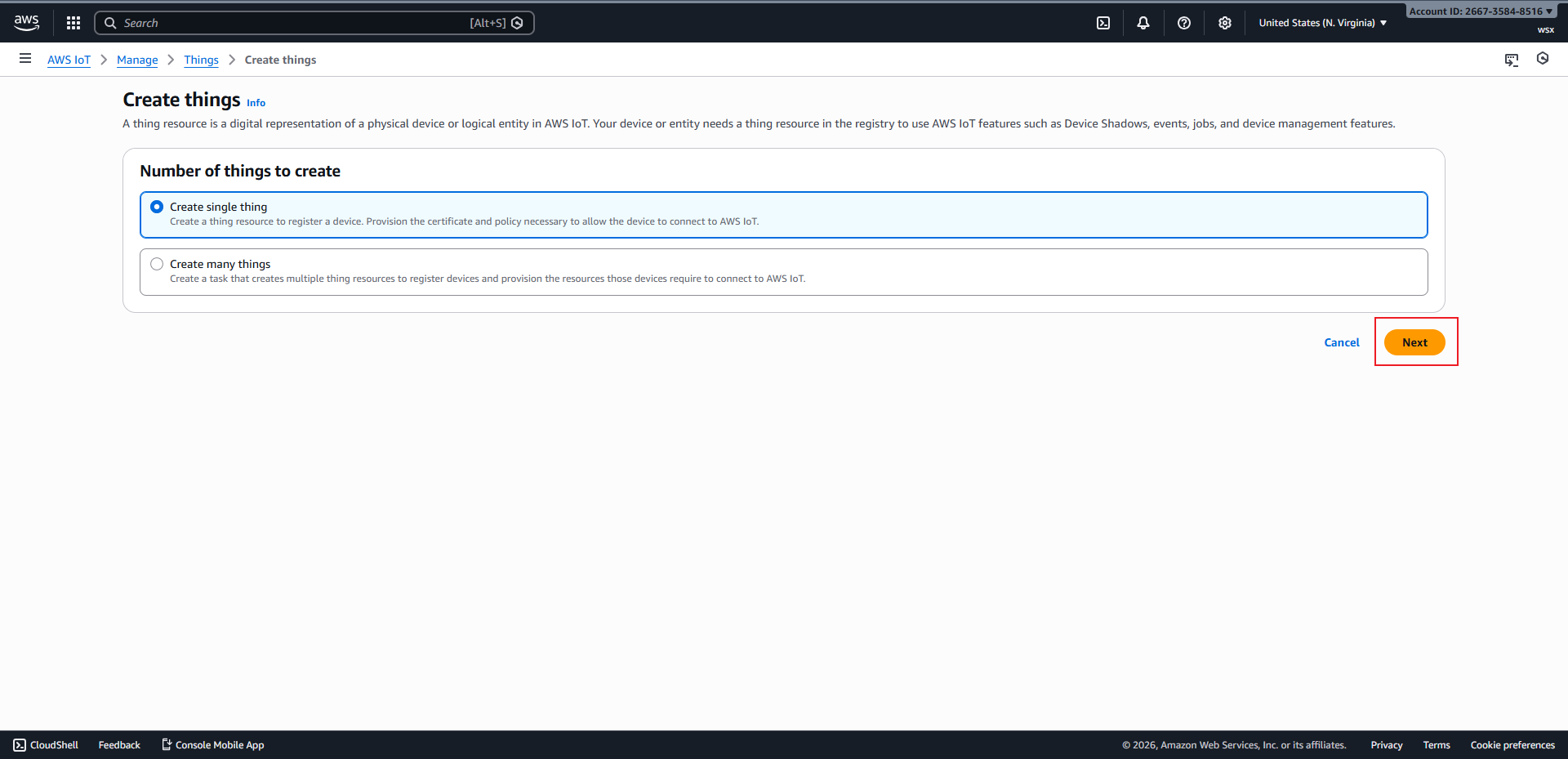
Δημιουργία σελίδας πραγμάτων#
Κάντε κλικ στο
Nextγια να εισέλθετε στη σελίδα ρυθμίσεων ιδιοτήτων συσκευής.
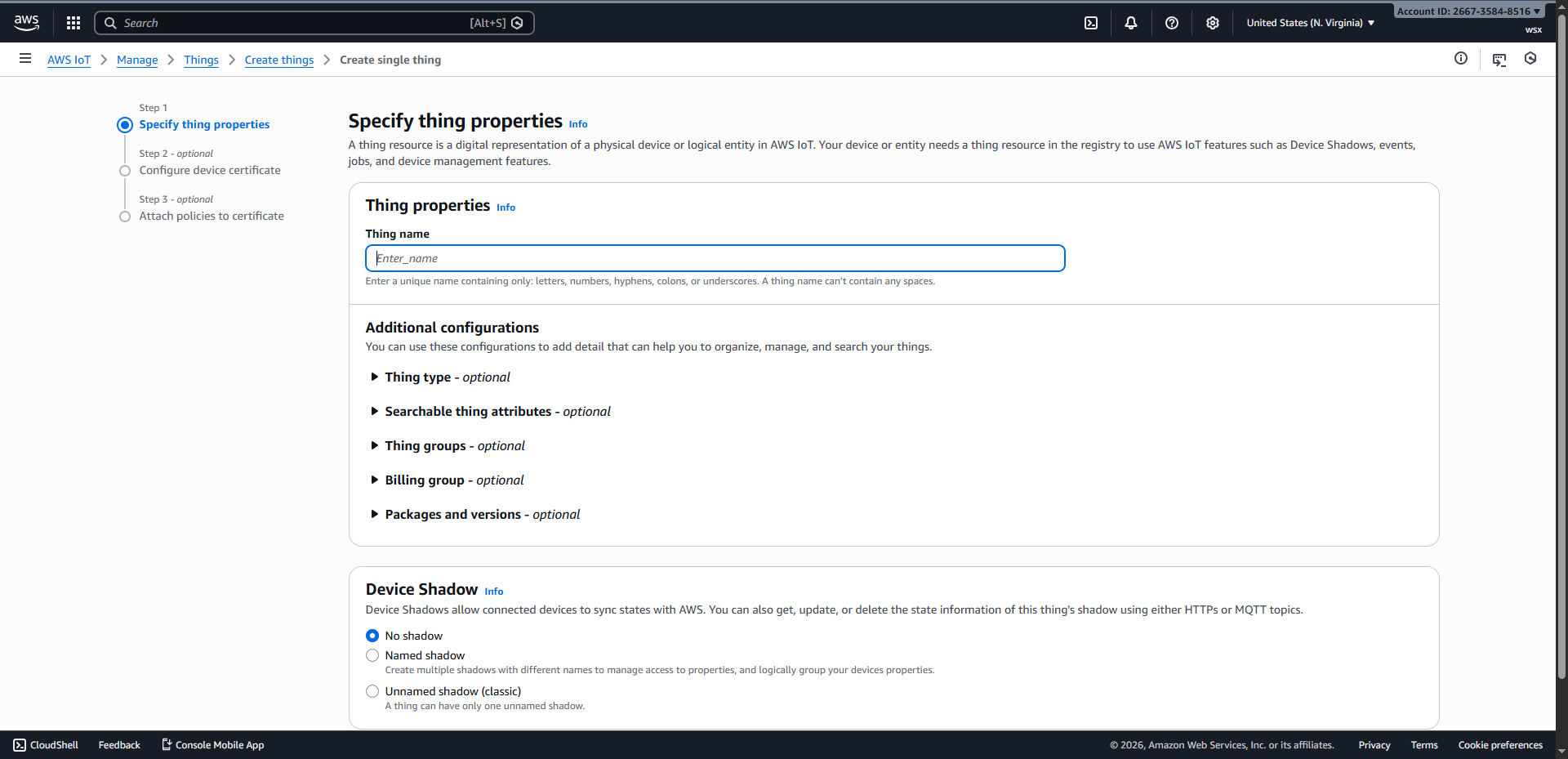
Καθορισμός ιδιοτήτων Thing#
Αφού εισαγάγετε το όνομα του πράγματος, κάντε κλικ στο
Nextγια να εισέλθετε στη σελίδα διαμόρφωσης πιστοποιητικού συσκευής.
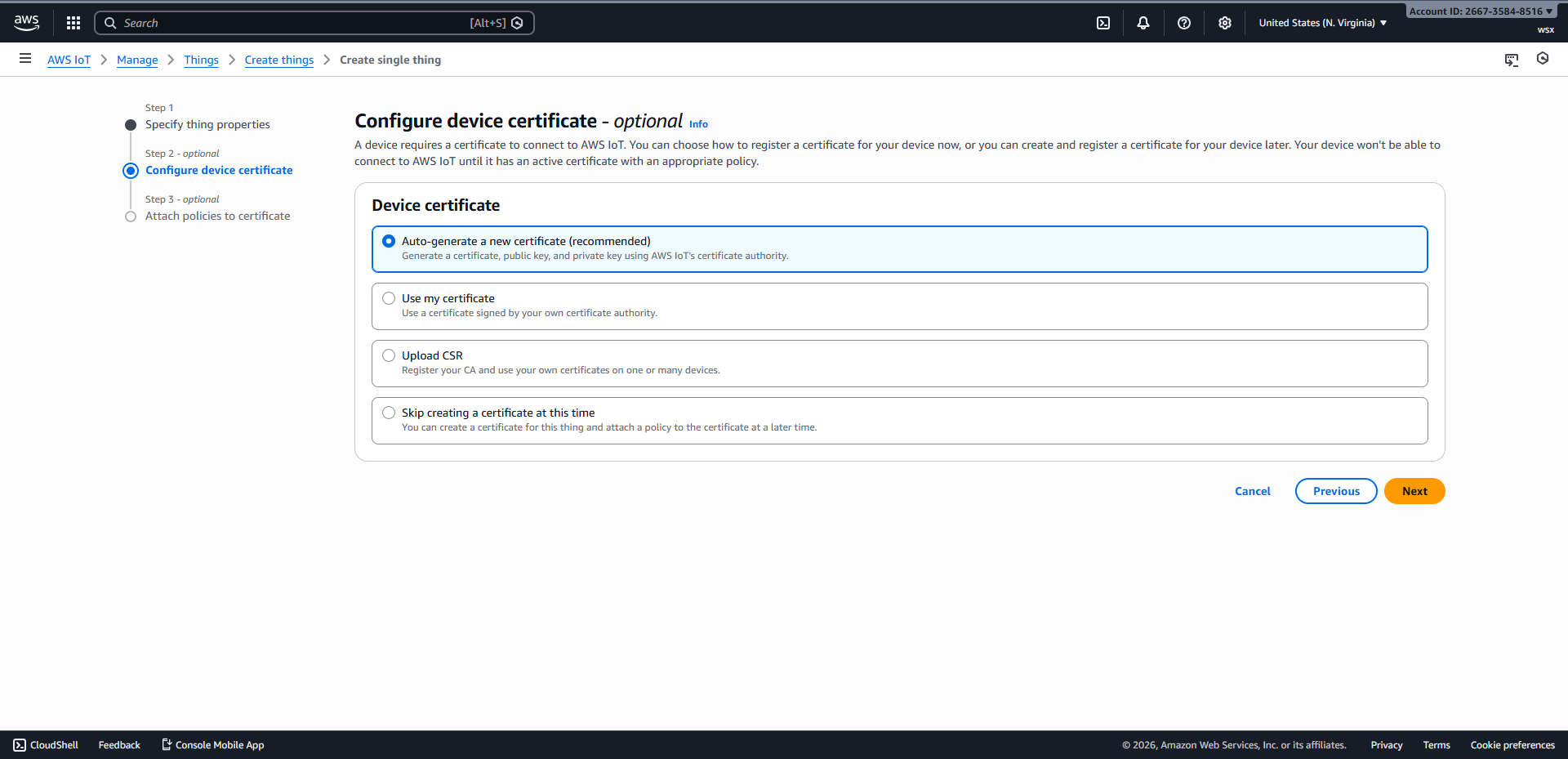
Διαμόρφωση πιστοποιητικού συσκευής#
Κάντε κλικ στο
Nextγια να εισέλθετε στη σελίδα δέσμευσης της πολιτικής πιστοποιητικού.
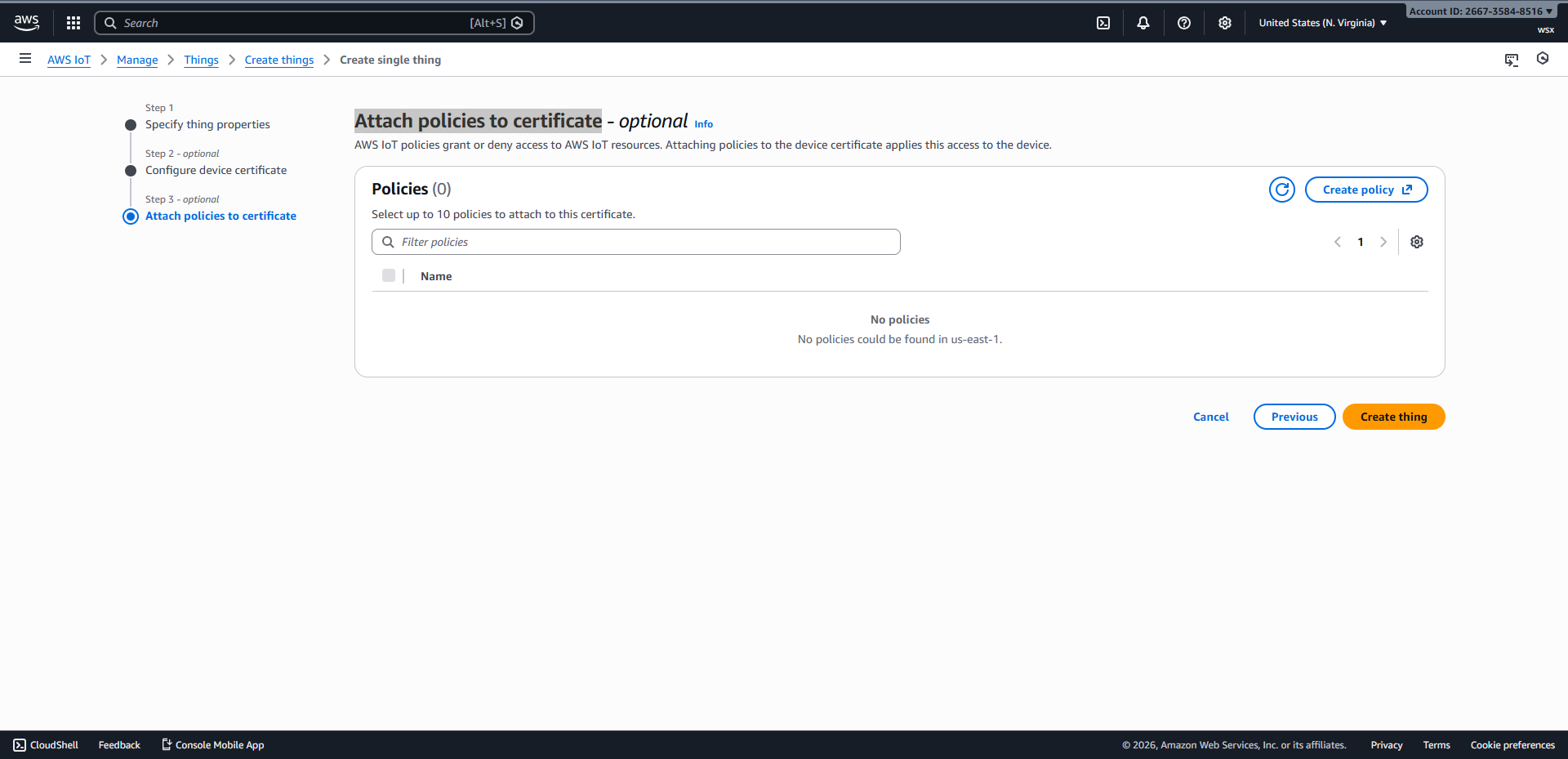
Επισύναψη πολιτικών στο πιστοποιητικό#
Κάντε κλικ στο
Create policyγια να εισέλθετε στη σελίδα δημιουργίας πολιτικής, εισαγάγετε το όνομα της πολιτικής, αντιγράψτε το ακόλουθο περιεχόμενο στο πλαίσιο εισαγωγής JSON και, στη συνέχεια, κάντε κλικ στοCreateγια να ολοκληρώσετε τη δημιουργία.
 1{
 2  "Version": "2012-10-17",
 3  "Statement": [
 4    {
 5      "Effect": "Allow",
 6      "Action": [
 7        "iot:Publish",
 8        "iot:Receive",
 9        "iot:PublishRetain"
10      ],
11      "Resource": "*"
12    },
13    {
14      "Effect": "Allow",
15      "Action": "iot:Subscribe",
16      "Resource": "*"
17    },
18    {
19      "Effect": "Allow",
20      "Action": "iot:Connect",
21      "Resource": "*"
22    }
23  ]
24}
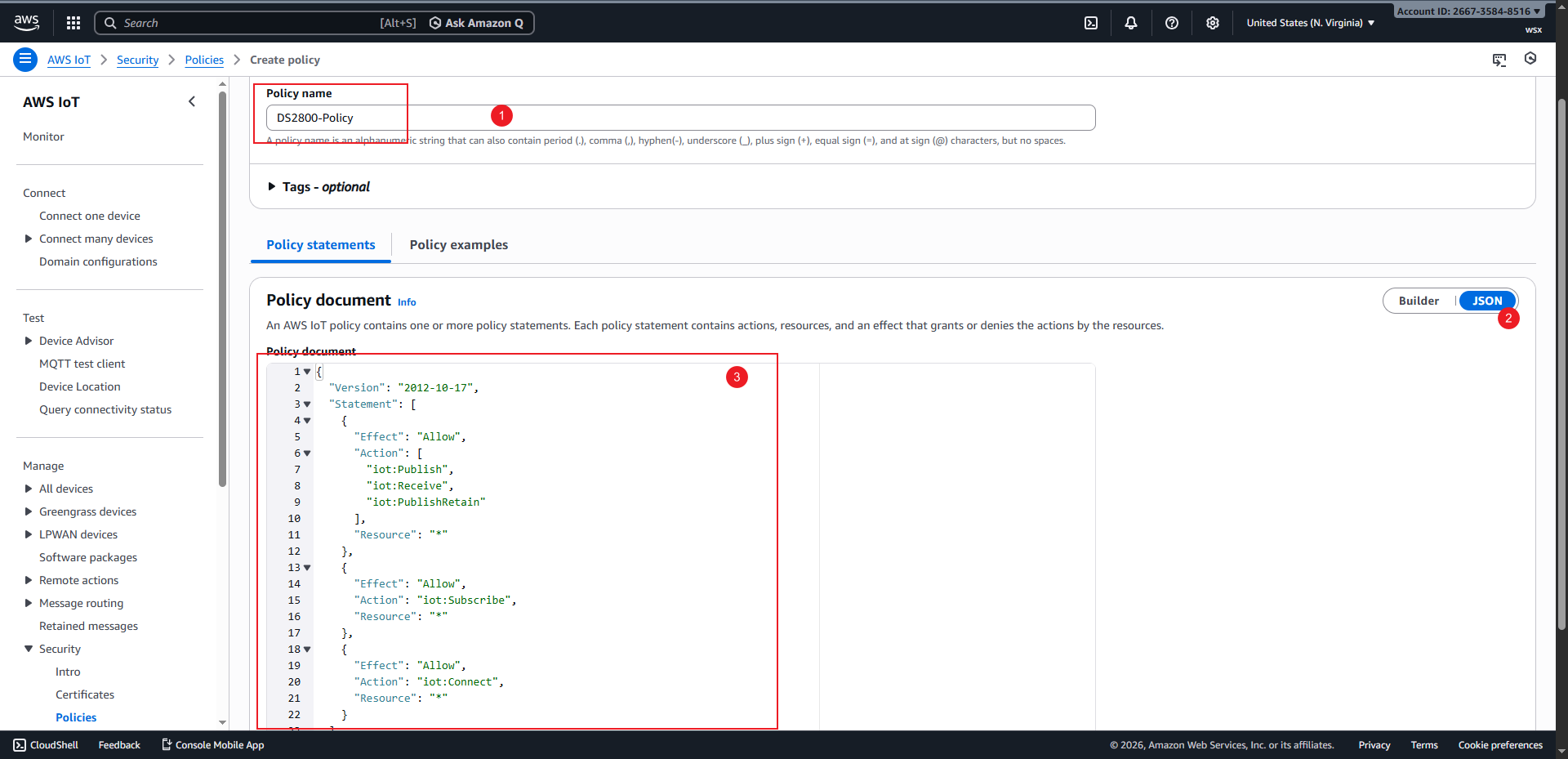
Δημιουργία σελίδας πολιτικής#
Επιστρέψτε στη σελίδα
Attach policies to certificate, ελέγξτε την πολιτική που δημιουργήθηκε πρόσφατα και κάντε κλικ στοCreate Thingsγια να ολοκληρώσετε τη δημιουργία της συσκευής.
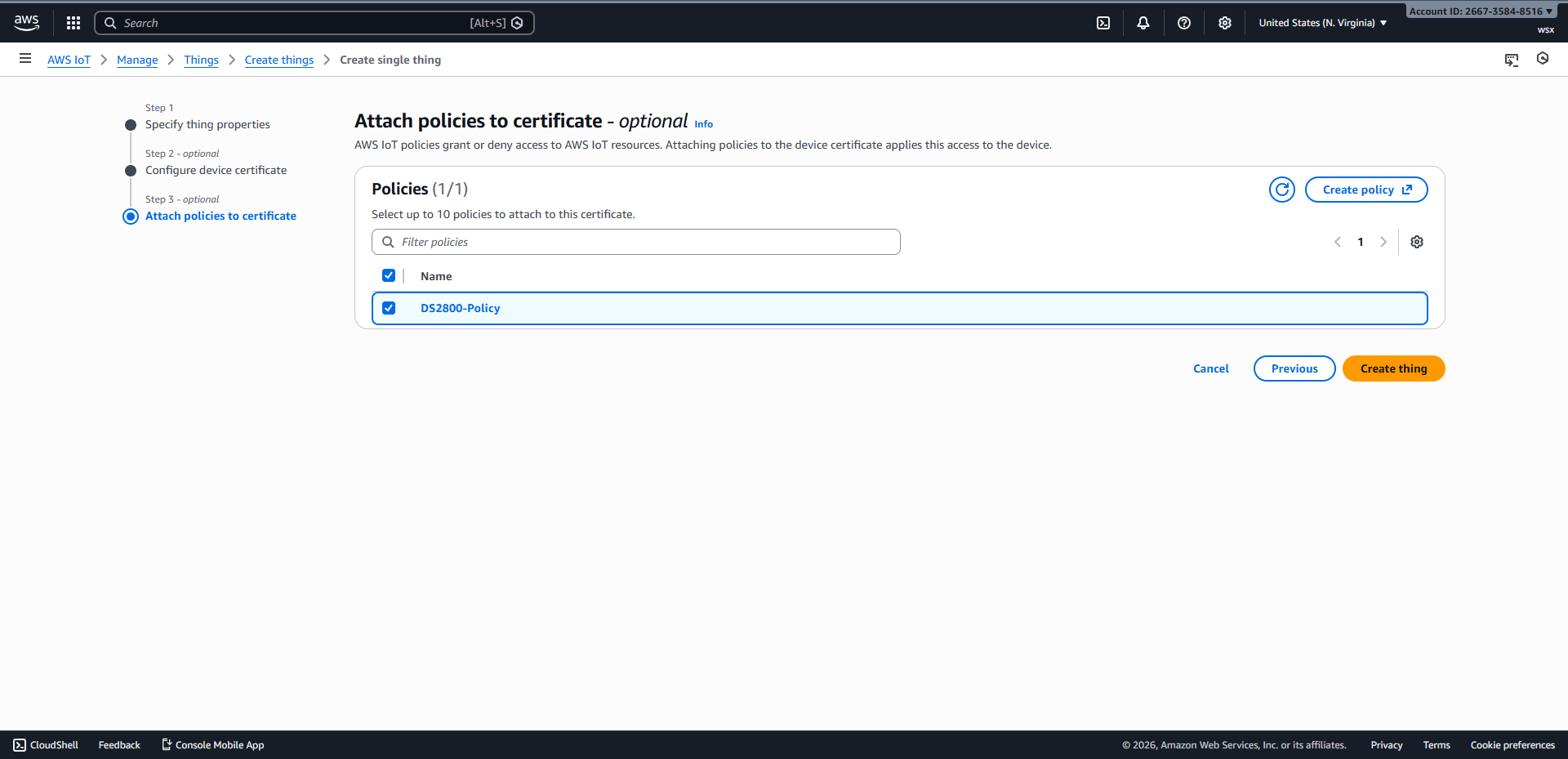
Δέστε πολιτική και δημιουργήστε το πράγμα#
Πρώτα πραγματοποιήστε λήψη του πιστοποιητικού και του ιδιωτικού κλειδιού και, στη συνέχεια, κάντε κλικ στο
Doneγια να ολοκληρώσετε τη διαδικασία δημιουργίας συσκευής.
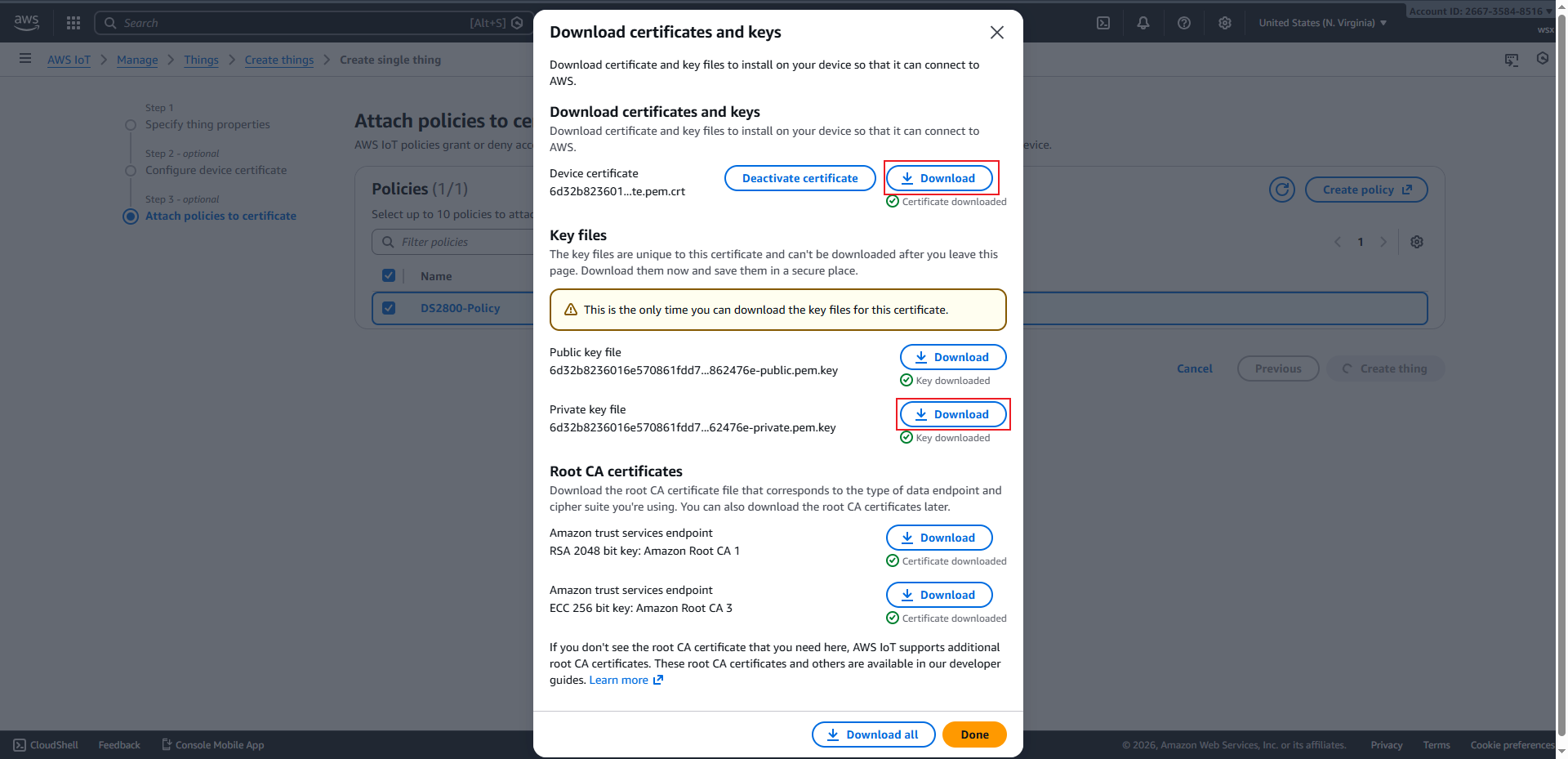
Λήψη πιστοποιητικού και ιδιωτικού κλειδιού#
Διαμόρφωση αναγνώστη γραμμωτού κώδικα#
Ρυθμίστε τη λειτουργία MQTT#
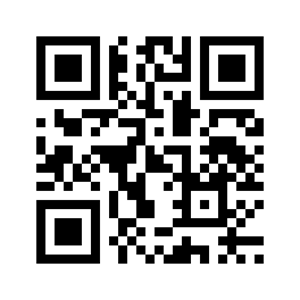
Λειτουργία MQTTs#
Ρυθμίστε τη θύρα MQTT σε 8883#

Θύρα MQTT 8883#
Ορισμός πιστοποιητικού πελάτη#
Στατικές οδηγίες εντολής
Εάν το διαδραστικό εργαλείο HTML δεν είναι διαθέσιμο, αντικαταστήστε τα σύμβολα κράτησης θέσης όπως περιγράφεται σε αυτήν την ενότητα και επαληθεύστε την εντολή.
AT+CLICERT=<PEM-certificate>
Προειδοποίηση
Εμφανίστε τον κωδικό QR του πιστοποιητικού μόνο σε αξιόπιστη τοπική συσκευή. Μην τραβάτε στιγμιότυπα οθόνης και μην τον στέλνετε μέσω συνομιλίας. Πατήστε Εκκαθάριση και κλείστε αμέσως τη σελίδα μετά τη διαμόρφωση.
Ορισμός ιδιωτικού κλειδιού#
Στατικές οδηγίες εντολής
Εάν το διαδραστικό εργαλείο HTML δεν είναι διαθέσιμο, αντικαταστήστε τα σύμβολα κράτησης θέσης όπως περιγράφεται σε αυτήν την ενότητα και επαληθεύστε την εντολή.
AT+CLIKEY=<PEM-private-key>
Προειδοποίηση
Εμφανίστε τον κωδικό QR του ιδιωτικού κλειδιού μόνο σε αξιόπιστη τοπική συσκευή. Μην τραβάτε στιγμιότυπα οθόνης και μην τον στέλνετε μέσω συνομιλίας. Πατήστε Εκκαθάριση και κλείστε αμέσως τη σελίδα μετά τη διαμόρφωση.
Διαμόρφωση Wi-Fi και Broker#
Πρακτική συμβουλή
Αφού εισαγάγετε τις αντίστοιχες πληροφορίες Wi‑Fi και διεύθυνση υπηρεσίας, ο αναγνώστης γραμμωτού κώδικα θα συνδεθεί ενεργά στο AWS IoT. μετά την επιτυχή σύνδεση, η πράσινη ενδεικτική λυχνία του αναγνώστη γραμμωτού κώδικα θα παραμείνει αναμμένη.
Στατικές οδηγίες εντολής
Εάν το διαδραστικό εργαλείο HTML δεν είναι διαθέσιμο, αντικαταστήστε τα σύμβολα κράτησης θέσης όπως περιγράφεται σε αυτήν την ενότητα και επαληθεύστε την εντολή.
AT+URL=2,<broker>,,,<publish-topic>,0;AT+RAP=<ssid>[,<wifi-password>]
Πελάτης δοκιμής MQTT#
Κάντε κλικ στο MQTT test client για να εισέλθετε στη σελίδα.
Αφού εισαγάγετε το Θέμα που θα εγγραφείτε και κάνετε κλικ στο
Subscribe, χρησιμοποιήστε τον αναγνώστη γραμμωτού κώδικα για να σαρώσετε τον γραμμωτό κώδικα για να λάβετε τα δεδομένα που μεταφορτώνονται από τον αναγνώστη γραμμωτού κώδικα.
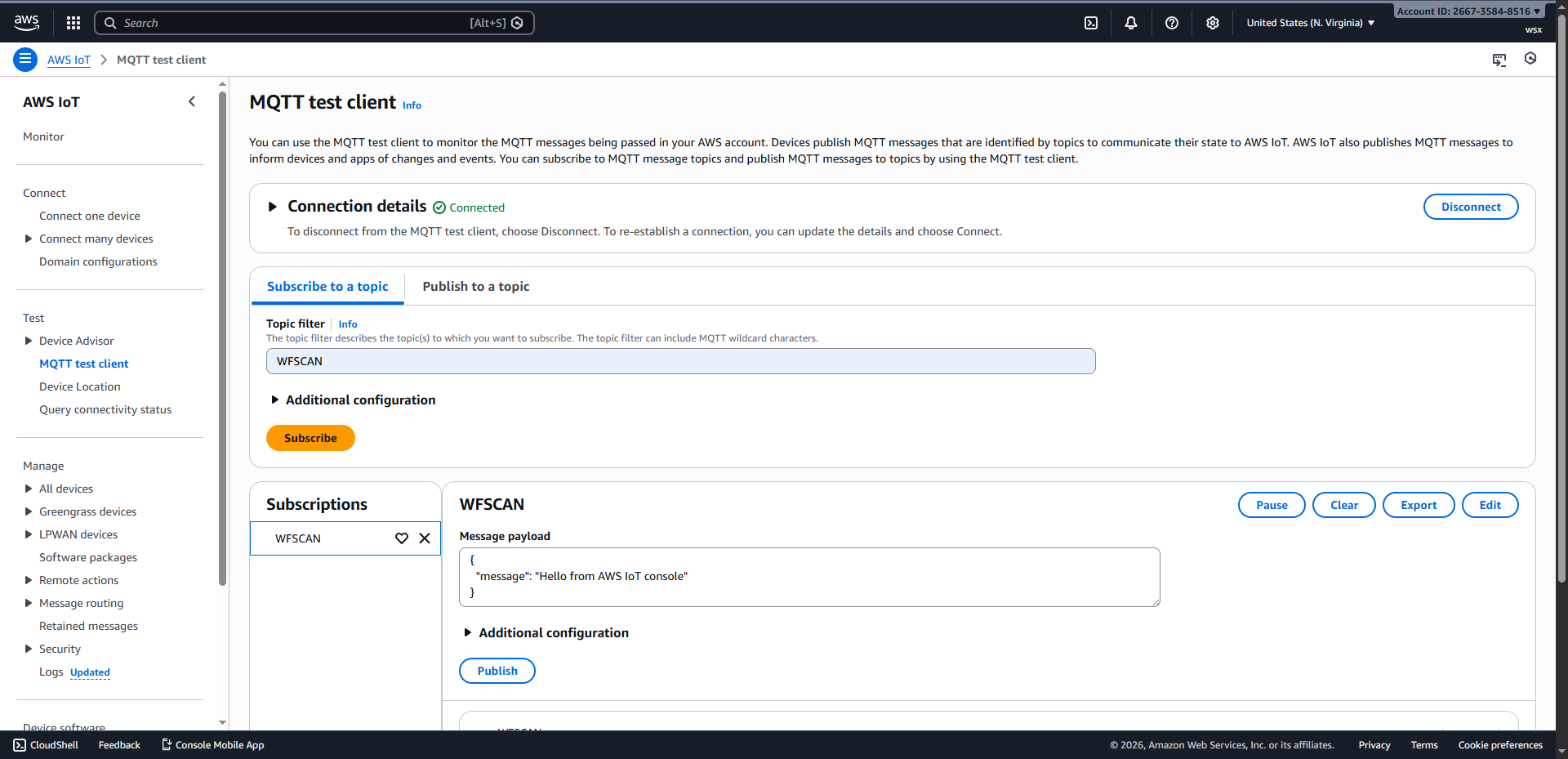
Δοκιμαστική σελίδα πελάτη MQTT#