MQTTs プロトコルを使用して AWS IoT にデータを転送する#
注釈
DS2800 など、Wi-Fi 送信をサポートするバーコードリーダーにのみ適用されます。
AWS IoT ページでデバイスを登録し、クライアント証明書と秘密キーを取得します。#
Things をクリックしてページに入ります。
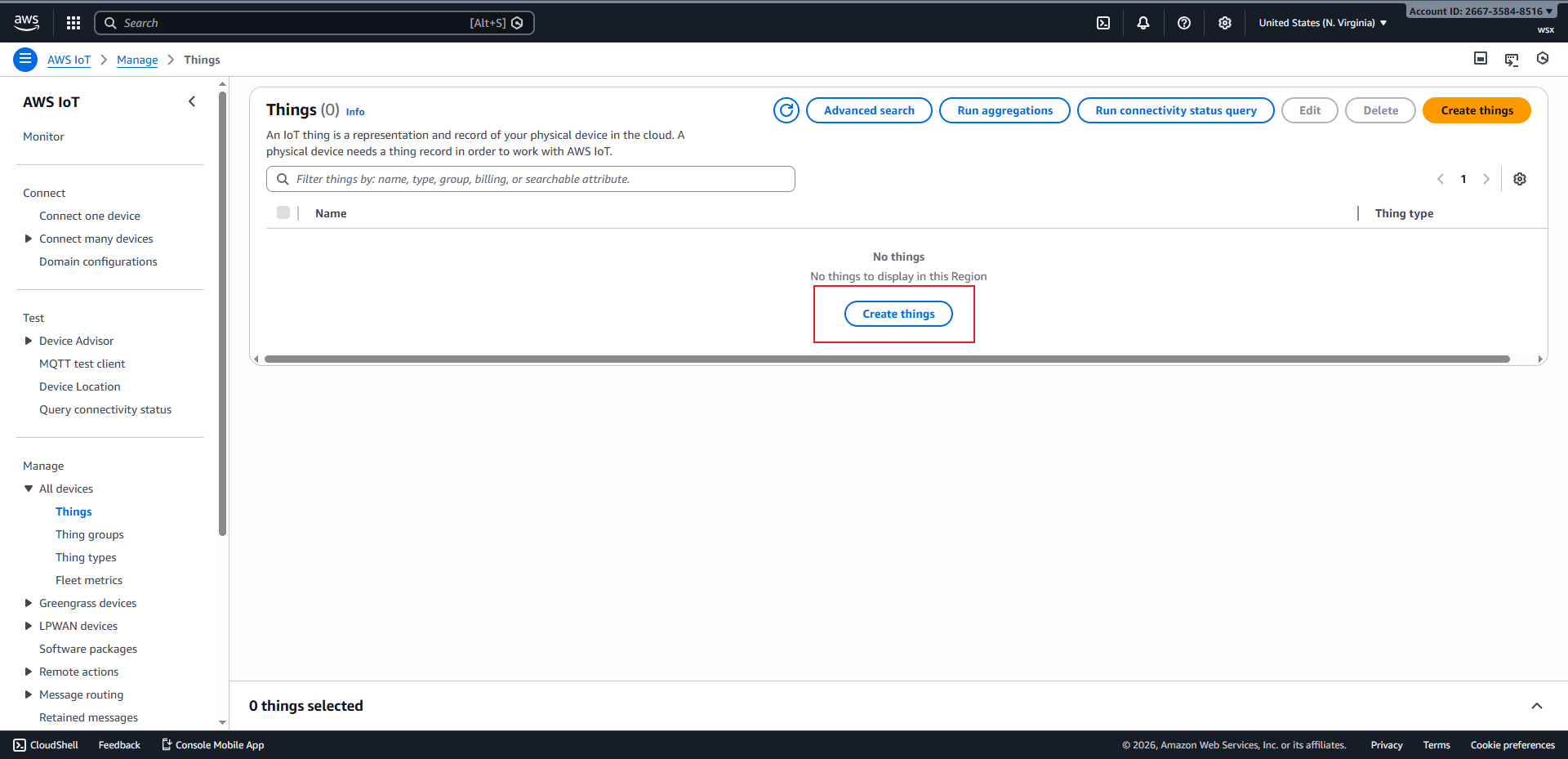
モノのページ#
[
Create Things] をクリックして、デバイス作成ページに入ります。
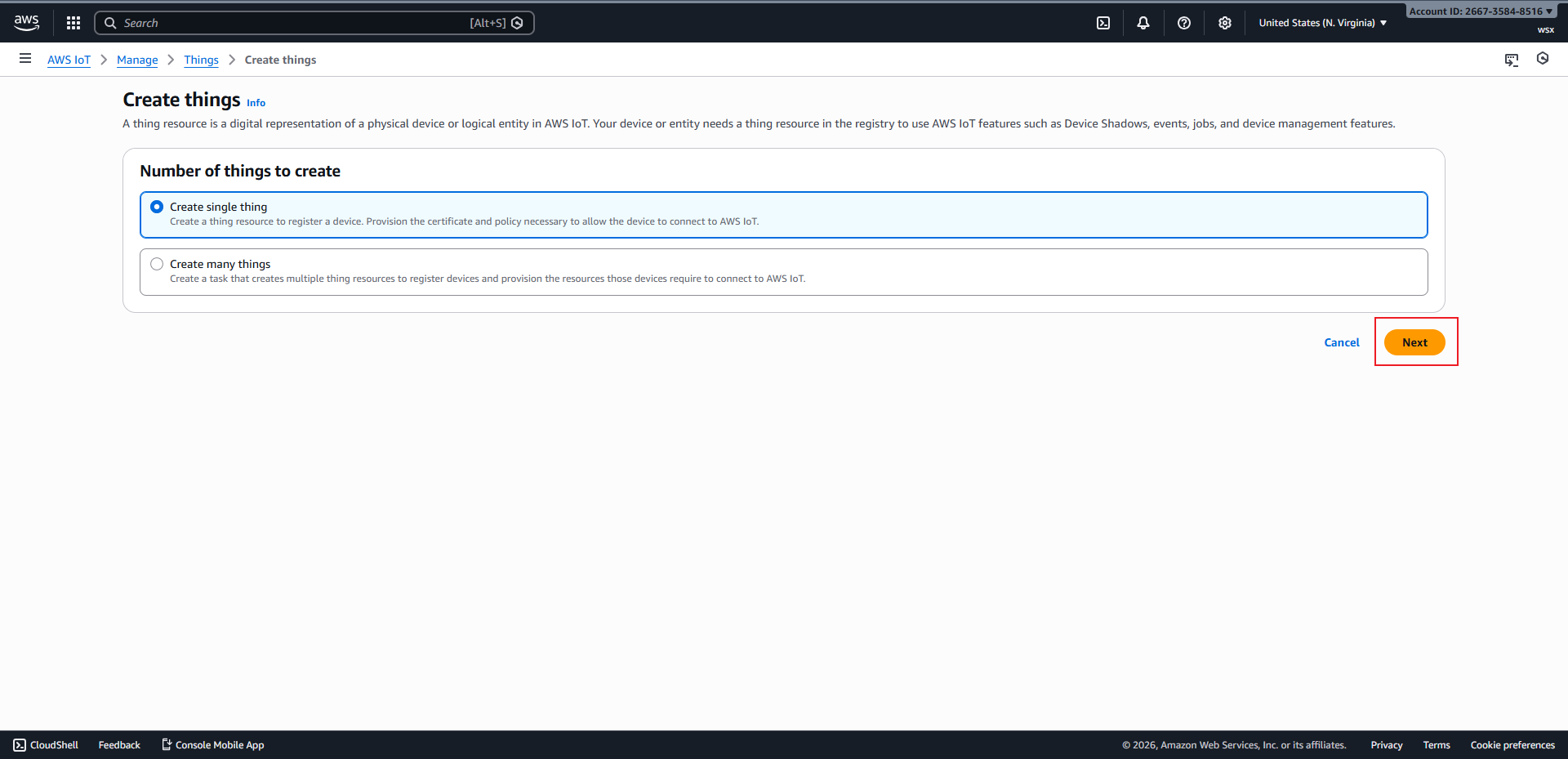
「モノの作成」ページ#
[
Next] をクリックして、デバイスのプロパティ設定ページに入ります。
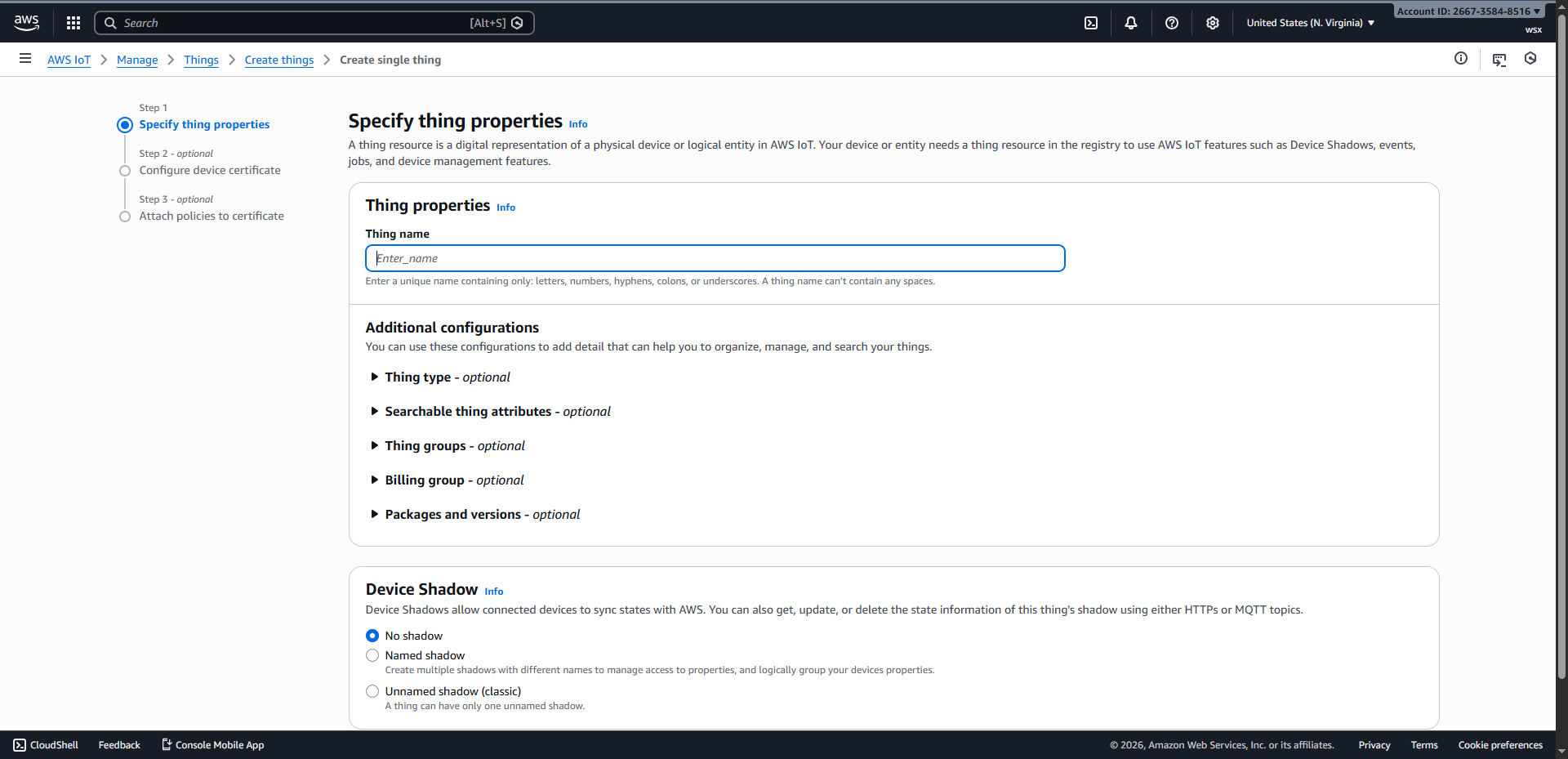
Specify things properties#
モノの名前を入力した後、
Nextをクリックしてデバイス証明書の構成ページに入ります。
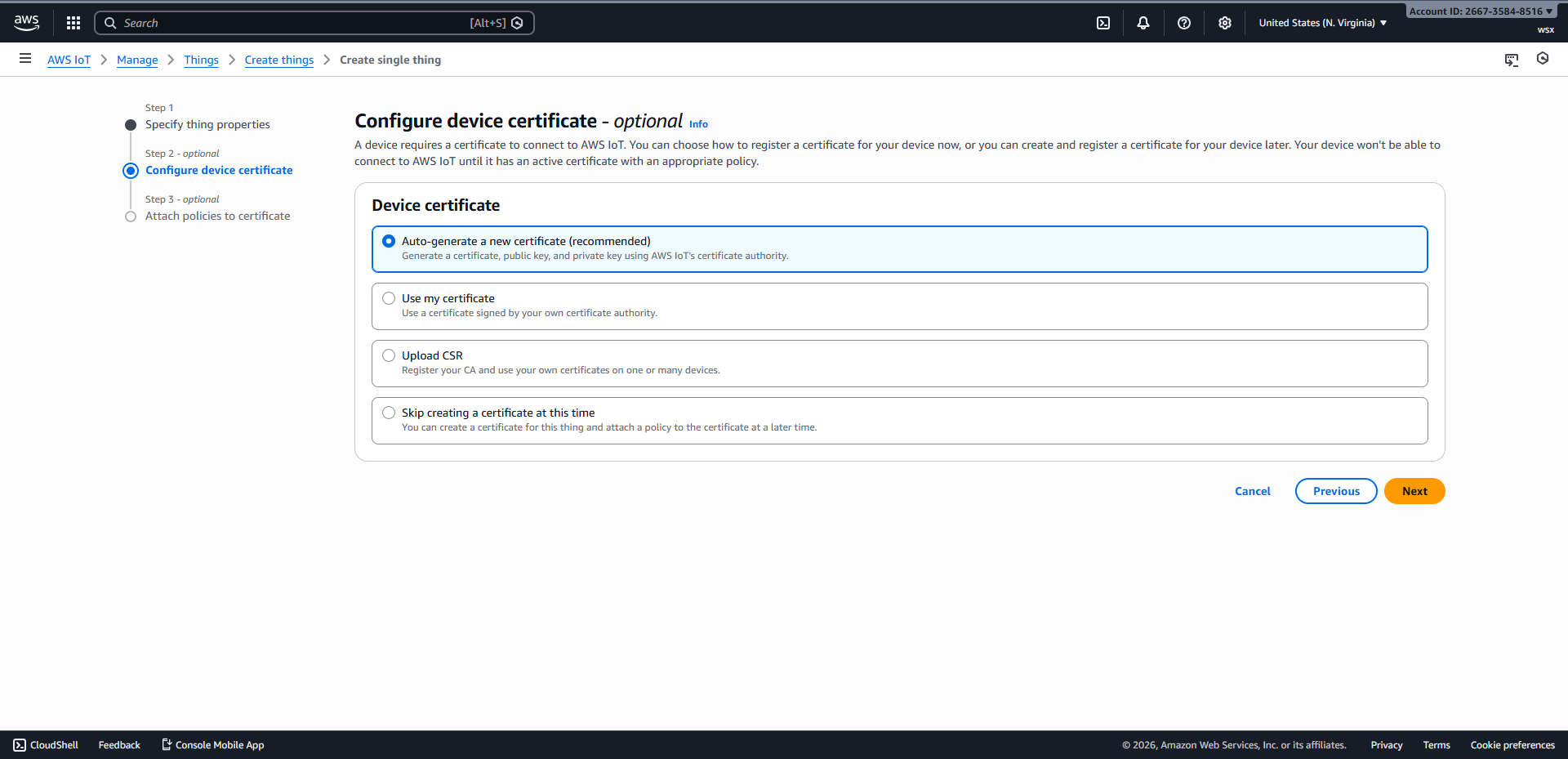
Configure device certificate#
[
Next] をクリックして、証明書ポリシー バインディング ページに入ります。
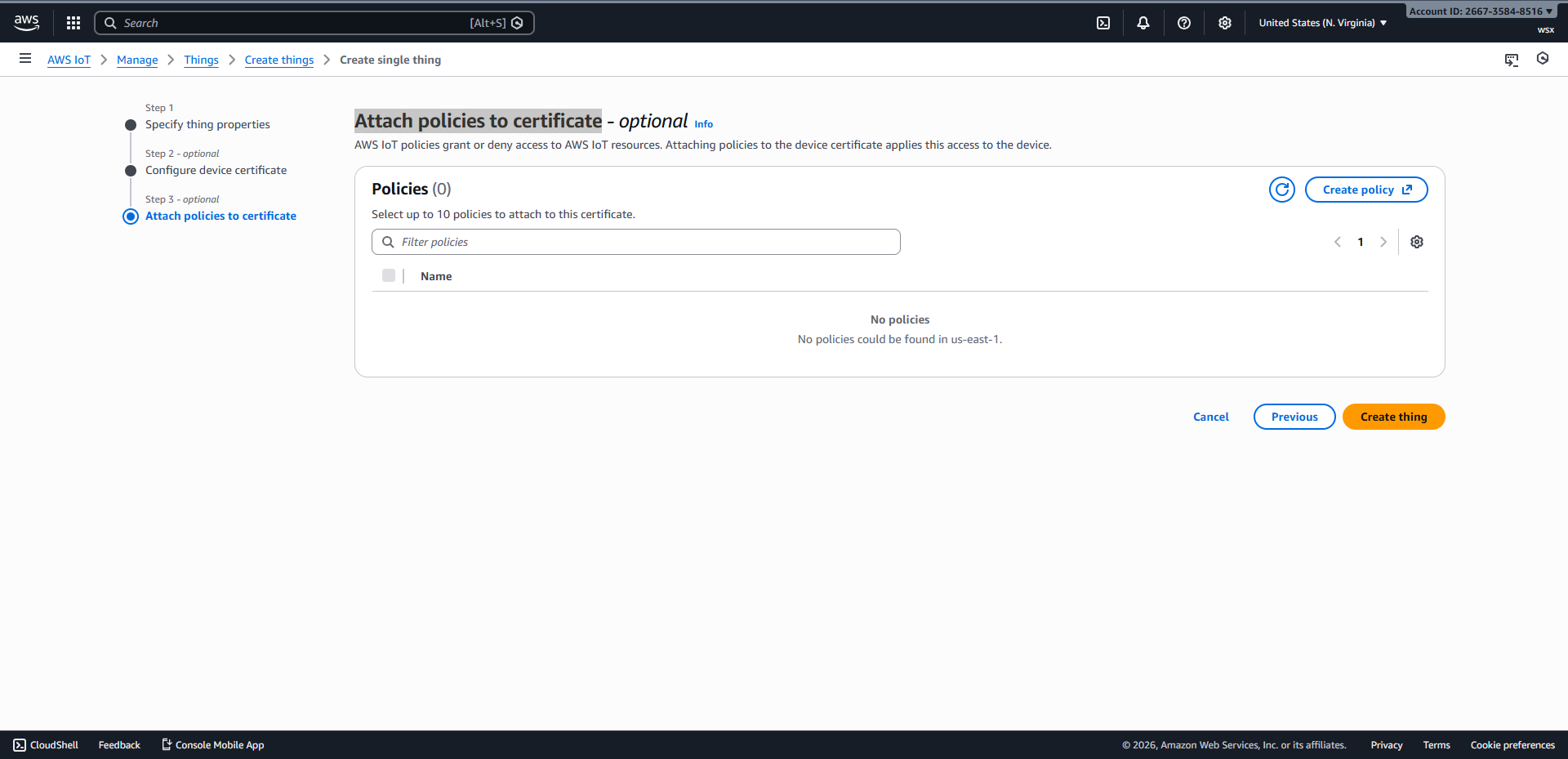
Attach policies to certificate#
[
Create policy] をクリックしてポリシー作成ページに入り、ポリシー名を入力し、次の内容を JSON 入力ボックスにコピーして、[Create] をクリックして作成を完了します。
 1{
 2  "Version": "2012-10-17",
 3  "Statement": [
 4    {
 5      "Effect": "Allow",
 6      "Action": [
 7        "iot:Publish",
 8        "iot:Receive",
 9        "iot:PublishRetain"
10      ],
11      "Resource": "*"
12    },
13    {
14      "Effect": "Allow",
15      "Action": "iot:Subscribe",
16      "Resource": "*"
17    },
18    {
19      "Effect": "Allow",
20      "Action": "iot:Connect",
21      "Resource": "*"
22    }
23  ]
24}
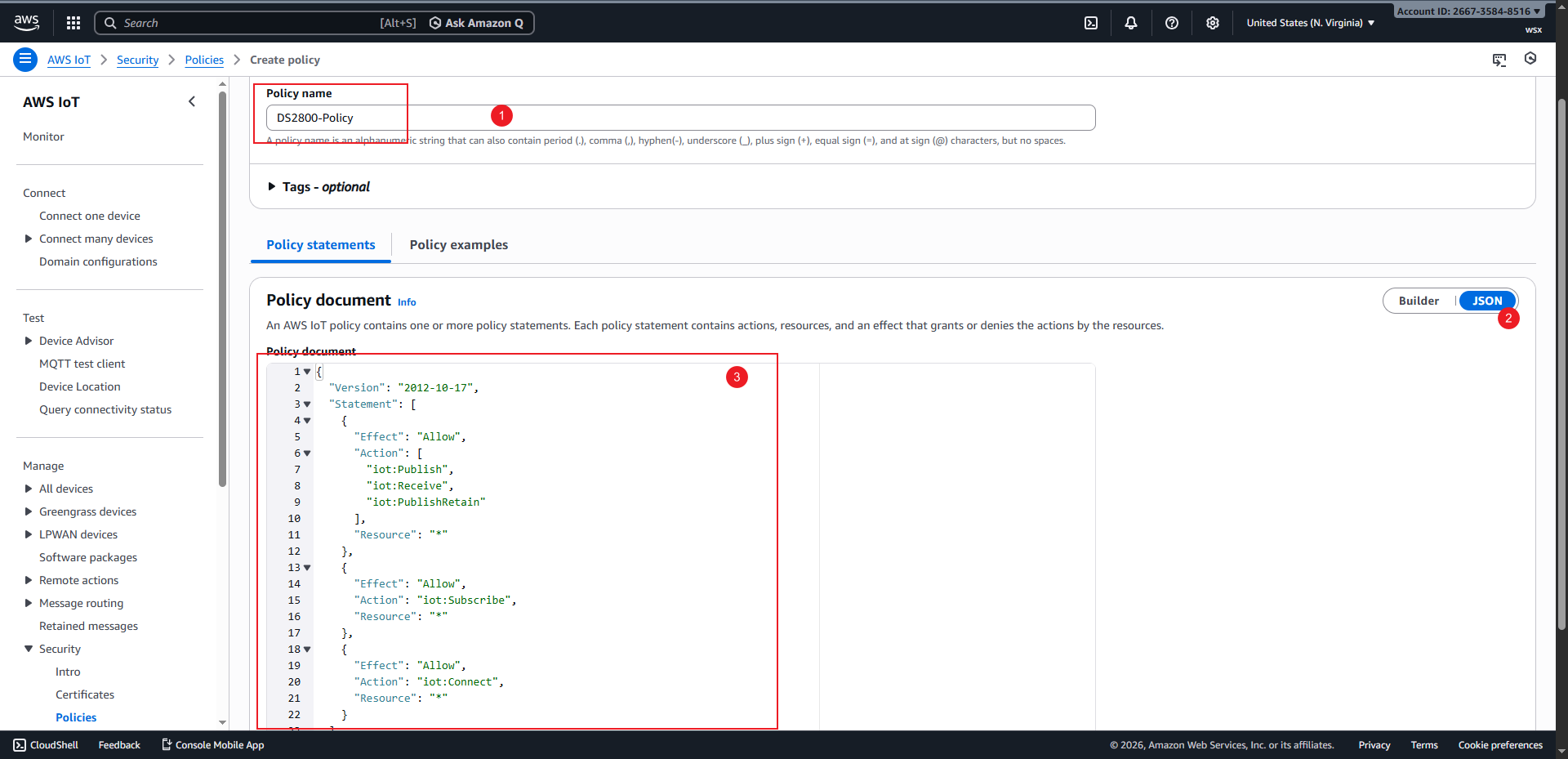
ポリシーの作成ページ#
Attach policies to certificateページに戻り、新しく作成されたポリシーを確認し、Create Thingsをクリックしてデバイスの作成を完了します。
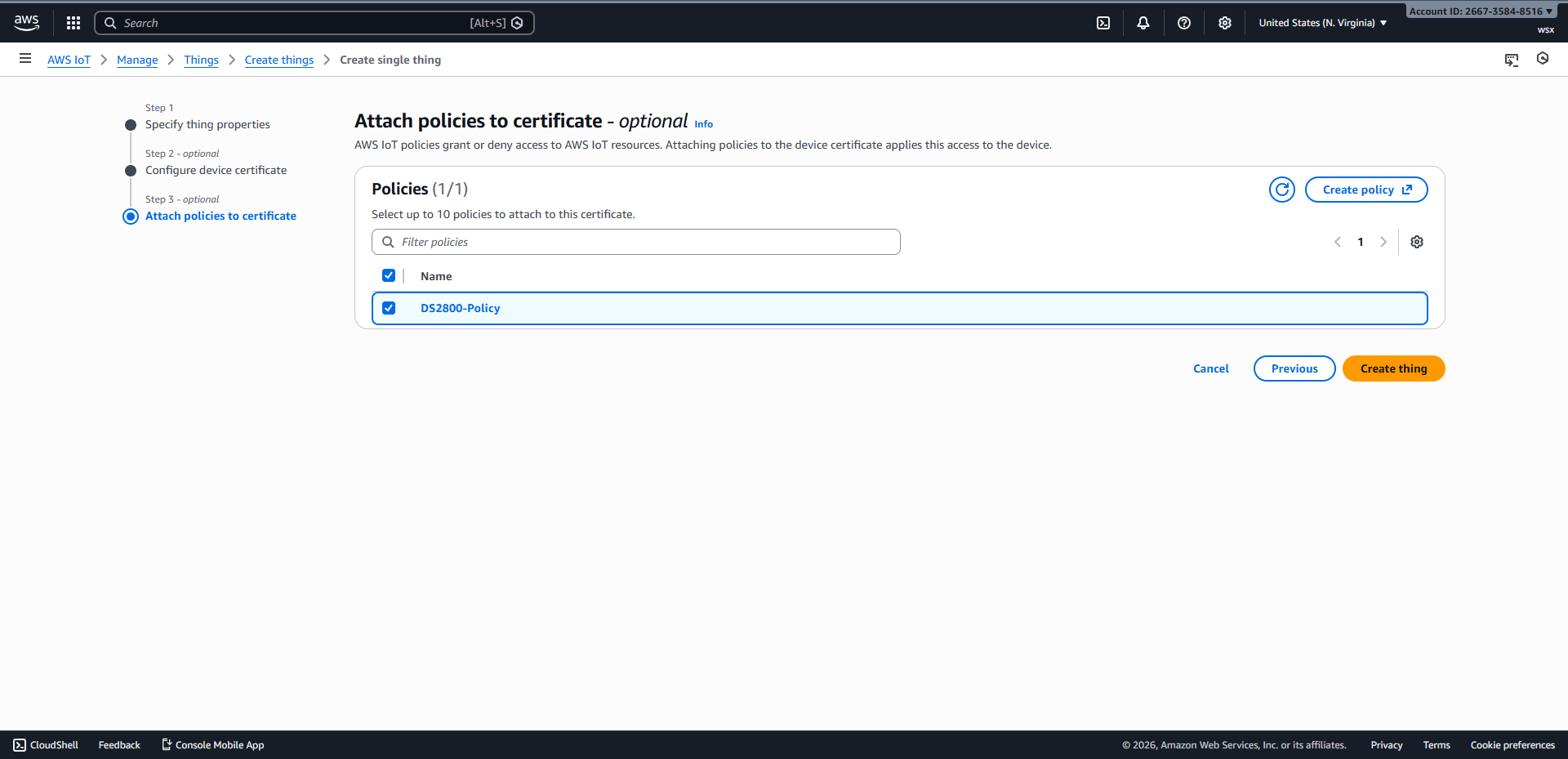
ポリシーをバインドしてモノを作成する#
まず証明書と秘密キーをダウンロードし、次に
Doneをクリックしてデバイスの作成プロセスを完了します。
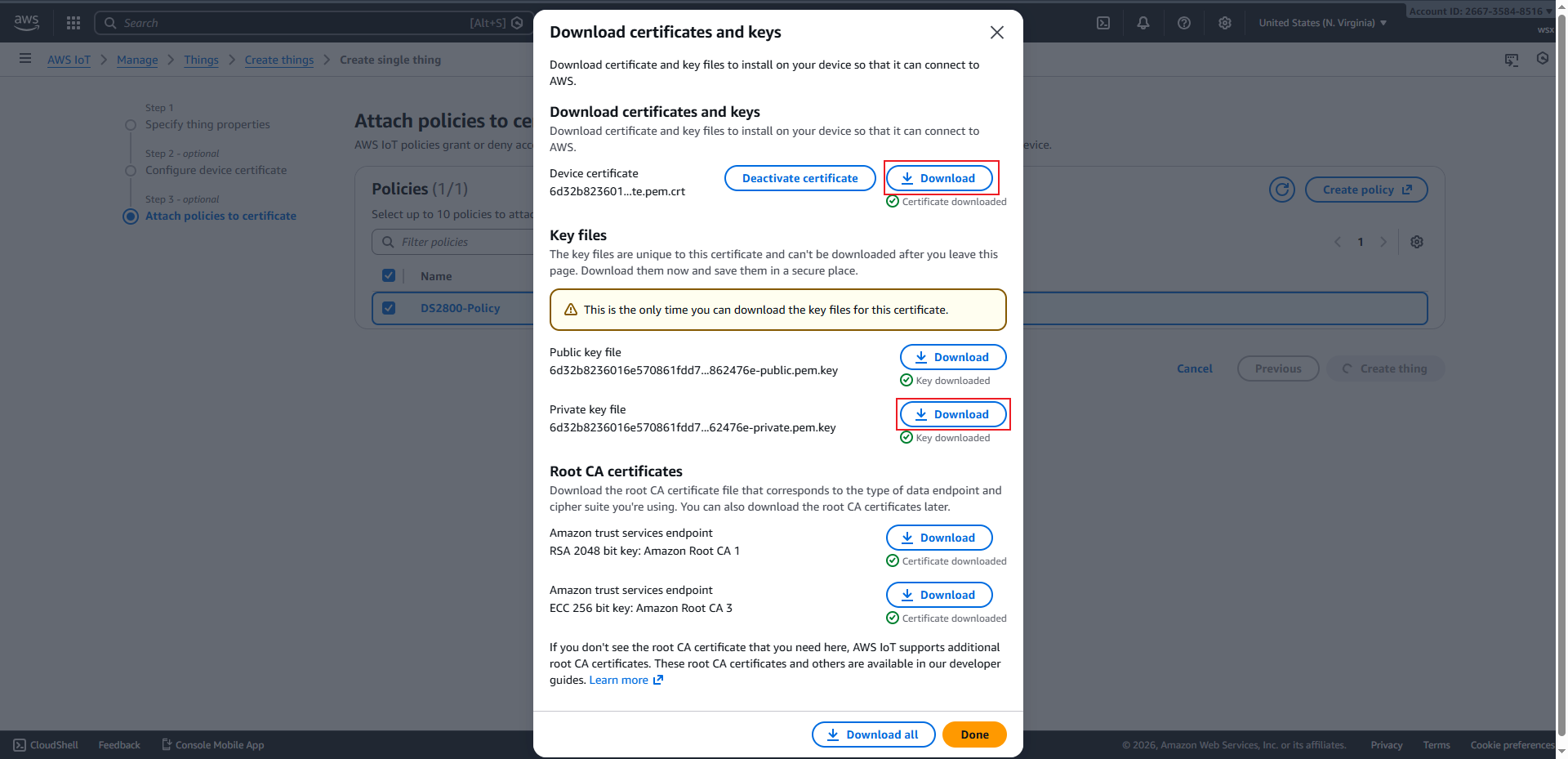
証明書と秘密キーをダウンロードする#
バーコードリーダーの設定#
MQTTモードを設定する#
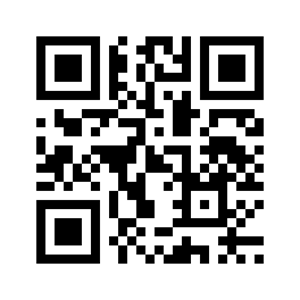
MQTT モード#
MQTT ポートを 8883 に設定します。#
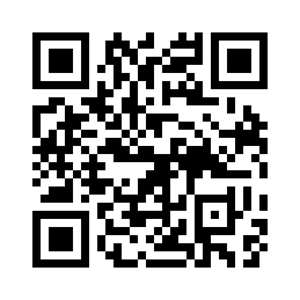
MQTT ポート 8883#
クライアント証明書を設定する#
静的コマンドの説明
HTML の対話型ツールを使用できない場合は、このセクションの説明に従ってプレースホルダーを置き換え、コマンドを確認してください。
AT+CLICERT=<PEM-certificate>
警告
証明書の QR コードは信頼できるローカルデバイスだけに表示してください。スクリーンショットの撮影やチャットでの送信は禁止です。設定後すぐに[クリア]をクリックしてページを閉じてください。
秘密鍵を設定する#
静的コマンドの説明
HTML の対話型ツールを使用できない場合は、このセクションの説明に従ってプレースホルダーを置き換え、コマンドを確認してください。
AT+CLIKEY=<PEM-private-key>
警告
秘密鍵の QR コードは信頼できるローカルデバイスだけに表示してください。スクリーンショットの撮影やチャットでの送信は禁止です。設定後すぐに[クリア]をクリックしてページを閉じてください。
Wi-Fi とブローカーを構成する#
Tip
対応する Wi‑Fi 情報とサービス アドレスを入力すると、バーコードリーダーが AWS IoT にアクティブに接続します。接続が成功すると、バーコードリーダーの緑色のインジケーター ライトが点灯したままになります。
静的コマンドの説明
HTML の対話型ツールを使用できない場合は、このセクションの説明に従ってプレースホルダーを置き換え、コマンドを確認してください。
AT+URL=2,<broker>,,,<publish-topic>,0;AT+RAP=<ssid>[,<wifi-password>]
MQTT テスト クライアント#
MQTT テスト クライアント をクリックしてページに入ります。
購読するトピックを入力し、
Subscribeをクリックした後、バーコードリーダーを使用してバーコードをスキャンし、バーコードリーダーによってアップロードされたデータを受信します。
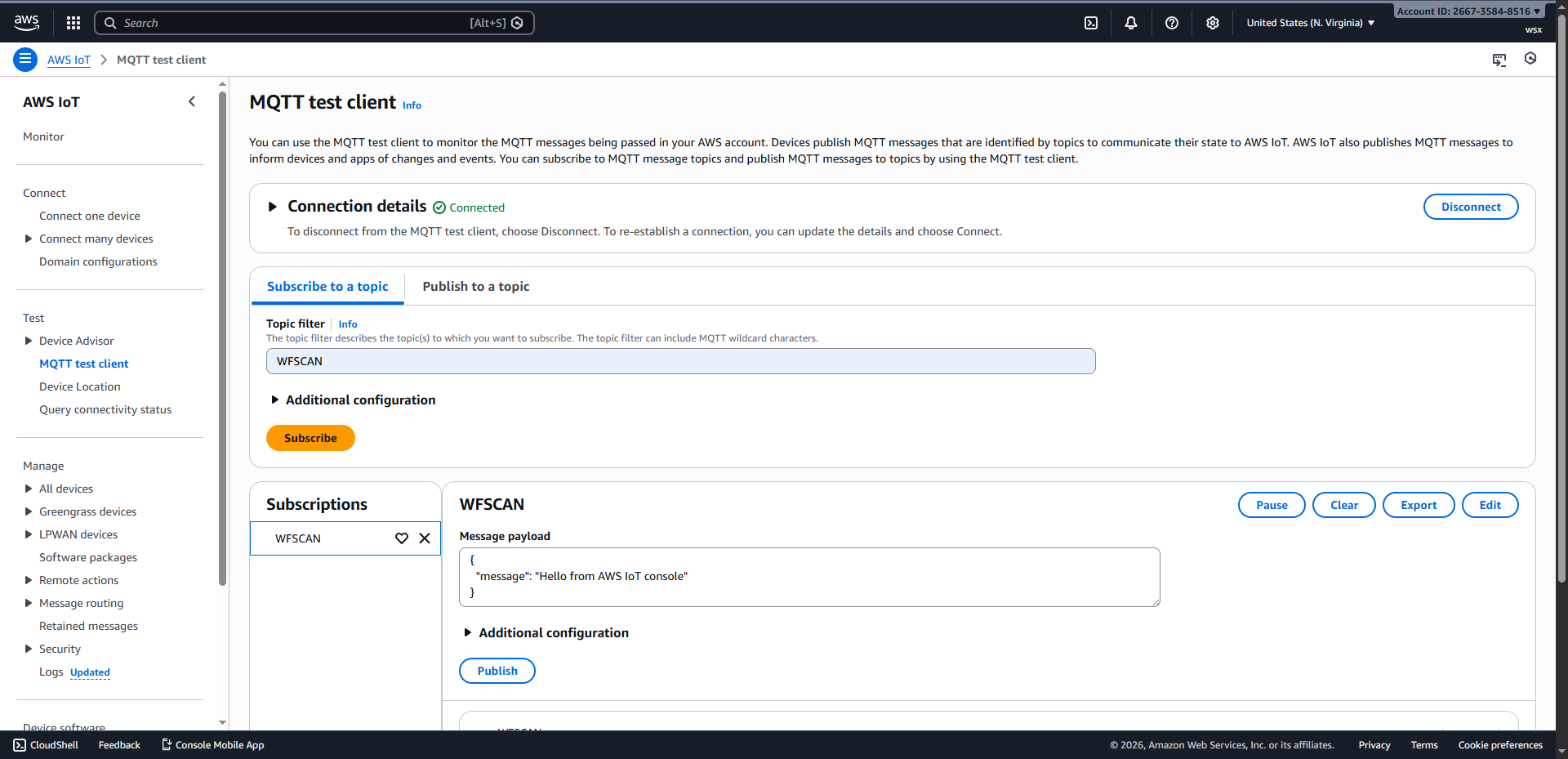
MQTT テスト クライアント ページ#