Edycja danych#
Zestaw znaków#
Zestaw znaków wejściowych#
Aby skonfigurować zestaw znaków używany przez dane kodu kreskowego, zeskanuj parametr „Zestaw znaków wejściowych” kodu kreskowego.
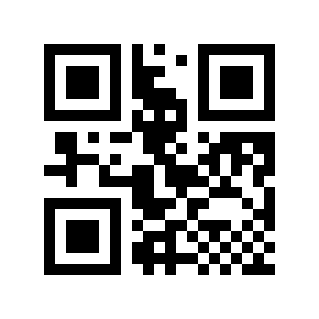
* Automatyczny# |
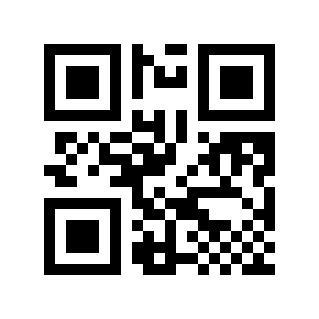
GBK# |
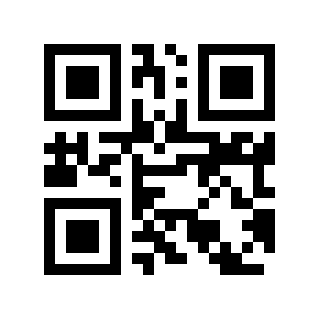
UTF8# |
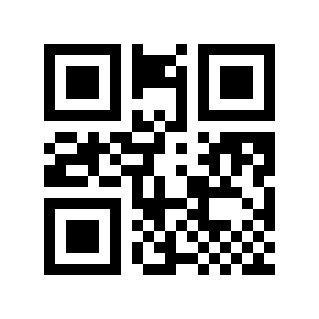
ASCII# |

Shift-JISJapoński# |
Zestaw znaków wyjściowych#
Aby spełnić wymagania zestawu znaków hosta, można go ustawić poprzez odczytanie „zestawu znaków wyjściowych”.
*format oryginalny# |
GBK# |
UTF8# |
Identyfikator kodu kreskowego#
AIM ID#
AIM to skrót od Automatic Identification Manufacturers (Automatic Identification Manufacturers Association). AIM ID definiuje kody identyfikacyjne dla różnych standardowych kodów kreskowych (użytkownicy nie mogą dostosowywać AIM ID). Szczegółowe definicje można znaleźć w sekcji AIM ID. Moduł skanowania może dodać ten kod identyfikacyjny przed danymi kodu kreskowego po zdekodowaniu. Format to: „]” + litera „C” + cyfra „0”. Na przykład, AIM ID dla Code 128 to „]C0”. Użytkownicy mogą identyfikować różne typy kodów kreskowych za pomocą AIM ID.

* Wyłączyć# |

Włączać# |
Code ID#
Użytkownicy mogą identyfikować różne typy kodów kreskowych za pomocą kodu Code ID, który wykorzystuje jeden znak do identyfikacji. Szczegółową definicję można znaleźć w sekcji Code ID.
* Wyłączyć# |
Włączać# |
Terminator#
Aby pomóc hostowi odróżnić kolejne wyniki skanowania, włącz funkcję Terminator. Silnik skanowania doda wybrany terminator do danych wyjściowych.
Wyłączyć# |
Powrót karetki i przesunięcie wiersza# |

* Wchodzić# |
PATKA# |

Wejdź Wejdź# |
Prefiks#
Przełącznik prefiksu#
Prefiks to zdefiniowany przez użytkownika ciąg znaków dodawany przed danymi wyjściowymi. Zeskanuj kod konfiguracyjny „Włącz”, aby go dodać, lub kod konfiguracyjny „Wyłącz”, aby go usunąć.
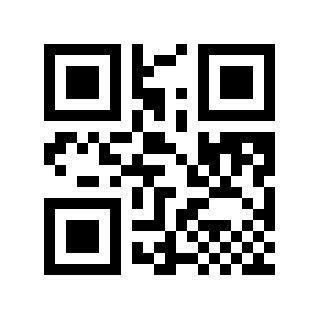
* Wyłączyć# |
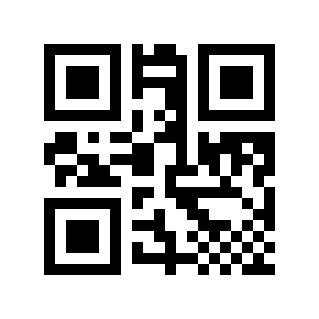
Włączać# |
Ustawienia zawartości prefiksu#
Istnieją dwie metody ustawiania prefiksu. Metoda 1 wymaga wygenerowania kodu QR przez użytkownika i jest bardziej elastyczna w przypadku konfigurowania wielu wartości. Metoda 2 wykorzystuje kody konfiguracyjne opisane w tym podręczniku; należy je zeskanować w określonej kolejności.
Dodaj prefiks do formatu zawartości kodu konfiguracyjnego: >!010800XX.
XXUstaw zmienną, używając reprezentacji szesnastkowej, dwa znaki stanowią jedną jednostkę, każdy brakujący znak jest wypełniany 0, można je nakładać dowolnie, a obsługiwany jest maksymalnie 10-cyfrowy prefiks danych.
Przykład
Należy ustawić znak prefiksu A, sprawdzić Porównanie kodów ASCII Table, wartość szesnastkowa to
41, a następnie zawartość kodu konfiguracyjnego to:>!01080041.Należy ustawić znaki prefiksu A B C, sprawdzić Porównanie kodów ASCII Table, wartości szesnastkowe to
41 42 43, a następnie zawartość kodu konfiguracyjnego to:>!010800414243.
Zeskanuj kod konfiguracyjny „Ustawienia prefiksu”
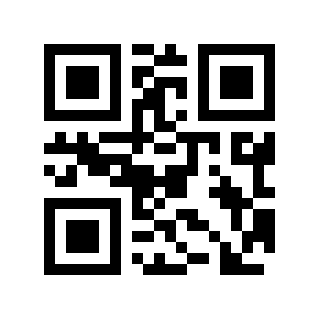
Ustawienia prefiksu#
Zeskanuj parami kody kreskowe.
Przykład
Należy ustawić znak prefiksu A, sprawdzić Porównanie kodów ASCII Table, wartość szesnastkowa to
41, a następnie przeskanować odpowiednio4i1Należy ustawić znak prefiksu ABC, sprawdzić Porównanie kodów ASCII Table, wartość szesnastkowa to
414243, a następnie przeskanować odpowiednio4,1,4,2,4,3
Zeskanuj kod konfiguracyjny „OK”, aby zakończyć konfigurację.

Jasne#
Sufiks#
Przełącznik sufiksu#
Sufiks to zdefiniowany przez użytkownika ciąg znaków dodawany po danych wyjściowych. Zeskanuj kod konfiguracyjny „Włącz”, aby go dodać, lub kod konfiguracyjny „Wyłącz”, aby go usunąć.
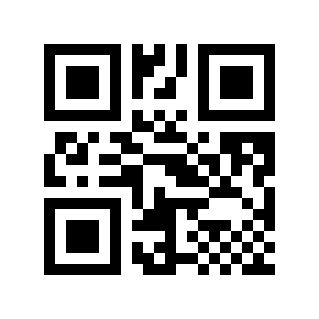
* Wyłączyć# |
Włączać# |
Ustawienia zawartości sufiksu#
Istnieją dwie metody ustawiania sufiksu. Metoda 1 wymaga wygenerowania kodu QR i jest bardziej elastyczna w przypadku konfigurowania wielu wartości. Metoda 2 wykorzystuje kody konfiguracyjne opisane w tym podręczniku; należy je zeskanować w określonej kolejności.
Dodaj sufiks do formatu zawartości kodu konfiguracyjnego: >!010801XX.
XXUstaw zmienną, używając reprezentacji szesnastkowej, dwa znaki stanowią jedną jednostkę, każdy brakujący znak jest wypełniany 0, można je nakładać dowolnie, a obsługiwanych jest maksymalnie 10 sufiksów.
Przykład
Należy ustawić znak sufiksu A, sprawdzić Porównanie kodów ASCII Table, wartość szesnastkowa to
41, a następnie zawartość kodu konfiguracyjnego to:>!01080141.Należy ustawić znak sufiksu ABC, sprawdzić Porównanie kodów ASCII Table, wartość szesnastkowa to
414243, a następnie zawartość kodu konfiguracyjnego to:>!010801414243.
Zeskanuj kod konfiguracyjny „Ustawienia sufiksu”
Ustawienia sufiksu#
Zeskanuj parami kody kreskowe.
Przykład
Należy ustawić znak sufiksu A, sprawdzić Porównanie kodów ASCII Table, wartość szesnastkowa to
41, a następnie przeskanować odpowiednio4i1Należy ustawić znak sufiksu ABC, sprawdzić Porównanie kodów ASCII Table, wartość szesnastkowa to
414243, a następnie przeskanować odpowiednio4,1,4,2,4,3
Zeskanuj kod konfiguracyjny „OK”, aby zakończyć konfigurację.
Jasne#
Dodaj prefiks na podstawie typu kodu kreskowego#
Dodaj przełącznik prefiksu na podstawie typu kodu kreskowego#
Prefiks to zdefiniowany przez użytkownika ciąg znaków dodawany przed danymi wyjściowymi. Zeskanuj kod konfiguracyjny „Włącz”, aby go dodać, lub kod konfiguracyjny „Wyłącz”, aby go usunąć.
* Wyłączyć# |
Włączać# |
Dodaj ustawienia zawartości prefiksu na podstawie typu kodu kreskowego#
Istnieją dwie metody ustawiania zawartości prefiksu. Metoda 1 wymaga wygenerowania kodu QR przez użytkownika i jest bardziej elastyczna w przypadku konfigurowania wielu wartości. Metoda 2 wykorzystuje kody kreskowe parametrów opisane w tym podręczniku; należy je zeskanować w określonej kolejności.
Dodaj prefiks zgodnie z typem kodu kreskowego, aby ustawić format zawartości kodu: >!010806XXXX.
XXXXUstaw zmienne.
- Pierwsze dwa
XX Wskazuje typ kodu kreskowego. Powiązaną wartość szesnastkową można znaleźć zgodnie z kodem Typy kodów kreskowych.
- Ostatnie dwa
XX Użyj reprezentacji szesnastkowej, dwa znaki stanowią jedną jednostkę, a pozostałe znaki są wypełniane 0. Można je nakładać dowolnie, a obsługiwany jest maksymalnie 10-bitowy prefiks danych.
Przykład
Należy ustawić znak A prefiksu kodu kreskowego Code 128. Zgodnie z Typy kodów kreskowych, wartość szesnastkowa znaku Code 128 to
01. Sprawdź Porównanie kodów ASCII Table. Wartość szesnastkowa znakuAto41, a następnie zawartość parametru kodu kreskowego wynosi:>!0108060141.Aby ustawić znaki prefiksu Code 128, wyszukaj Code 128 w Typy kodów kreskowych; jego wartość szesnastkowa to
01. Następnie wyszukaj A B C w Porównanie kodów ASCII Table; ich wartości szesnastkowe to41 42 43. Dane kodu konfiguracyjnego to>!01080601414243..
Zeskanuj kod konfiguracyjny „Ustawienia prefiksu”

Ustawienia prefiksu#
Ustaw symbolikę, skanując parami kody kreskowe.
Przykład
Musisz ustawić prefiks dla Code 128. Zgodnie z Typy kodów kreskowych, wartość szesnastkowa typu kodu kreskowego Code 128 to
01, a następnie zeskanuj odpowiednio0i1.
Ustaw zawartość prefiksu poprzez skanowanie parami kodów kreskowych.
Przykład
Należy ustawić znak prefiksu A, sprawdzić Porównanie kodów ASCII Table, znak
Ato41w systemie szesnastkowym, a następnie przeskanować odpowiednio4i1
Zeskanuj kod konfiguracyjny „OK”, aby zakończyć konfigurację.
Jasne#
Wyczyść prefiks według typu kodu kreskowego#
Wyczyść ustawiony prefiks. Istnieją dwie metody jego wyczyszczenia. Pierwsza metoda wymaga wygenerowania kodu QR, co jest bardziej elastyczne dla większej liczby użytkowników. Druga metoda polega na zeskanowaniu kodu konfiguracyjnego opisanego w tej instrukcji, zgodnie z instrukcjami.
Wyczyść prefiks Parametr Format zawartości kodu kreskowego zgodnie z typem kodu kreskowego: >!010808XX.
XXUstaw zmienną reprezentującą typ kodu kreskowego, używając systemu szesnastkowego; odpowiednią wartość szesnastkową można znaleźć zgodnie ze wzorem Typy kodów kreskowych. Dwa znaki stanowią jednostkę, a ewentualne braki są uzupełniane 0.
Przykład
Prefiks kodu kreskowego Code 128 musi zostać usunięty. Zgodnie z Typy kodów kreskowych, wartość szesnastkowa Code 128 to
01, a zatem zawartość parametru kodu konfiguracyjnego to:>!01080801..
Zeskanuj kod konfiguracyjny „Wyczyść prefiks”
Wyczyść prefiks#
Wyczyść symbolikę poprzez skanowanie parami kodów kreskowych.
Przykład
Należy usunąć prefiks Code 128. Zgodnie z Typy kodów kreskowych, wartość szesnastkowa typu kodu kreskowego Code 128 to
01. Następnie należy zeskanować odpowiednio0i1.
Zeskanuj kod konfiguracyjny „OK”, aby zakończyć konfigurację.
Jasne#
Dodaj sufiks na podstawie typu kodu kreskowego#
Dodaj przełącznik sufiksu zgodnie z typem kodu kreskowego#
Sufiks to zdefiniowany przez użytkownika ciąg znaków dodawany po danych wyjściowych. Zeskanuj kod konfiguracyjny „Włącz”, aby go dodać, lub kod konfiguracyjny „Wyłącz”, aby go usunąć.
* Wyłączyć# |
Włączać# |
Dodaj ustawienia zawartości sufiksu zgodnie z typem kodu kreskowego#
Istnieją dwie metody ustawiania zawartości sufiksu. Metoda 1 wymaga wygenerowania kodu QR przez użytkownika i jest bardziej elastyczna w przypadku konfigurowania wielu wartości. Metoda 2 wykorzystuje kody kreskowe parametrów opisane w tym podręczniku; należy je zeskanować w określonej kolejności.
Dodaj sufiks zgodnie z typem kodu kreskowego, aby ustawić format zawartości kodu: >!010807XXXX.
XXXXUstaw zmienne.
- Pierwsze dwa
XX Wskazuje typ kodu kreskowego. Powiązaną wartość szesnastkową można znaleźć zgodnie z kodem Typy kodów kreskowych.
- Ostatnie dwa
XX Użyj reprezentacji szesnastkowej, dwa znaki stanowią jedną jednostkę, a pozostałe znaki są wypełniane 0. Można je nakładać dowolnie, a obsługiwany jest maksymalnie 10-cyfrowy sufiks danych.
Przykład
Należy ustawić znak A sufiksu kodu kreskowego Code 128. Zgodnie z Typy kodów kreskowych, wartość szesnastkowa znaku Code 128 to
01. Sprawdź Porównanie kodów ASCII Table. Wartość szesnastkowa znakuAto41, a następnie zawartość parametru kodu kreskowego wynosi:>!0108070141.Aby ustawić znaki sufiksu Code 128, wyszukaj Code 128 w Typy kodów kreskowych; jego wartość szesnastkowa to
01. Następnie wyszukaj A B C w Porównanie kodów ASCII Table; ich wartości szesnastkowe to41 42 43. Dane kodu konfiguracyjnego to>!01080701414243..
Zeskanuj kod konfiguracyjny „Ustawienia sufiksu”

Ustawienia sufiksu#
Ustaw symbolikę, skanując parami kody kreskowe.
Przykład
Musisz ustawić sufiks dla Code 128. Zgodnie z Typy kodów kreskowych, wartość szesnastkowa typu kodu kreskowego Code 128 to
01, a następnie zeskanuj odpowiednio0i1.
Ustaw zawartość sufiksu, skanując parami kody kreskowe.
Przykład
Należy ustawić znak sufiksu A, sprawdzić Porównanie kodów ASCII Table, wartość szesnastkowa znaku
Ato41, a następnie przeskanować odpowiednio4i1
Zeskanuj kod konfiguracyjny „OK”, aby zakończyć konfigurację.
Jasne#
Wyczyść sufiks według typu kodu kreskowego#
Wyczyść ustawiony sufiks. Istnieją dwie metody jego wyczyszczenia. Pierwsza metoda wymaga wygenerowania kodu QR, co jest bardziej elastyczne dla większej liczby użytkowników. Druga metoda polega na zeskanowaniu kodu konfiguracyjnego z niniejszej instrukcji, zgodnie z instrukcjami.
Wyczyść sufiks Parametr Format zawartości kodu kreskowego zgodnie z typem kodu kreskowego: >!010809XX.
XXUstaw zmienną reprezentującą typ kodu kreskowego, używając systemu szesnastkowego; odpowiednią wartość szesnastkową można znaleźć zgodnie ze wzorem Typy kodów kreskowych. Dwa znaki stanowią jednostkę, a ewentualne braki są uzupełniane 0.
Przykład
Należy usunąć sufiks kodu kreskowego Code 128. Zgodnie z Typy kodów kreskowych, wartość szesnastkowa Code 128 to
01, a zatem zawartość parametru kodu konfiguracyjnego to:>!01080901..
Zeskanuj kod konfiguracyjny „Wyczyść sufiks”

Wyczyść sufiks#
Wyczyść symbolikę poprzez skanowanie parami kodów kreskowych.
Przykład
Należy usunąć sufiks Code 128. Zgodnie z Typy kodów kreskowych, wartość szesnastkowa typu kodu kreskowego Code 128 to
01, a następnie zeskanuj odpowiednio0i1.
Zeskanuj kod konfiguracyjny „OK”, aby zakończyć konfigurację.
Jasne#
Ukryj stałe znaki#
Funkcja ta umożliwia ukrycie ciągów znaków, których użytkownik nie musi wyświetlać w razie potrzeby.
Ukryj stałą zmianę postaci#
* Wyłączyć# |
Włączać# |
Ukryj stałe ustawienia postaci#
Istnieją dwie metody ukrywania stałych ustawień znaków. Metoda 1 wymaga wygenerowania kodu QR przez użytkownika i jest bardziej elastyczna w przypadku konfigurowania wielu wartości. Metoda 2 wykorzystuje kody kreskowe parametrów opisane w tym podręczniku; należy je zeskanować w określonej kolejności.
Ukryj stały znak Parametr Format zawartości kodu kreskowego: >!010802XX.
XXUstaw zmienne w notacji szesnastkowej. Dwa znaki stanowią jedną jednostkę. Wszelkie braki są uzupełniane zerami. Można je dowolnie nakładać. Obsługiwanych jest maksymalnie 20 cyfr.
Przykład
Należy ustawić ukryty znak A, sprawdzić Porównanie kodów ASCII Table, wartość szesnastkowa to
41, a następnie zawartość kodu konfiguracyjnego to:>!01080241.Należy ustawić ukryty znak ABC, sprawdzić Porównanie kodów ASCII Table, wartość szesnastkowa to
414243, a następnie zawartość kodu konfiguracyjnego to:>!010802414243.
Zeskanuj kod konfiguracyjny „Ukryj stałe znaki”

Ukryj stałe znaki#
Zeskanuj parami kody kreskowe.
Przykład
Jeśli chcesz ukryć znak A, zaznacz Porównanie kodów ASCII Table. Wartość szesnastkowa to
41, a następnie przeskanuj odpowiednio4i1.Jeśli chcesz ukryć podziały wierszy, zaznacz Porównanie kodów ASCII Table. Jeśli wartość szesnastkowa to
0A, zaznacz odpowiednio0iA.
Zeskanuj kod konfiguracyjny „OK”, aby zakończyć konfigurację.
Jasne#
Zachowaj dane kodu kreskowego na podstawie długości#
Funkcja ta umożliwia zachowanie danych wymaganych przez użytkownika w kodzie kreskowym, zależnie od jego potrzeb.
Zachowaj przełącznik danych#
* Wyłączyć# |
Indeks terminowy# |
Indeks odwrotny# |
Informacja
Indeks do przodu (od początku danych do pozycji początkowej); indeks do tyłu (od końca danych do pozycji początkowej)
Zachowaj pozycję początkową danych#
Istnieją dwie metody konfiguracji początkowej. Metoda 1 wymaga wygenerowania kodu QR przez użytkownika i jest bardziej elastyczna w przypadku konfigurowania wielu wartości. Metoda 2 wykorzystuje kody konfiguracyjne opisane w tym podręczniku; należy je zeskanować w określonej kolejności.
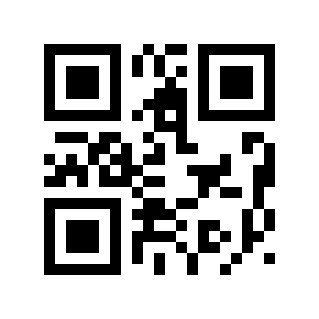
Pozycja początkowa Format zawartości kodu konfiguracyjnego: >!00102AXX.
XXUstaw zmienną, zakres dziesiętny
1-65535.
Przykład
Jeżeli pozycja początkowa jest ustawiona na
11, zawartość kodu konfiguracyjnego wynosi:>!00102A11.
Zeskanuj kod konfiguracyjny „Pozycja początkowa”

Pozycja startowa#
Zeskanuj „Kod kreskowy numeryczny” i zacznij od numeru, a następnie zeskanuj odpowiadający mu kod kreskowy numeryczny.
Przykład
W pozycji
11zeskanuj1,1.W przypadku pozycji
100zeskanuj1,0,0.
Zeskanuj kod konfiguracyjny „OK”, aby zakończyć konfigurację.
Jasne#
Zachowaj pozycję końcową danych#
Istnieją dwie metody zakończenia ustawień. Metoda 1 wymaga wygenerowania kodu QR i jest bardziej elastyczna w przypadku konfigurowania wielu wartości. Metoda 2 wykorzystuje kody konfiguracyjne opisane w tym podręczniku; zeskanuj je w określonej kolejności.
Pozycja końcowa Parametr Format zawartości kodu kreskowego: >!00102BXX.
XXUstaw zmienną, zakres dziesiętny
1-65535.
Przykład
Jeżeli pozycja końcowa jest ustawiona na
50, zawartość kodu konfiguracyjnego wynosi:>!00102B50.
Ukryj dane kodu kreskowego na podstawie długości#
Funkcja ta umożliwia ukrycie danych w kodzie kreskowym, których użytkownik nie potrzebuje.
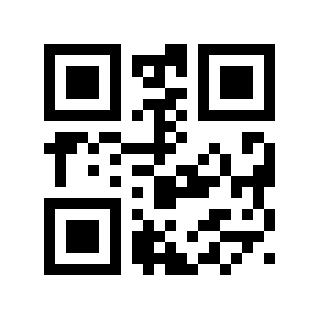
Ukryj przełącznik danych kodu kreskowego#
* Wyłączyć# |

Indeks terminowy# |

Indeks odwrotny# |
Informacja
Indeks do przodu (od początku danych do pozycji początkowej); indeks do tyłu (od końca danych do pozycji początkowej)
Ukryj pozycję początkową danych kodu kreskowego#
Istnieją dwie metody konfiguracji początkowej. Metoda 1 wymaga wygenerowania kodu QR przez użytkownika i jest bardziej elastyczna w przypadku konfigurowania wielu wartości. Metoda 2 wykorzystuje kody konfiguracyjne opisane w tym podręczniku; należy je zeskanować w określonej kolejności.
Pozycja początkowa Format zawartości kodu konfiguracyjnego: >!001027XX.
XXUstaw zmienną, zakres dziesiętny
1-65535.
Przykład
Jeżeli pozycja początkowa jest ustawiona na
11, zawartość kodu konfiguracyjnego wynosi:>!00102711.
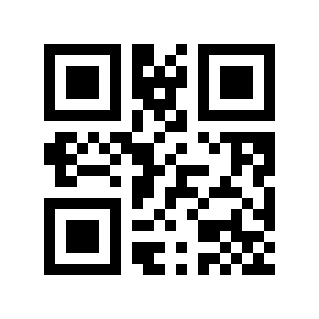
Zeskanuj kod konfiguracyjny „Pozycja początkowa”
Pozycja startowa#
Zeskanuj „Kod kreskowy numeryczny” i zacznij od numeru, a następnie zeskanuj odpowiadający mu kod kreskowy numeryczny.
Przykład
W pozycji
11zeskanuj1,1.W przypadku pozycji
100zeskanuj1,0,0.
Zeskanuj kod konfiguracyjny „OK”, aby zakończyć konfigurację.
Jasne#
Ukryj pozycję końcową danych kodu kreskowego#
Istnieją dwie metody zakończenia ustawień. Metoda 1 wymaga wygenerowania kodu QR i jest bardziej elastyczna w przypadku konfigurowania wielu wartości. Metoda 2 wykorzystuje kody konfiguracyjne opisane w tym podręczniku; zeskanuj je w określonej kolejności.
Pozycja końcowa Parametr Format zawartości kodu kreskowego: >!001028XX.
XXUstaw zmienną, zakres dziesiętny
1-65535.
Przykład
Jeżeli pozycja końcowa jest ustawiona na
50, zawartość kodu konfiguracyjnego wynosi:>!00102850.
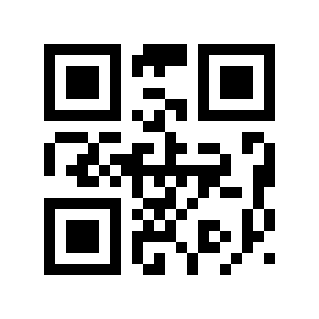
Zeskanuj kod konfiguracyjny „Pozycja końcowa”
Pozycja końcowa#
Zeskanuj „Kod kreskowy numeryczny”, zacznij od numeru końcowego i zeskanuj odpowiadający mu kod kreskowy numeryczny.
Przykład
W pozycji
11zeskanuj1,1.W przypadku pozycji
100zeskanuj1,0,0.
Zeskanuj kod konfiguracyjny „OK”, aby zakończyć konfigurację.
Jasne#
Ukryj dane kodu kreskowego o dowolnej długości w zależności od typu kodu kreskowego#
Funkcja ta umożliwia ukrycie danych, których użytkownicy nie potrzebują w kodzie kreskowym, w zależności od typu kodu kreskowego i potrzeb.
Ukryj dane kodu kreskowego Przełączanie na podstawie typu kodu kreskowego#
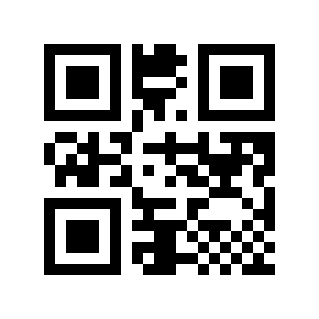
* Wyłączyć# |
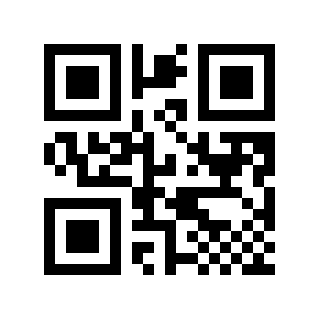
Indeks terminowy# |

Indeks odwrotny# |
Informacja
Indeks do przodu (od początku danych do pozycji początkowej); indeks do tyłu (od końca danych do pozycji początkowej)
Ukryj pozycję początkową danych na podstawie typu kodu kreskowego#
Istnieją dwie metody konfiguracji początkowej. Metoda 1 wymaga wygenerowania kodu QR przez użytkownika i jest bardziej elastyczna w przypadku konfigurowania wielu wartości. Metoda 2 wykorzystuje kody konfiguracyjne opisane w tym podręczniku; należy je zeskanować w określonej kolejności.
Format zawartości pozycji początkowej ukrytych danych według typu kodu kreskowego to: >!01080AXXXX.
XXXXUstaw zmienne.
- Pierwsze dwa
XX Wskazuje typ kodu kreskowego. Powiązaną wartość szesnastkową można znaleźć zgodnie z kodem Typy kodów kreskowych.
- Ostatnie dwa
XX Użyj notacji szesnastkowej, dwa znaki stanowią jedną jednostkę, ewentualne braki należy wypełnić 0, a zakres długości to
0x0000-0xFFFF.
Przykład
Pozycja początkowa Code 128 musi być ukryta i ustawiona na
11. Zgodnie z Typy kodów kreskowych, wartość szesnastkowa Code 128 to01, a wartość szesnastkowa 11 to0B. Wówczas zawartość kodu konfiguracyjnego wynosi:>!01080A010B..
Zeskanuj kod konfiguracyjny „Typ kodu kreskowego i pozycja początkowa”

Typ kodu kreskowego i pozycja początkowa#
Ustaw symbolikę, skanując parami kody kreskowe.
Przykład
Kod Code 128 musi być ukryty. Zgodnie z kodem Typy kodów kreskowych, wartość szesnastkowa typu kodu kreskowego Code 128 to
01, dlatego należy zeskanować odpowiednio kody0i1.
Ustaw pozycję początkową poprzez skanowanie parami kodów kreskowych.
Tutaj użyto danych szesnastkowych.
Przykład
Pozycja znaku
11odpowiada0B; przeskanuj0iB.Pozycja
100odpowiada64, skanuj6,4.
Zeskanuj kod konfiguracyjny „OK”, aby zakończyć konfigurację.
Jasne#
Ukryj pozycję końcową danych na podstawie typu kodu kreskowego#
Istnieją dwie metody zakończenia ustawień. Metoda 1 wymaga wygenerowania kodu QR i jest bardziej elastyczna w przypadku konfigurowania wielu wartości. Metoda 2 wykorzystuje kody konfiguracyjne opisane w tym podręczniku; zeskanuj je w określonej kolejności.
Format zawartości końcowej pozycji ukrytych danych według typu kodu kreskowego to: >!01080BXXXX.
XXXXUstaw zmienne.
- Pierwsze dwa
XX Wskazuje typ kodu kreskowego. Powiązaną wartość szesnastkową można znaleźć zgodnie z kodem Typy kodów kreskowych.
- Ostatnie dwa
XX Użyj notacji szesnastkowej, dwa znaki stanowią jedną jednostkę, ewentualne braki należy wypełnić 0, a zakres długości to
0x0000-0xFFFF.
Przykład
Należy ukryć pozycję końcową Code 128 i ustawić ją na
100. Zgodnie z Typy kodów kreskowych, wartość szesnastkowa Code 128 to01, a wartość szesnastkowa 100 to64. Wówczas zawartość kodu konfiguracyjnego wynosi:>!01080B0164..
Zeskanuj kod kreskowy z parametrem „Typ kodu kreskowego i pozycja końcowa”

Typ kodu kreskowego i pozycja końcowa#
Ustaw symbolikę, skanując parami kody kreskowe.
Przykład
Kod Code 128 musi być ukryty. Zgodnie z kodem Typy kodów kreskowych, wartość szesnastkowa typu kodu kreskowego Code 128 to
01, dlatego należy zeskanować odpowiednio kody0i1.
Ustaw pozycję końcową poprzez skanowanie parami kodów kreskowych.
Tutaj użyto danych szesnastkowych.
Przykład
Pozycja znaku
11odpowiada0B; przeskanuj0iB.Pozycja
100odpowiada64, skanuj6,4.
Zeskanuj kod konfiguracyjny „OK”, aby zakończyć konfigurację.
Jasne#
Ukryj dowolną długość danych wiodących według symboliki#
Funkcja ta ukrywa dowolną liczbę niepożądanych znaków wiodących dla wybranej symboliki.
Ukryj dane wiodące według symboliki#
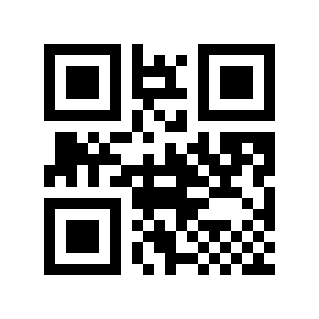
* Wyłączyć# |
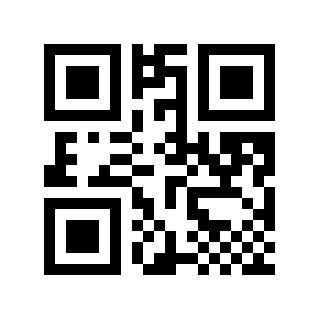
Włączać# |
Ustaw długość danych wiodących według symboliki#
Istnieją dwa sposoby ustawienia długości. Metoda 1 wymaga wygenerowania kodu QR przez użytkownika i jest bardziej elastyczna przy konfigurowaniu wielu wartości. Metoda 2 wykorzystuje kody konfiguracyjne opisane w tym podręczniku; zeskanuj je w określonej kolejności.
Format długości ukrywania danych o dowolnej długości na końcu kodu kreskowego zgodnie z typem kodu kreskowego to: >!01080CXXXX.
XXXXUstaw zmienne.
- Pierwsze dwa
XX Wskazuje typ kodu kreskowego. Powiązaną wartość szesnastkową można znaleźć zgodnie z kodem Typy kodów kreskowych.
- Ostatnie dwa
XX Użyj notacji szesnastkowej, dwa znaki stanowią jedną jednostkę, ewentualne braki należy wypełnić 0, a zakres długości to
0x0000-0xFFFF.
Przykład
Konieczne jest ukrycie danych o długości nagłówka Code 128,
15. Zgodnie z Typy kodów kreskowych, wartość szesnastkowa Code 128 to01, a wartość szesnastkowa 15 to0F. Wówczas zawartość kodu konfiguracyjnego wynosi:>!01080C010F..
Zeskanuj parametr „Typ i długość kodu kreskowego” Kod kreskowy

Typ i długość kodu kreskowego#
Ustaw symbolikę, skanując parami kody kreskowe.
Przykład
Kod Code 128 musi być ukryty. Zgodnie z kodem Typy kodów kreskowych, wartość szesnastkowa typu kodu kreskowego Code 128 to
01, dlatego należy zeskanować odpowiednio kody0i1.
Ustaw długość poprzez skanowanie parami kodów kreskowych.
Tutaj użyto danych szesnastkowych.
Przykład
Długość
11odpowiada0B, skanuj0,B.Długość
100odpowiada64, skanuj6,4.
Zeskanuj kod konfiguracyjny „OK”, aby zakończyć konfigurację.
Jasne#
Ukryj dowolną długość danych końcowych według symboliki#
Funkcja ta ukrywa dowolną liczbę niechcianych znaków końcowych dla wybranej symboliki.
Ukryj końcowe dane według symboliki#
* Wyłączyć# |
Włączać# |
Ustaw długość danych końcowych według symboliki#
Istnieją dwa sposoby ustawienia długości. Metoda 1 wymaga wygenerowania kodu QR przez użytkownika i jest bardziej elastyczna przy konfigurowaniu wielu wartości. Metoda 2 wykorzystuje kody konfiguracyjne opisane w tym podręczniku; zeskanuj je w określonej kolejności.
Format długości ukrywania dowolnej długości danych na końcu kodu kreskowego, w zależności od typu kodu kreskowego, to: >!01080DXXXX.
XXXXUstaw zmienne.
- Pierwsze dwa
XX Wskazuje typ kodu kreskowego. Powiązaną wartość szesnastkową można znaleźć zgodnie z kodem Typy kodów kreskowych.
- Ostatnie dwa
XX Użyj notacji szesnastkowej, dwa znaki stanowią jedną jednostkę, ewentualne braki należy wypełnić 0, a zakres długości to
0x0000-0xFFFF.
Przykład
Konieczne jest ukrycie danych o długości ogona
12w Code 128. Zgodnie z Typy kodów kreskowych, wartość szesnastkowa Code 128 to01, a wartość szesnastkowa 12 to0C. Wówczas zawartość kodu konfiguracyjnego wynosi:>!01080D010C..
Zeskanuj parametr „Typ i długość kodu kreskowego” Kod kreskowy

Typ i długość kodu kreskowego#
Ustaw symbolikę, skanując parami kody kreskowe.
Przykład
Kod Code 128 musi być ukryty. Zgodnie z kodem Typy kodów kreskowych, wartość szesnastkowa typu kodu kreskowego Code 128 to
01, dlatego należy zeskanować odpowiednio kody0i1.
Ustaw długość poprzez skanowanie parami kodów kreskowych.
Tutaj użyto danych szesnastkowych.
Przykład
Długość
11odpowiada0B, skanuj0,B.Długość
100odpowiada64, skanuj6,4.
Zeskanuj kod konfiguracyjny „OK”, aby zakończyć konfigurację.
Jasne#
Wstaw dane niestandardowe#
Funkcja ta umożliwia wstawianie zdefiniowanych przez użytkownika danych w dowolnym miejscu kodu kreskowego, zgodnie z wymaganiami.
Wstaw niestandardowy przełącznik danych#
* Wyłączyć# |

Włączać# |
Dane niestandardowe#
Istnieją dwie metody personalizacji danych. Pierwsza metoda wymaga wygenerowania przez użytkownika kodu QR, co zazwyczaj pozwala na skonfigurowanie większej liczby użytkowników i jest bardziej elastyczne w użyciu. Druga metoda polega na zeskanowaniu kodu konfiguracyjnego opisanego w tej instrukcji, zgodnie z instrukcjami.
Dostosowany format danych wprowadzania Parametr Zawartość kodu kreskowego: >!010803XX.
XXUstaw zmienne w notacji szesnastkowej. Dwa znaki stanowią jedną jednostkę. Wszelkie braki są uzupełniane zerami. Można je dowolnie nakładać. Obsługiwanych jest maksymalnie 20 cyfr danych niestandardowych.
Przykład
Należy wprowadzić dane niestandardowe A, sprawdzić Porównanie kodów ASCII Table, wartość szesnastkowa to
41, a następnie zawartość kodu konfiguracyjnego to:>!01080341.Należy wprowadzić niestandardowe dane ABC, sprawdzić Porównanie kodów ASCII Table, wartość szesnastkowa to
414243, a następnie zawartość kodu konfiguracyjnego to:>!010803414243.
Zeskanuj kod konfiguracyjny „dane niestandardowe”

Dane niestandardowe#
Zeskanuj parami kody kreskowe.
Przykład
Jeśli musisz wstawić niestandardowe dane A, zaznacz Porównanie kodów ASCII Table. Jeśli wartość szesnastkowa to
41, zeskanuj odpowiednio4i1.Jeśli musisz wstawić niestandardowe dane ABC, zaznacz Porównanie kodów ASCII Table, wartość szesnastkowa to
414243, a następnie zeskanuj odpowiednio4,1,4,2,4,3
Zeskanuj kod konfiguracyjny „OK”, aby zakończyć konfigurację.
Jasne#
Pozycja wkładania#
Istnieją dwie metody ustawiania pozycji wstawiania. Metoda 1 wymaga wygenerowania kodu QR przez użytkownika i jest bardziej elastyczna w przypadku konfigurowania wielu wartości. Metoda 2 wykorzystuje kody kreskowe parametrów opisane w tym podręczniku; należy je zeskanować w określonej kolejności.
Wstaw pozycję Parametr Format zawartości kodu kreskowego: >!00102EXX.
XXUstaw zmienną, zakres dziesiętny
1-65535.
Przykład
Jeżeli pozycja wstawiania jest ustawiona na
11, zawartość parametru kodu kreskowego wynosi:>!00102E11.
Zeskanuj kod konfiguracyjny „Pozycja wstawiania”

Pozycja wkładania#
Zeskanuj „Kod kreskowy numeryczny”, wprowadź pozycję i zeskanuj odpowiadający jej kod kreskowy numeryczny.
Przykład
W pozycji
11zeskanuj1,1.W przypadku pozycji
100zeskanuj1,0,0.
Zeskanuj kod konfiguracyjny „OK”, aby zakończyć konfigurację.
Jasne#
Zastąpienie danych#
Funkcja ta może zastąpić dane w oryginalnym ciągu dowolnymi danymi zgodnie z wymaganiami.
Przełącznik wymiany danych#
* Wyłączyć# |
Włączać# |
Zastąpione ustawienia danych#
Istnieją dwie metody ustawiania zastępowanych danych. Metoda 1 wymaga wygenerowania kodu QR przez użytkownika i jest bardziej elastyczna w przypadku konfigurowania wielu wartości. Metoda 2 wykorzystuje kody kreskowe parametrów opisane w tym podręczniku; należy je zeskanować w określonej kolejności.
Format zawartości zastąpionych danych Kod konfiguracyjny: >!010804XX.
XXUstaw zmienne w notacji szesnastkowej. Dwa znaki stanowią jedną jednostkę. Wszelkie braki są uzupełniane zerami. Można je dowolnie nakładać. Obsługiwanych jest maksymalnie 20 cyfr.
Przykład
Zastąpiono dane A, sprawdź Porównanie kodów ASCII Table, wartość szesnastkowa to
41, a następnie zawartość kodu konfiguracyjnego to:>!01080441.W przypadku zastąpionych danych ABC sprawdź Porównanie kodów ASCII Table, wartość szesnastkowa to
414243, a następnie zawartość kodu konfiguracyjnego to:>!010804414243.
Zeskanuj kod konfiguracyjny „zastąpionych danych”
Dane do zastąpienia#
Zeskanuj parami kody kreskowe.
Przykład
W przypadku zastąpionych danych A sprawdź Porównanie kodów ASCII Table, wartość szesnastkowa to
41, a następnie zeskanuj odpowiednio4i1.Aby zawinąć zastąpione dane, zaznacz Porównanie kodów ASCII Table. Jeśli wartość szesnastkowa to
0A, zeskanuj odpowiednio0iA.
Zeskanuj kod konfiguracyjny „OK”, aby zakończyć konfigurację.
Jasne#
Zastąp ustawienia danych#
Istnieją dwie metody zastępowania ustawień danych. Metoda 1 wymaga wygenerowania kodu QR przez użytkownika i jest bardziej elastyczna w przypadku konfigurowania wielu wartości. Metoda 2 wykorzystuje kody kreskowe parametrów opisane w tym podręczniku; należy je zeskanować w określonej kolejności.
Format zawartości kodu konfiguracyjnego danych zastępczych: >!010805XX.
XXUstaw zmienne w notacji szesnastkowej. Dwa znaki stanowią jedną jednostkę. Wszelkie braki są uzupełniane zerami. Można je dowolnie nakładać. Obsługiwanych jest maksymalnie 20 cyfr.
Przykład
Dane A zastępują dane oryginalne, sprawdź Porównanie kodów ASCII Table, wartość szesnastkowa to
41, a następnie zawartość kodu konfiguracyjnego to:>!01080541.Dane ABC zastępują dane oryginalne, sprawdź Porównanie kodów ASCII Table, wartość szesnastkowa to
414243, a następnie zawartość kodu konfiguracyjnego to:>!010805414243.
Zeskanuj kod konfiguracyjny „Zamień dane”
Zastąp dane#
Zeskanuj parami kody kreskowe.
Przykład
Dane A zastępują dane oryginalne, sprawdź Porównanie kodów ASCII Table, wartość szesnastkowa to
41, następnie zeskanuj odpowiednio4i1Aby zastąpić oryginalne dane danymi nowej linii, zaznacz Porównanie kodów ASCII Table. Jeśli wartość szesnastkowa to
0A, zeskanuj odpowiednio0iA.
Zeskanuj kod konfiguracyjny „OK”, aby zakończyć konfigurację.
Jasne#
Przesuw wiersza i powrót karetki#
Znak nowego wiersza (\n) i znak powrotu karetki (\r\n) są konwertowane na znak powrotu karetki (\r).
* Wyłączyć# |
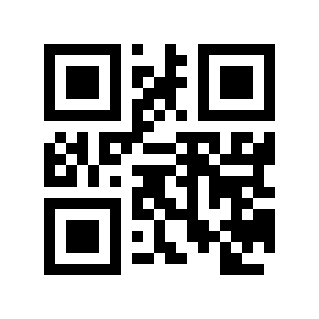
Włączać# |
Przełącznik adresu URL#
Aby zapobiec przypadkowemu zeskanowaniu kodów kreskowych z informacjami URL podczas skanowania kodów kreskowych produktów lub w niektórych innych specjalnych zastosowaniach, funkcja ta może w razie potrzeby wyłączyć rozpoznawanie kodów kreskowych z informacjami URL.
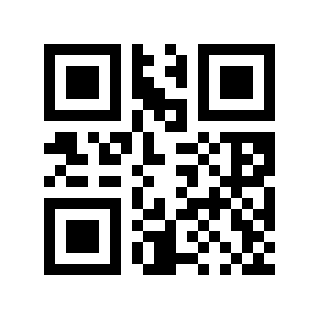
* Włącz kod URL# |
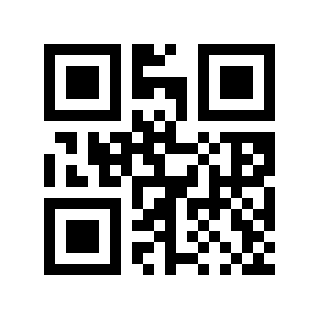
Wyłącz kody URL# |
Funkcja fakturowania#
Aby móc normalnie używać tego modułu w systemie fakturowania, użytkownicy mogą przekonwertować i wyprowadzić format kodu faktury poprzez zeskanowanie poniższego kodu konfiguracyjnego.
Informacja
Ta funkcja obsługuje fakturowanie za pomocą kodu QR Alipay, ale nie obsługuje fakturowania za pomocą kodu QR WeChat.
Przełącznik funkcji fakturowania#
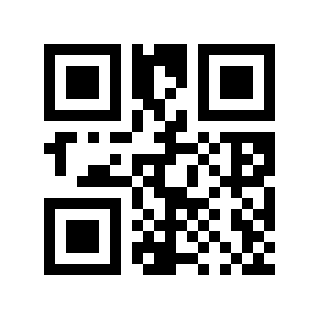
* Wyłączyć# |

Włączać# |
Rodzaj faktury#
* Bilet specjalny# |

Głosowanie powszechne# |
Włączono reguły GS1#
Włącz reguły GS1 i umieść segmenty AI w nawiasach.
* Wyłączyć# |

Włączać# |