Редактирование данных#
Набор символов#
Входной набор символов#
Чтобы модуль считывания правильно распознавал набор символов данных штрихкода, отсканируйте настроечный код «Входной набор символов».
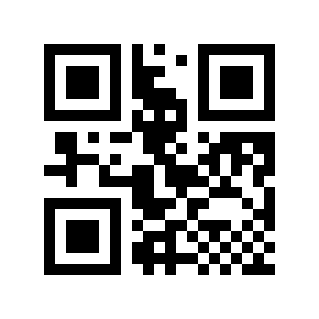
* автоматический# |
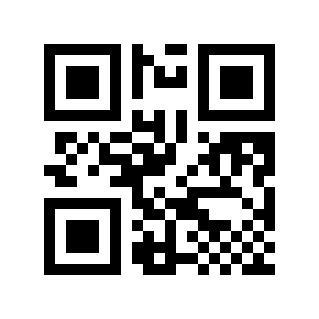
GBK# |
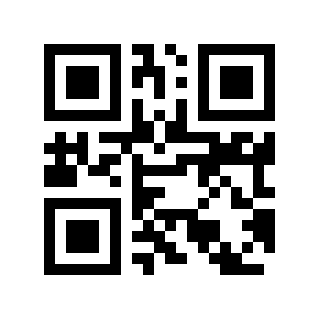
UTF8# |
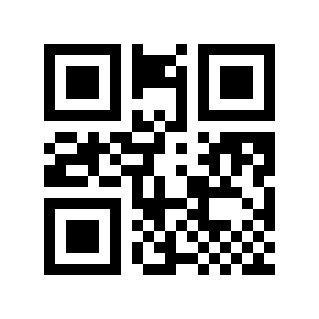
ASCII# |
Shift-JISЯпонский# |
Выходной набор символов#
Чтобы удовлетворить потребности набора символов хоста, вы можете установить его, прочитав «выходной набор символов».
*исходный формат# |
GBK# |
UTF8# |
Идентификатор штрихкода#
AIM ID#
AIM — это аббревиатура производителей автоматической идентификации (Ассоциация производителей автоматической идентификации). AIM ID определяет идентификационные коды для различных стандартных штрихкодов (пользователи не могут настраивать AIM ID). Конкретные определения см. в AIM ID. Модуль считывания может добавить этот идентификационный код перед данными штрихкода после декодирования. Формат: «]» + буква «C» + цифра «0», например, AIM ID для Code 128 — «]C0». Пользователи могут идентифицировать различные типы штрихкодов с помощью AIM ID.
* Отключить# |
Включить# |
Code ID#
Пользователи могут идентифицировать различные типы штрихкодов с помощью Code ID, а Code ID использует для идентификации один символ. См. Code ID для конкретных определений.
* Отключить# |
Включить# |
Символ завершения#
Чтобы хост мог различать последовательные результаты считывания, включите функцию символа завершения. Модуль считывания добавляет выбранный символ завершения после выходных данных.
Отключить# |
Возврат каретки и перевод строки# |
* Enter# |
ВКЛАДКА# |
Enter Enter# |
Префикс#
Переключатель префикса#
Префикс — это строка, настраиваемая пользователем и добавляемая к выходным данным. Его можно добавить, отсканировав настроечный код «Включить»; Если вам нужно отменить префикс, отсканируйте настроечный код «Отключить».
* Отключить# |
Включить# |
Настройки контента префикса#
Существует два метода установки префикса. Первый метод требует от пользователя создания 2D-штрихкода, который, как правило, устанавливается большим количеством пользователей и является более гибким. Второй метод позволяет сканировать настроечный код, указанный в этом руководстве, в соответствии с инструкциями.
Добавить формат содержимого настроечного кода префикса: >!010800XX.
XXУстановите переменную, используя шестнадцатеричное представление, два символа составляют одну единицу, любой недостаток заполняется 0, его можно накладывать произвольно, поддерживается максимум 10-значный префикс данных.
Пример
Необходимо установить префиксный символ A, проверить Таблица сравнения кодов ASCII, шестнадцатеричное значение —
41, тогда содержимое настроечного кода:>!01080041.Необходимо установить символы префикса A B C, отметить Таблица сравнения кодов ASCII, шестнадцатеричные значения —
41 42 43, тогда содержимое настроечного кода:>!010800414243.
Отсканируйте настроечный код «Настройки префикса».
Настройки префикса#
Сканируйте «Числовой настроечный код» последовательно, каждые два в группе.
Пример
Необходимо установить префиксный символ A, проверить Таблица сравнения кодов ASCII, шестнадцатеричное значение
41, затем отсканировать4и1соответственно.Необходимо установить префиксный символ ABC, проверить Таблица сравнения кодов ASCII, шестнадцатеричный
414243, затем отсканировать4,1,4,2,4,3соответственно.
Отсканируйте настроечный код «ОК», чтобы завершить настройку.
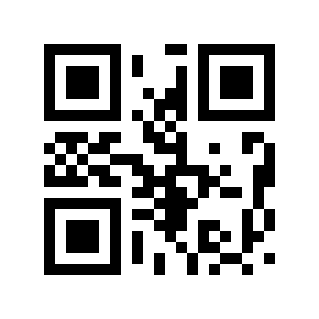
Подтвердить#
Суффикс#
Переключатель суффикса#
Суффикс представляет собой строку, настраиваемую пользователем и добавляемую к выходным данным. Его можно добавить, отсканировав настроечный код «Включить»; Если вам нужно отменить суффикс, отсканируйте настроечный код «Отключить».
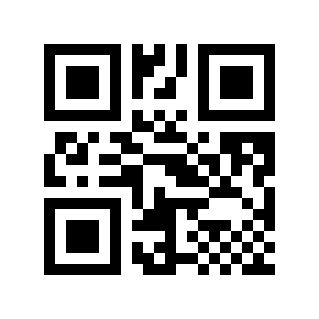
* Отключить# |
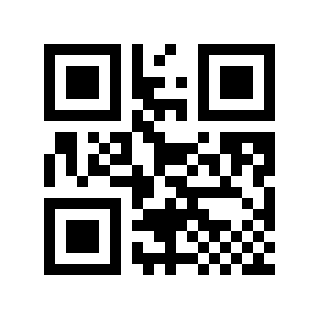
Включить# |
Настройки содержимого суффикса#
Существует два метода установки суффикса. Первый метод требует от пользователя создания 2D-штрихкода, который, как правило, устанавливается большим количеством пользователей и является более гибким в использовании. Второй метод позволяет сканировать настроечный код, указанный в этом руководстве, в соответствии с инструкциями.
Добавить формат содержимого настроечного кода суффикса: >!010801XX.
XXНастройка переменной в шестнадцатеричном формате: каждые два символа образуют одну группу, недостающие значения дополняются
0, допускается произвольное наложение, поддерживается максимум 10 символов суффикса.
Пример
Необходимо установить суффиксный символ A, отметьте Таблица сравнения кодов ASCII, шестнадцатеричное значение —
41, тогда содержимое настроечного кода:>!01080141.Необходимо установить суффиксный символ ABC, отметьте Таблица сравнения кодов ASCII, шестнадцатеричное значение —
414243, тогда содержимое настроечного кода:>!010801414243.
Отсканируйте настроечный код «Настройки суффикса».
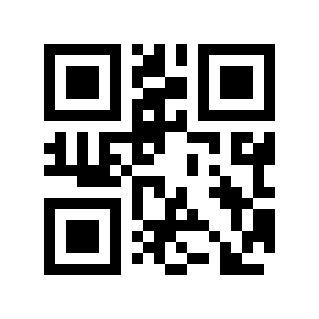
Настройки суффикса#
Сканируйте «Числовой настроечный код» последовательно, каждые два в группе.
Пример
Вам необходимо установить суффиксный символ A, проверить Таблица сравнения кодов ASCII, шестнадцатеричное значение —
41, затем отсканировать4и1соответственно.Необходимо установить суффиксный символ ABC, проверить Таблица сравнения кодов ASCII, шестнадцатеричный
414243, затем отсканировать4,1,4,2,4,3соответственно.
Отсканируйте настроечный код «ОК», чтобы завершить настройку.
Подтвердить#
Добавить префикс в зависимости от типа штрихкода#
Добавить переключатель префикса в зависимости от типа штрихкода#
Префикс — это строка, настраиваемая пользователем и добавляемая к выходным данным. Его можно добавить, отсканировав настроечный код «Включить»; Если вам нужно отменить префикс, отсканируйте настроечный код «Отключить».
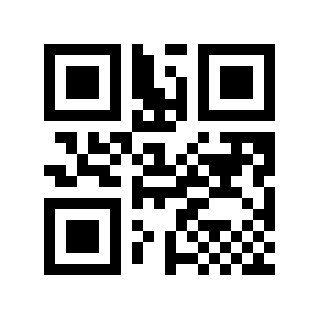
* Отключить# |
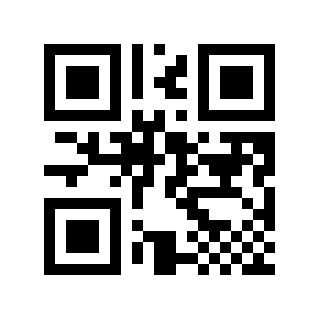
Включить# |
Добавить настройки содержимого префикса в зависимости от типа штрихкода#
Существует два метода установки содержимого префикса. Первый метод требует от пользователя создания 2D-штрихкода, который, как правило, устанавливается большим количеством пользователей и является более гибким. Второй метод позволяет сканировать настроечный код в этом руководстве в соответствии с инструкциями.
Формат содержимого настроечного кода для добавления префикса по типу штрихкода: >!010806XXXX.
XXXXУстановите переменные.
- Первые два
XX Указывает типы штрихкодов, соответствующее шестнадцатеричное значение можно найти по Типы штрихкодов.
- Последние два
XX Используйте шестнадцатеричное представление, два символа составляют одну единицу, а остальные символы заполняются 0. Их можно накладывать произвольно, поддерживается максимум 10-битный префикс данных.
Пример
Необходимо установить символ префикса штрихкода Code 128 A. Согласно Типы штрихкодов, шестнадцатеричное значение Code 128 равно
01. Согласно Таблица сравнения кодов ASCII, шестнадцатеричное значение символаAравно41, тогда содержимое настроечного кода:>!0108060141.Необходимо установить символы префикса штрихкода Code 128 A B C. Согласно Типы штрихкодов, шестнадцатеричное значение Code 128 равно
01. Согласно Таблица сравнения кодов ASCII, шестнадцатеричные значения символов A B C равны соответственно41 42 43, тогда содержимое настроечного кода:>!01080601414243.
Отсканируйте настроечный код «Настройки префикса».
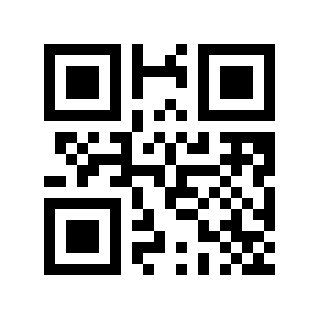
Настройки префикса#
Чтобы задать символику штрихкода, последовательно отсканируйте числовые настроечные коды попарно.
Пример
Необходимо установить префикс Code 128. Согласно Типы штрихкодов, шестнадцатеричное значение типа штрихкода Code 128 —
01. Затем отсканируйте0и1соответственно.
Установите содержимое префикса и последовательно сканируйте «Числовой настроечный код», каждые два в виде группы.
Пример
Вам необходимо установить префиксный символ A, проверить Таблица сравнения кодов ASCII, символ
A— это41в шестнадцатеричном формате, затем отсканировать4и1соответственно.
Отсканируйте настроечный код «ОК», чтобы завершить настройку.
Подтвердить#
Удаление префиксов в зависимости от типа штрихкода#
Очистите установленный префикс. Существует два способа очистки префикса. Первый метод требует от пользователя создания 2D-штрихкода, который более гибок для большего количества пользователей. Второй метод позволяет сканировать настроечный код в этом руководстве в соответствии с инструкциями.
Очистите формат содержимого настроечного кода префикса в соответствии с типом штрихкода: >!010808XX.
XXУстановите переменную для указания типа штрихкода в шестнадцатеричном формате; соответствующее шестнадцатеричное значение можно найти по Типы штрихкодов. Два символа — это единица, и любая нехватка заполняется 0.
Пример
Префикс штрихкода Code 128 необходимо удалить. Согласно Типы штрихкодов, шестнадцатеричное значение Code 128 —
01, тогда содержимое настроечного кода:>!01080801.
Отсканируйте настроечный код «Очистить префикс».
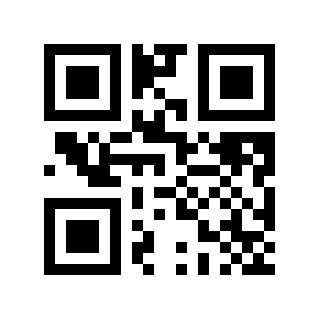
очистить префикс#
Очистите типы штрихкодов и последовательно сканируйте «Код цифровых настроек», каждые два в группе.
Пример
Префикс Code 128 необходимо очистить. Согласно Типы штрихкодов, шестнадцатеричное значение типа штрихкода Code 128 —
01. Затем отсканируйте0и1соответственно.
Отсканируйте настроечный код «ОК», чтобы завершить настройку.
Подтвердить#
Добавить суффикс в зависимости от типа штрихкода#
Добавьте переключатель суффикса в соответствии с типом штрихкода#
Суффикс представляет собой строку, настраиваемую пользователем и добавляемую к выходным данным. Его можно добавить, отсканировав настроечный код «Включить»; Если вам нужно отменить суффикс, отсканируйте настроечный код «Отключить».
* Отключить# |
Включить# |
Добавьте настройки содержимого суффикса в соответствии с типом штрихкода#
Существует два метода установки содержимого суффикса. Первый метод требует от пользователя создания 2D-штрихкода, который, как правило, устанавливается большим количеством пользователей и является более гибким. Второй метод позволяет сканировать настроечный код в этом руководстве в соответствии с инструкциями.
Формат содержимого настроечного кода для добавления суффикса по типу штрихкода: >!010807XXXX.
XXXXУстановите переменные.
- Первые два
XX Указывает типы штрихкодов, соответствующее шестнадцатеричное значение можно найти по Типы штрихкодов.
- Последние два
XX Используйте шестнадцатеричное представление, два символа составляют одну единицу, а остальные символы заполняются 0. Их можно накладывать произвольно, поддерживается максимум 10-значный суффикс данных.
Пример
Необходимо установить символ суффикса штрихкода Code 128 A. Согласно Типы штрихкодов, шестнадцатеричное значение Code 128 равно
01. Согласно Таблица сравнения кодов ASCII, шестнадцатеричное значение символаAравно41, тогда содержимое настроечного кода:>!0108070141.Необходимо установить символы суффикса штрихкода Code 128 A B C. Согласно Типы штрихкодов, шестнадцатеричное значение Code 128 равно
01. Согласно Таблица сравнения кодов ASCII, шестнадцатеричные значения символов A B C равны соответственно41 42 43, тогда содержимое настроечного кода:>!01080701414243.
Отсканируйте настроечный код «Настройки суффикса».
Настройки суффикса#
Чтобы задать символику штрихкода, последовательно отсканируйте числовые настроечные коды попарно.
Пример
Необходимо установить суффикс Code 128. Согласно Типы штрихкодов, шестнадцатеричное значение типа штрихкода Code 128 —
01. Затем отсканируйте0и1соответственно.
Установите содержимое суффикса и последовательно сканируйте «Числовой настроечный код», каждые два в виде группы.
Пример
Вам необходимо установить суффиксный символ A, проверить Таблица сравнения кодов ASCII, символ
A— это41в шестнадцатеричном формате, затем отсканировать4и1соответственно.
Отсканируйте настроечный код «ОК», чтобы завершить настройку.
Подтвердить#
Очистить суффикс в зависимости от типа штрихкода#
Очистите установленный суффикс. Существует два метода очистки суффикса. Первый метод требует от пользователя создания 2D-штрихкода, который более гибок для большего количества пользователей. Второй метод позволяет сканировать настроечный код в этом руководстве в соответствии с инструкциями.
Очистите формат содержимого настроечного кода суффикса в соответствии с типом штрихкода: >!010809XX.
XXУстановите переменную для указания типа штрихкода в шестнадцатеричном формате; соответствующее шестнадцатеричное значение можно найти по Типы штрихкодов. Два символа — это единица, и любая нехватка заполняется 0.
Пример
Суффикс штрихкода Code 128 необходимо удалить. Согласно Типы штрихкодов, шестнадцатеричное значение Code 128 —
01, тогда содержимое настроечного кода:>!01080901.
Отсканируйте настроечный код «Очистить суффикс».
очистить суффикс#
Очистите типы штрихкодов и последовательно сканируйте «Код цифровых настроек», каждые два в группе.
Пример
Суффикс Code 128 необходимо удалить. Согласно Типы штрихкодов, шестнадцатеричное значение типа штрихкода Code 128 —
01. Затем отсканируйте0и1соответственно.
Отсканируйте настроечный код «ОК», чтобы завершить настройку.
Подтвердить#
Скрыть фиксированные символы#
Эта функция может скрывать строки, которые пользователю не нужно выводить в зависимости от потребностей.
Скрыть фиксированный переключатель символов#
* Отключить# |
Включить# |
Скрыть фиксированные настройки символов#
Существует два метода скрытия фиксированных настроек символов. Первый метод требует от пользователя создания 2D-штрихкода, который, как правило, устанавливается большим количеством пользователей и является более гибким в использовании. Второй метод позволяет сканировать настроечный код, указанный в этом руководстве, в соответствии с инструкциями.
Скрыть формат содержимого настроечного кода фиксированных символов: >!010802XX.
XXНастройка переменных в шестнадцатеричном формате: каждые два символа образуют одну группу, недостающие значения дополняются
0, допускается произвольное наложение, поддерживается максимум 20 символов.
Пример
Необходимо установить скрытый символ A, отметьте Таблица сравнения кодов ASCII, шестнадцатеричное значение —
41, тогда содержимое настроечного кода:>!01080241.Необходимо установить скрытый символ ABC, отметьте Таблица сравнения кодов ASCII, шестнадцатеричное значение —
414243, тогда содержимое настроечного кода:>!010802414243.
Отсканируйте настроечный код «Скрыть фиксированные символы».
Скрыть фиксированные символы#
Сканируйте «Числовой настроечный код» последовательно, каждые два в группе.
Пример
Если вам нужно скрыть символ A, отметьте Таблица сравнения кодов ASCII. Если шестнадцатеричное значение —
41, отсканируйте4и1соответственно.Если вам нужно скрыть разрывы строк, отметьте Таблица сравнения кодов ASCII. Если шестнадцатеричное значение —
0A, отсканируйте0иAсоответственно.
Отсканируйте настроечный код «ОК», чтобы завершить настройку.
Подтвердить#
Храните данные штрихкода в зависимости от длины#
Эта функция может сохранять данные, необходимые пользователю в штрихкоде в соответствии с потребностями.
Переключатель сохранения данных#
* Отключить# |
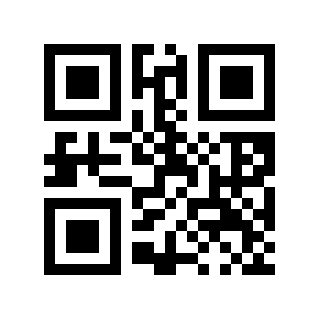
форвардный индекс# |
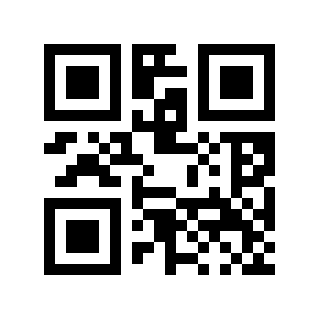
обратный индекс# |
Примечание
Прямой индекс (от начала данных до начальной позиции); обратный индекс (от заднего конца данных до начальной позиции)
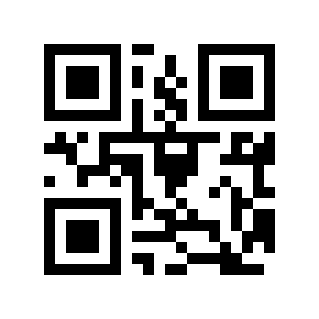
Сохранять исходное положение данных#
Существует два метода первоначальной настройки. Первый метод требует от пользователя создания 2D-штрихкода, который более гибок для большего числа пользователей. Второй метод позволяет сканировать настроечный код, указанный в этом руководстве, в соответствии с инструкциями.
Формат содержимого настроечного кода начальной позиции: >!00102AXX.
XXУстановить переменную, десятичный диапазон
1-65535.
Пример
Начальная позиция установлена на
11, затем содержимое настроечного кода:>!00102A11..
Сохранять конечное положение данных#
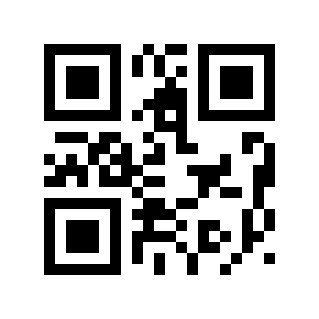
Есть два способа завершить настройки. Первый метод требует от пользователя создания 2D-штрихкода, который, как правило, устанавливается большим количеством пользователей и является более гибким. Второй метод позволяет сканировать настроечный код, указанный в этом руководстве, в соответствии с инструкциями.
Формат содержимого настроечного кода конечного положения: >!00102BXX.
XXУстановить переменную, десятичный диапазон
1-65535.
Пример
Конечное положение устанавливается на
50, тогда содержимое настроечного кода:>!00102B50..
Скрыть данные штрихкода в зависимости от длины#
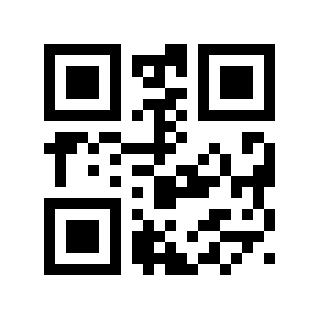
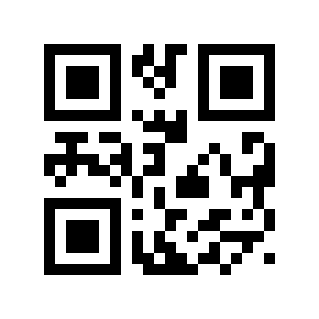
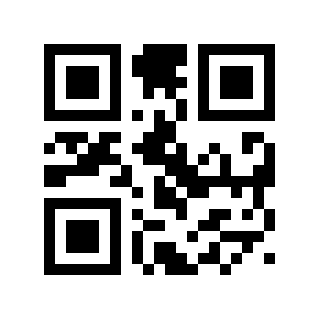
Эта функция может скрыть данные в штрихкоде, которые не нужны пользователю в соответствии с потребностями.
Скрыть переключатель данных штрихкода#
* Отключить# |
форвардный индекс# |
обратный индекс# |
Примечание
Прямой индекс (от начала данных до начальной позиции); обратный индекс (от заднего конца данных до начальной позиции)
Скрыть начальную позицию данных штрихкода#
Существует два метода первоначальной настройки. Первый метод требует от пользователя создания 2D-штрихкода, который более гибок для большего числа пользователей. Второй метод позволяет сканировать настроечный код, указанный в этом руководстве, в соответствии с инструкциями.
Формат содержимого настроечного кода начальной позиции: >!001027XX.
XXУстановить переменную, десятичный диапазон
1-65535.
Пример
Начальная позиция установлена на
11, затем содержимое настроечного кода:>!00102711..
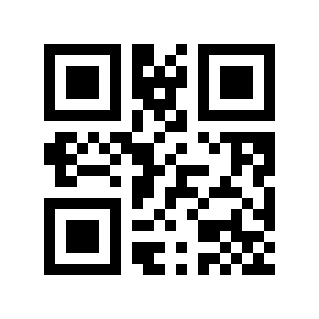
Скрыть конечную позицию данных штрихкода#
Есть два способа завершить настройки. Первый метод требует от пользователя создания 2D-штрихкода, который, как правило, устанавливается большим количеством пользователей и является более гибким. Второй метод позволяет сканировать настроечный код, указанный в этом руководстве, в соответствии с инструкциями.
Формат содержимого настроечного кода конечного положения: >!001028XX.
XXУстановить переменную, десятичный диапазон
1-65535.
Пример
Конечное положение устанавливается на
50, тогда содержимое настроечного кода:>!00102850..
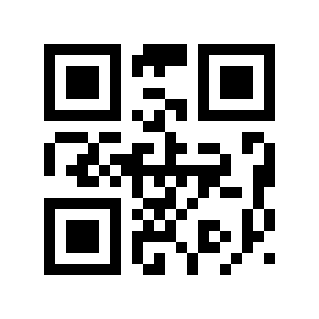
Скрыть данные штрихкода любой длины в зависимости от типа штрихкода#
Эта функция может скрывать данные, которые пользователям не нужны, в штрихкоде в соответствии с типом штрихкода в соответствии с потребностями.
Скрыть переключатель данных штрихкода в зависимости от типа штрихкода#
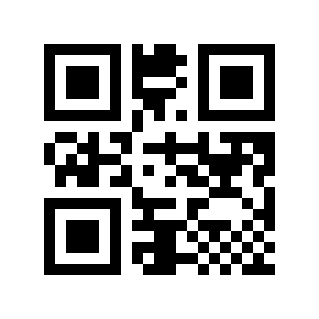
* Отключить# |
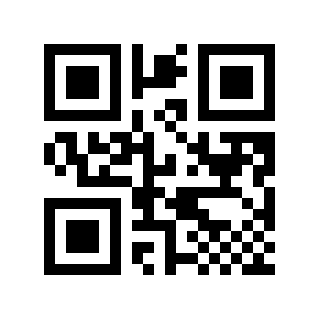
форвардный индекс# |
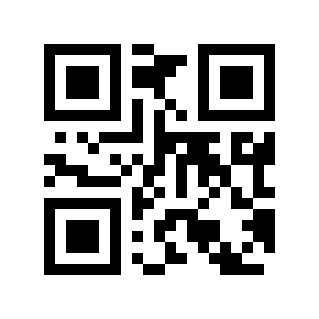
обратный индекс# |
Примечание
Прямой индекс (от начала данных до начальной позиции); обратный индекс (от заднего конца данных до начальной позиции)
Скрыть начальную позицию данных в зависимости от типа штрихкода#
Существует два метода первоначальной настройки. Первый метод требует от пользователя создания 2D-штрихкода, который более гибок для большего числа пользователей. Второй метод позволяет сканировать настроечный код, указанный в этом руководстве, в соответствии с инструкциями.
Формат содержимого начальной позиции скрытых данных в соответствии с типом штрихкода: >!01080AXXXX..
XXXXУстановите переменные.
- Первые два
XX Указывает типы штрихкодов, соответствующее шестнадцатеричное значение можно найти по Типы штрихкодов.
- Последние два
XX Используйте шестнадцатеричную запись, два символа составляют одну единицу, а недостающие символы заполняются 0. Диапазон длин:
0x0000-0xFFFF.
Пример
Необходимо скрыть начальную позицию Code 128 и установить ее на
11. Согласно Типы штрихкодов, шестнадцатеричное значение Code 128 равно01. Шестнадцатеричное значение 11 —0B. Содержимое настроечного кода:>!01080A010B..
Отсканируйте настроечный код «Тип штрихкода и начальная позиция».
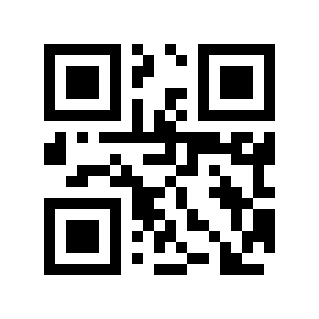
Тип штрихкода и начальная позиция#
Чтобы задать символику штрихкода, последовательно отсканируйте числовые настроечные коды попарно.
Пример
Code 128 необходимо скрыть. Согласно Типы штрихкодов, шестнадцатеричное значение типа штрихкода Code 128 —
01. Затем отсканируйте0и1соответственно.
Установите исходное положение и последовательно сканируйте «коды цифровых настроек», каждые два в виде группы.
Здесь используется шестнадцатеричный ввод.
Пример
Бит
11соответствует0B, сканирование0,B.Бит
100соответствует64, сканирование6,4.
Отсканируйте настроечный код «ОК», чтобы завершить настройку.
Подтвердить#
Скрыть конечную позицию данных в зависимости от типа штрихкода#
Есть два способа завершить настройки. Первый метод требует от пользователя создания 2D-штрихкода, который, как правило, устанавливается большим количеством пользователей и является более гибким. Второй метод позволяет сканировать настроечный код, указанный в этом руководстве, в соответствии с инструкциями.
Формат содержимого конечной позиции скрытых данных в соответствии с типом штрихкода: >!01080BXXXX..
XXXXУстановите переменные.
- Первые два
XX Указывает типы штрихкодов, соответствующее шестнадцатеричное значение можно найти по Типы штрихкодов.
- Последние два
XX Используйте шестнадцатеричную запись, два символа составляют одну единицу, а недостающие символы заполняются 0. Диапазон длин:
0x0000-0xFFFF.
Пример
Необходимо скрыть конечную позицию Code 128 и установить ее на
100. Согласно Типы штрихкодов, шестнадцатеричное значение Code 128 равно01. Шестнадцатеричное значение 100 —64. Содержимое настроечного кода:>!01080B0164..
Отсканируйте настроечный код «Тип штрихкода и конечное положение».
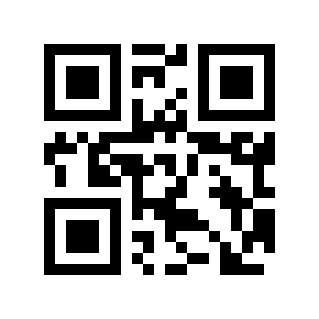
Тип штрихкода и конечное положение#
Чтобы задать символику штрихкода, последовательно отсканируйте числовые настроечные коды попарно.
Пример
Code 128 необходимо скрыть. Согласно Типы штрихкодов, шестнадцатеричное значение типа штрихкода Code 128 —
01. Затем отсканируйте0и1соответственно.
Установите конечное положение и последовательно сканируйте «коды цифровых настроек», каждые два в виде группы.
Здесь используется шестнадцатеричный ввод.
Пример
Бит
11соответствует0B, сканирование0,B.Бит
100соответствует64, сканирование6,4.
Отсканируйте настроечный код «ОК», чтобы завершить настройку.
Подтвердить#
Скройте любую длину данных внизу штрихкода в зависимости от типа штрихкода.#
Эта функция может скрывать данные штрихкода любой длины, которые не нужны в заголовке в соответствии с типом штрихкода по мере необходимости.
Скрыть переключатель данных произвольной длины внизу штрихкода в соответствии с типом штрихкода#
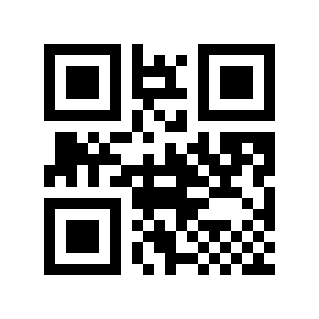
* Отключить# |
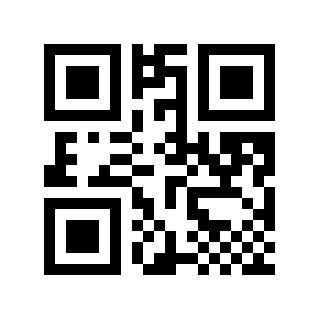
Включить# |
Скройте нижнюю часть штрихкода на любую длину в зависимости от типа штрихкода.#
Есть два способа установить длину. Первый метод требует от пользователя создания 2D-штрихкода, который более гибок для большего числа пользователей. Второй метод позволяет сканировать настроечный код, указанный в этом руководстве, в соответствии с инструкциями.
Формат длины любых данных о длине, скрытых внизу штрихкода в соответствии с типом штрихкода: >!01080CXXXX..
XXXXУстановите переменные.
- Первые два
XX Указывает типы штрихкодов, соответствующее шестнадцатеричное значение можно найти по Типы штрихкодов.
- Последние два
XX Используйте шестнадцатеричную запись, два символа составляют одну единицу, а недостающие символы заполняются 0. Диапазон длин:
0x0000-0xFFFF.
Пример
Необходимо скрыть данные заголовка Code 128 длиной
15. Согласно Типы штрихкодов, шестнадцатеричное значение Code 128 —01, шестнадцатеричное значение 15 —0F, тогда содержимое настроечного кода:>!01080C010F.
Отсканируйте настроечный код «Тип и длина штрихкода».
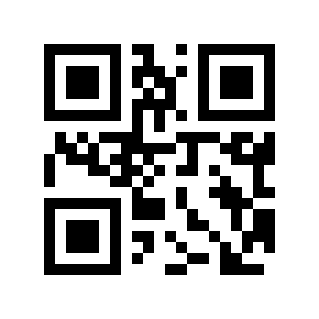
Тип и длина штрихкода#
Чтобы задать символику штрихкода, последовательно отсканируйте числовые настроечные коды попарно.
Пример
Code 128 необходимо скрыть. Согласно Типы штрихкодов, шестнадцатеричное значение типа штрихкода Code 128 —
01. Затем отсканируйте0и1соответственно.
Установите длину и последовательно сканируйте «коды цифровых настроек», каждые два в виде группы.
Здесь используется шестнадцатеричный ввод.
Пример
Длина
11соответствует0B, скан0,B.Длина
100соответствует64, скан6,4.
Отсканируйте настроечный код «ОК», чтобы завершить настройку.
Подтвердить#
Скрыть любую длину данных в конце штрихкода в соответствии с типом штрихкода#
Эта функция может скрывать данные штрихкода любой длины, которые не нужны в хвосте, в зависимости от типа штрихкода.
Скрыть любой переключатель данных длины в конце штрихкода в соответствии с типом штрихкода.#
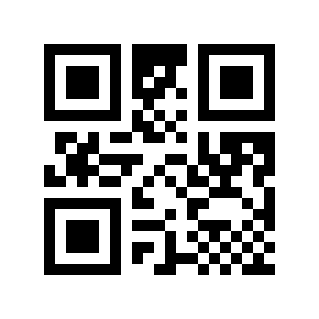
* Отключить# |
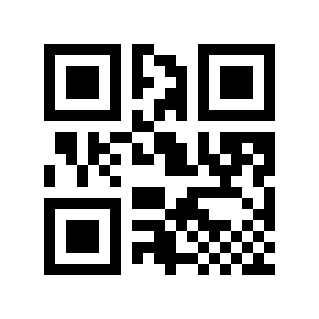
Включить# |
Настройка скрытия произвольной длины хвостовой части по типу штрихкода#
Есть два способа установить длину. Первый метод требует от пользователя создания 2D-штрихкода, который более гибок для большего числа пользователей. Второй метод позволяет сканировать настроечный код, указанный в этом руководстве, в соответствии с инструкциями.
Формат длины для сокрытия данных любой длины в конце штрихкода в соответствии с типом штрихкода: >!01080DXXXX..
XXXXУстановите переменные.
- Первые два
XX Указывает типы штрихкодов, соответствующее шестнадцатеричное значение можно найти по Типы штрихкодов.
- Последние два
XX Используйте шестнадцатеричную запись, два символа составляют одну единицу, а недостающие символы заполняются 0. Диапазон длин:
0x0000-0xFFFF.
Пример
Необходимо скрыть данные длины хвоста Code 128
12. Согласно Типы штрихкодов, шестнадцатеричное значение Code 128 —01, шестнадцатеричное значение 12 —0C, тогда содержимое настроечного кода:>!01080D010C.
Отсканируйте настроечный код «Тип и длина штрихкода».
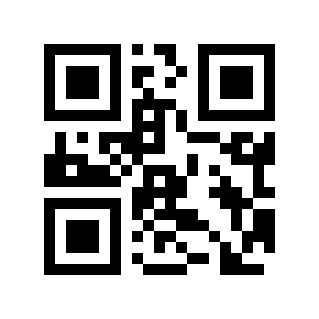
Тип и длина штрихкода#
Чтобы задать символику штрихкода, последовательно отсканируйте числовые настроечные коды попарно.
Пример
Code 128 необходимо скрыть. Согласно Типы штрихкодов, шестнадцатеричное значение типа штрихкода Code 128 —
01. Затем отсканируйте0и1соответственно.
Установите длину и последовательно сканируйте «коды цифровых настроек», каждые два в виде группы.
Здесь используется шестнадцатеричный ввод.
Пример
Длина
11соответствует0B, скан0,B.Длина
100соответствует64, скан6,4.
Отсканируйте настроечный код «ОК», чтобы завершить настройку.
Подтвердить#
Вставка пользовательских данных#
Эта функция может вставлять определяемые пользователем данные в любую позицию данных штрихкода в соответствии с требованиями.
Вставить пользовательский переключатель данных#
* Отключить# |
Включить# |
Пользовательские данные#
Существует два метода настройки данных. Первый метод требует от пользователя создания 2D-штрихкода, который позволяет привлечь больше пользователей и является более гибким в использовании. Второй метод позволяет сканировать настроечный код в этом руководстве в соответствии с инструкциями.
Формат содержимого настроечного кода настраиваемых данных вставки: >!010803XX.
XXНастройка переменных в шестнадцатеричном формате: каждые два символа образуют одну группу, недостающие значения дополняются
0, допускается произвольное наложение, поддерживается максимум 20 символов пользовательских данных.
Пример
Вам необходимо вставить пользовательские данные A, отметьте Таблица сравнения кодов ASCII, шестнадцатеричное значение —
41, затем содержимое настроечного кода:>!01080341.Вам необходимо вставить пользовательские данные ABC, отметьте Таблица сравнения кодов ASCII, шестнадцатеричное значение —
414243, затем содержимое настроечного кода:>!010803414243.
Отсканируйте настроечный код «пользовательских данных».
Пользовательские данные#
Сканируйте «Числовой настроечный код» последовательно, каждые два в группе.
Пример
Если вам нужно вставить пользовательские данные A, отметьте Таблица сравнения кодов ASCII. Если шестнадцатеричное значение —
41, отсканируйте4и1соответственно.Необходимо вставить пользовательские данные ABC, проверить Таблица сравнения кодов ASCII, шестнадцатеричное число —
414243, затем отсканировать4,1,4,2,4,3соответственно.
Отсканируйте настроечный код «ОК», чтобы завершить настройку.
Подтвердить#
Позиция вставки#
Существует два метода установки позиции вставки. Первый метод требует от пользователя создания 2D-штрихкода, который, как правило, устанавливается большим количеством пользователей и является более гибким. Второй метод позволяет сканировать настроечный код в этом руководстве в соответствии с инструкциями.
Вставьте формат содержимого настроечного кода позиции: >!00102EXX.
XXУстановить переменную, десятичный диапазон
1-65535.
Пример
Если позиция вставки установлена на
11, то содержимое настроечного кода будет следующим:>!00102E11..
Отсканируйте настроечный код «Вставить позицию».
Позиция вставки#
Отсканируйте «числовой настроечный код», вставьте позицию и отсканируйте соответствующий числовой настроечный код.
Пример
По биту
11просканируйте1,1.По биту
100просканируйте1,0,0.
Отсканируйте настроечный код «ОК», чтобы завершить настройку.
Подтвердить#
Замена данных#
Эта функция может заменить данные в исходной строке любыми данными в соответствии с требованиями.
Переключатель замены данных#
* Отключить# |
Включить# |
Заменены настройки данных#
Существует два метода установки заменяемых данных. Первый метод требует от пользователя создания 2D-штрихкода, который, как правило, устанавливается большим количеством пользователей и является более гибким. Второй метод позволяет сканировать настроечный код в этом руководстве в соответствии с инструкциями.
Заменен формат содержимого настроечного кода данных: >!010804XX..
XXНастройка переменных в шестнадцатеричном формате: каждые два символа образуют одну группу, недостающие значения дополняются
0, допускается произвольное наложение, поддерживается максимум 20 символов.
Пример
Заменены данные A, проверьте Таблица сравнения кодов ASCII, шестнадцатеричное значение —
41, затем содержимое настроечного кода:>!01080441.Замененные данные ABC, проверьте Таблица сравнения кодов ASCII, шестнадцатеричное значение —
414243, затем содержимое настроечного кода:>!010804414243.
Отсканируйте настроечный код «заменяемые данные».
данные, подлежащие замене#
Сканируйте «Числовой настроечный код» последовательно, каждые два в группе.
Пример
Заменены данные A, проверьте Таблица сравнения кодов ASCII, шестнадцатеричное значение —
41, затем отсканируйте4и1соответственно.Если замененные данные представляют собой новую строку, проверьте Таблица сравнения кодов ASCII. Если шестнадцатеричное значение —
0A, отсканируйте0иAсоответственно.
Отсканируйте настроечный код «ОК», чтобы завершить настройку.
Подтвердить#
Заменить настройки данных#
Существует два метода замены настроек данных. Первый метод требует от пользователя создания 2D-штрихкода, который, как правило, устанавливается большим количеством пользователей и является более гибким. Второй метод позволяет сканировать настроечный код, указанный в этом руководстве, в соответствии с инструкциями.
Формат содержимого настроечного кода замещающих данных: >!010805XX.
XXНастройка переменных в шестнадцатеричном формате: каждые два символа образуют одну группу, недостающие значения дополняются
0, допускается произвольное наложение, поддерживается максимум 20 символов.
Пример
Данные A заменяют исходные данные, проверьте Таблица сравнения кодов ASCII, шестнадцатеричное значение —
41, тогда содержимое настроечного кода:>!01080541.Данные ABC заменяют исходные данные, проверьте Таблица сравнения кодов ASCII, шестнадцатеричное значение —
414243, тогда содержимое настроечного кода:>!010805414243.
Отсканируйте настроечный код «Заменить данные».
Заменить данные#
Сканируйте «Числовой настроечный код» последовательно, каждые два в группе.
Пример
Данные A заменяют исходные данные, проверьте Таблица сравнения кодов ASCII, шестнадцатеричное значение —
41, затем отсканируйте4и1соответственно.Данные переносятся на новую строку для замены исходных данных. Проверьте Таблица сравнения кодов ASCII. Если шестнадцатеричное значение —
0A, отсканируйте0иAсоответственно.
Отсканируйте настроечный код «ОК», чтобы завершить настройку.
Подтвердить#
Перевод строки и возврат каретки#
Перевод строки (\n) и перевод строки (\r\n) преобразуются в возврат каретки (\r).
* Отключить# |
Включить# |
Переключение URL-адреса#
Чтобы при считывании товарных штрихкодов исключить ошибочное распознавание кодов, содержащих URL, эту функцию можно использовать для запрета считывания таких кодов.
* Включить URL-код# |
Отключить URL-коды# |
Функция выставления счетов#
Чтобы нормально использовать этот модуль в системе выставления счетов, пользователи могут преобразовать и вывести формат кода счета-фактуры, отсканировав следующий настроечный код.
Примечание
Эта функция поддерживает выставление счетов по 2D-штрихкоду Alipay, но не поддерживает выставление счетов по 2D-штрихкоду WeChat.
Переключатель функции выставления счета#
* Отключить# |
Включить# |
Тип счета#
* Специальный билет# |
Народное голосование# |
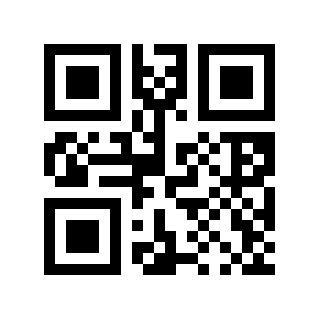
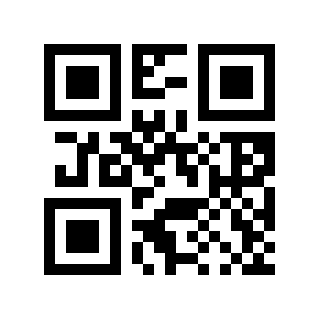
Правила GS1 включены#
Включите правила GS1 и заключите сегменты AI в круглые скобки.
* Отключить# |
Включить# |