Édition des données#
Jeu de caractères#
Jeu de caractères d’entrée#
Pour permettre au module de lecture d’identifier correctement le jeu de caractères des données de code-barres, scannez le code de réglage « Jeu de caractères d’entrée ».
* Automatique# |
GBK# |
UTF8# |
ASCII# |
Shift-JIS (japonais)# |
Jeu de caractères de sortie#
Pour adapter la sortie au jeu de caractères de l’hôte, scannez le code de réglage « Jeu de caractères de sortie ».
* Format d’origine# |
GBK# |
UTF8# |
Identifiant du code-barres#
AIM ID#
AIM est l’abréviation de Automatic Identification Manufacturers (association des fabricants d’identification automatique). L’AIM ID attribue un identifiant à chaque symbologie standard et ne peut pas être personnalisé. Consultez AIM ID pour la liste complète. Après le décodage, le module de lecture peut ajouter cet identifiant devant les données de code-barres. Il se compose de « ] », d’une lettre et d’un chiffre ; par exemple, l’AIM ID de Code 128 est « ]C0 ». L’AIM ID permet ainsi d’identifier la symbologie décodée.
* Désactiver# |
Activer# |
Code ID#
Le Code ID permet d’identifier les différentes symbologies à l’aide d’un seul caractère. Consultez Code ID pour la liste complète.
* Désactiver# |
Activer# |
Terminateur#
Pour permettre à l’hôte de séparer rapidement les résultats de lecture, activez le terminateur. Le module de lecture ajoute alors le terminateur sélectionné à la fin des données de sortie.
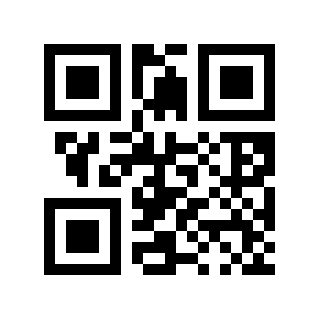
Désactiver# |
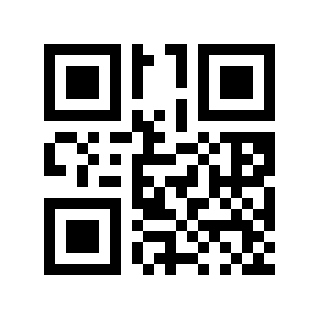
Retour chariot et saut de ligne# |
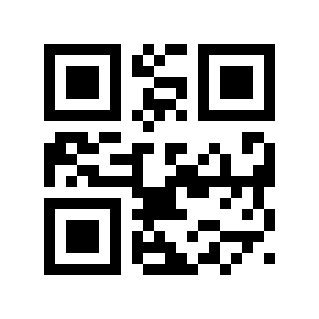
* Retour chariot# |
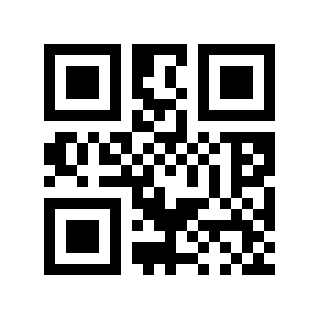
Tabulation (TAB)# |
Deux retours chariot# |
Préfixe#
Activation du préfixe#
Le préfixe est une chaîne personnalisée par l’utilisateur et ajoutée aux données de sortie. Il peut être ajouté en scannant le code de réglage « Activer » ; si vous devez annuler le préfixe, veuillez scanner le code de réglage « Désactiver ».
* Désactiver# |
Activer# |
Réglage du contenu du préfixe#
Il existe deux méthodes pour définir le préfixe. La première méthode consiste à générer un code-barres 2D ; elle est plus pratique et plus flexible lorsque de nombreuses valeurs doivent être configurées. La seconde consiste à scanner, dans l’ordre indiqué, les codes de réglage de ce manuel.
Le contenu du code de réglage d’ajout d’un préfixe respecte le format suivant : >!010800XX.
XXSaisissez la variable en hexadécimal, à raison de deux caractères par octet. Complétez avec un
0si nécessaire. Vous pouvez concaténer les valeurs jusqu’à un préfixe de 10 caractères.
Exemple
Pour définir le caractère de préfixe A, consultez Tableau de comparaison des codes ASCII. Sa valeur hexadécimale est
41; le contenu du code de réglage est donc>!01080041.Pour définir les caractères de préfixe A B C, consultez Tableau de comparaison des codes ASCII. Leurs valeurs hexadécimales sont respectivement
41 42 43; le contenu du code de réglage est donc>!010800414243.
Scannez le code de réglage « Réglage du préfixe »
Réglage du préfixe#
Scannez successivement les codes de réglage numériques, par groupes de deux chiffres.
Exemple
Pour définir le caractère de préfixe A, consultez Tableau de comparaison des codes ASCII. Sa valeur hexadécimale est
41; scannez successivement4et1.Pour définir les caractères de préfixe ABC, consultez Tableau de comparaison des codes ASCII. Leur valeur hexadécimale est
414243; scannez successivement4,1,4,2,4et3.
Scannez le code de réglage « OK » pour terminer le réglage.

Confirmer#
Suffixe#
Activation du suffixe#
Le suffixe est une chaîne personnalisée par l’utilisateur et ajoutée aux données de sortie. Il peut être ajouté en scannant le code de réglage « Activer » ; si vous devez annuler le suffixe, veuillez scanner le code de réglage « Désactiver ».
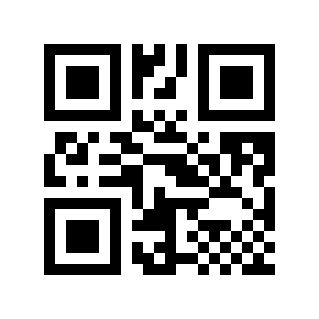
* Désactiver# |
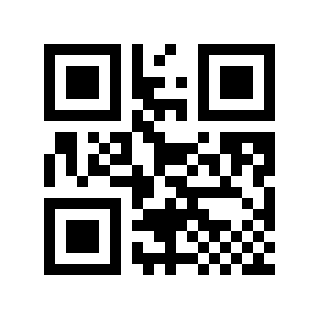
Activer# |
Réglage du contenu du suffixe#
Il existe deux méthodes pour définir le suffixe. La première méthode consiste à générer un code-barres 2D ; elle est plus pratique et plus flexible lorsque de nombreuses valeurs doivent être configurées. La seconde consiste à scanner, dans l’ordre indiqué, les codes de réglage de ce manuel.
Le contenu du code de réglage d’ajout d’un suffixe respecte le format suivant : >!010801XX.
XXSaisissez la variable en hexadécimal, à raison de deux caractères par octet. Complétez avec un
0si nécessaire. Vous pouvez concaténer les valeurs jusqu’à un suffixe de 10 caractères.
Exemple
Il est nécessaire de définir le caractère suffixe A, cochez Tableau de comparaison des codes ASCII, la valeur hexadécimale est
41, puis le contenu du code de réglage est :>!01080141.Il est nécessaire de définir le caractère suffixe ABC, vérifiez Tableau de comparaison des codes ASCII, la valeur hexadécimale est
414243, puis le contenu du code de réglage est :>!010801414243.
Scannez le code de réglage « Réglage du suffixe »
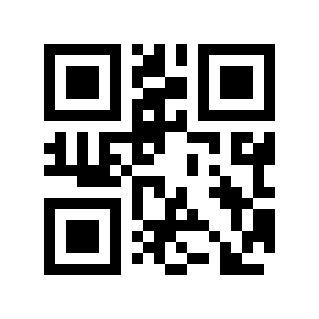
Réglage du suffixe#
Scannez successivement les codes de réglage numériques, par groupes de deux chiffres.
Exemple
Vous devez définir le caractère suffixe A, vérifier Tableau de comparaison des codes ASCII, la valeur hexadécimale est
41, puis scanner respectivement4et1.Il est nécessaire de définir le caractère suffixe ABC, de vérifier Tableau de comparaison des codes ASCII, l’hexadécimal est
414243, puis de scanner respectivement4,1,4,2,4,3.
Scannez le code de réglage « OK » pour terminer le réglage.
Confirmer#
Ajout d’un préfixe par type de code-barres#
Activation de l’ajout d’un préfixe par type de code-barres#
Le préfixe est une chaîne personnalisée par l’utilisateur et ajoutée aux données de sortie. Il peut être ajouté en scannant le code de réglage « Activer » ; si vous devez annuler le préfixe, veuillez scanner le code de réglage « Désactiver ».
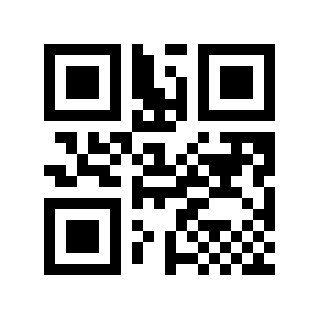
* Désactiver# |
Activer# |
Réglage du contenu du préfixe par type de code-barres#
Il existe deux méthodes pour définir le contenu du préfixe. La première méthode consiste à générer un code-barres 2D ; elle est plus pratique et plus flexible lorsque de nombreuses valeurs doivent être configurées. La seconde consiste à scanner, dans l’ordre indiqué, les codes de réglage de ce manuel.
Le contenu du code de réglage d’ajout d’un préfixe par type de code-barres respecte le format suivant : >!010806XXXX.
XXXXDéfinissez la variable.
- Les deux premiers
XX Indique le type de code-barres. Consultez Types de codes-barres pour obtenir la valeur hexadécimale correspondante.
- Les deux derniers
XX Saisissez la valeur en hexadécimal, à raison de deux caractères par octet. Complétez avec un
0si nécessaire. Vous pouvez concaténer les valeurs jusqu’à un préfixe de 10 caractères.
Exemple
Le caractère A du préfixe du code-barres Code 128 doit être défini. Selon Types de codes-barres, la valeur hexadécimale de Code 128 est
01. Selon Tableau de comparaison des codes ASCII, la valeur hexadécimale du caractèreAest41, alors le contenu du code de réglage est :>!0108060141.Il est nécessaire de définir les caractères du préfixe du code-barres Code 128 A B C. Selon Types de codes-barres, la valeur hexadécimale de Code 128 est
01. Selon Tableau de comparaison des codes ASCII, les valeurs hexadécimales des caractères A B C sont respectivement41 42 43, alors le contenu du code de réglage est :>!01080601414243.
Scannez le code de réglage « Réglage du préfixe »
Réglage du préfixe#
Définissez la symbologie en scannant les codes de réglage numériques par paires.
Exemple
Il est nécessaire de définir un préfixe pour Code 128. Selon Types de codes-barres, la valeur hexadécimale du type de code-barres de Code 128 est
01. Scannez ensuite respectivement0et1.
Définissez le contenu du préfixe en scannant successivement les codes de réglage numériques, par groupes de deux chiffres.
Exemple
Vous devez définir le caractère de préfixe A, vérifier Tableau de comparaison des codes ASCII, le caractère
Aest41en hexadécimal, puis scanner respectivement4et1.
Scannez le code de réglage « OK » pour terminer le réglage
Confirmer#
Effacement du préfixe par type de code-barres#
Cette fonction efface un préfixe déjà configuré. La première méthode consiste à générer un code-barres 2D ; elle est plus pratique lorsque plusieurs valeurs doivent être configurées. La seconde consiste à scanner, dans l’ordre indiqué, les codes de réglage de ce manuel.
Le contenu du code de réglage d’effacement du préfixe par type de code-barres respecte le format suivant : >!010808XX.
XXDéfinissez une variable pour indiquer le type de code-barres, en utilisant l’hexadécimal ; la valeur hexadécimale pertinente peut être trouvée selon Types de codes-barres. Deux caractères forment une unité et tout manque est comblé par 0.
Exemple
Le préfixe du code-barres Code 128 doit être effacé. Selon Types de codes-barres, la valeur hexadécimale de Code 128 est
01, alors le contenu du code de réglage est :>!01080801.
Scannez le code de réglage « Effacer le préfixe »
Effacer le préfixe#
Sélectionnez le type de code-barres à effacer en scannant successivement les codes de réglage numériques, par groupes de deux chiffres.
Exemple
Le préfixe Code 128 doit être effacé. Selon Types de codes-barres, la valeur hexadécimale du type de code-barres de Code 128 est
01. Scannez ensuite respectivement0et1.
Scannez le code de réglage « OK » pour terminer le réglage.
Confirmer#
Ajout d’un suffixe par type de code-barres#
Activation de l’ajout d’un suffixe par type de code-barres#
Le suffixe est une chaîne personnalisée par l’utilisateur et ajoutée aux données de sortie. Il peut être ajouté en scannant le code de réglage « Activer » ; si vous devez annuler le suffixe, veuillez scanner le code de réglage « Désactiver ».
* Désactiver# |
Activer# |
Réglage du contenu du suffixe par type de code-barres#
Il existe deux méthodes pour définir le contenu du suffixe. La première méthode consiste à générer un code-barres 2D ; elle est plus pratique et plus flexible lorsque de nombreuses valeurs doivent être configurées. La seconde consiste à scanner, dans l’ordre indiqué, les codes de réglage de ce manuel.
Le contenu du code de réglage d’ajout d’un suffixe par type de code-barres respecte le format suivant : >!010807XXXX.
XXXXDéfinissez la variable.
- Les deux premiers
XX Indique le type de code-barres. Consultez Types de codes-barres pour obtenir la valeur hexadécimale correspondante.
- Les deux derniers
XX Saisissez la valeur en hexadécimal, à raison de deux caractères par octet. Complétez avec un
0si nécessaire. Vous pouvez concaténer les valeurs jusqu’à un suffixe de 10 caractères.
Exemple
Le caractère A du suffixe du code-barres Code 128 doit être défini. Selon Types de codes-barres, la valeur hexadécimale de Code 128 est
01. Selon Tableau de comparaison des codes ASCII, la valeur hexadécimale du caractèreAest41, alors le contenu du code de réglage est :>!0108070141.Il est nécessaire de définir les caractères de suffixe du code-barres Code 128 A B C. Selon Types de codes-barres, la valeur hexadécimale de Code 128 est
01. Selon Tableau de comparaison des codes ASCII, les valeurs hexadécimales des caractères A B C sont respectivement41 42 43, alors le contenu du code de réglage est :>!01080701414243.
Scannez le code de réglage « Réglage du suffixe »
Réglage du suffixe#
Définissez la symbologie en scannant les codes de réglage numériques par paires.
Exemple
Il est nécessaire de définir un suffixe pour Code 128. Selon Types de codes-barres, la valeur hexadécimale du type de code-barres de Code 128 est
01. Scannez ensuite respectivement0et1.
Définissez le contenu du suffixe en scannant successivement les codes de réglage numériques, par groupes de deux chiffres.
Exemple
Vous devez définir le caractère de suffixe A, vérifier Tableau de comparaison des codes ASCII, le caractère
Aest41en hexadécimal, puis scanner respectivement4et1.
Scannez le code de réglage « OK » pour terminer le réglage
Confirmer#
Effacement du suffixe par type de code-barres#
Cette fonction efface un suffixe déjà configuré. La première méthode consiste à générer un code-barres 2D ; elle est plus pratique lorsque plusieurs valeurs doivent être configurées. La seconde consiste à scanner, dans l’ordre indiqué, les codes de réglage de ce manuel.
Le contenu du code de réglage d’effacement du suffixe par type de code-barres respecte le format suivant : >!010809XX.
XXDéfinissez une variable pour indiquer le type de code-barres, en utilisant l’hexadécimal ; la valeur hexadécimale pertinente peut être trouvée selon Types de codes-barres. Deux caractères forment une unité et tout manque est comblé par 0.
Exemple
Le suffixe du code-barres Code 128 doit être effacé. Selon Types de codes-barres, la valeur hexadécimale de Code 128 est
01, alors le contenu du code de réglage est :>!01080901.
Scannez le code de réglage « Effacer le suffixe »
Effacer le suffixe#
Sélectionnez le type de code-barres à effacer en scannant successivement les codes de réglage numériques, par groupes de deux chiffres.
Exemple
Le suffixe Code 128 doit être effacé. Selon Types de codes-barres, la valeur hexadécimale du type de code-barres de Code 128 est
01. Scannez ensuite respectivement0et1.
Scannez le code de réglage « OK » pour terminer le réglage
Confirmer#
Masquage de caractères fixes#
Cette fonction permet de masquer les chaînes qui ne doivent pas être transmises.
Activation du masquage des caractères fixes#
* Désactiver# |
Activer# |
Réglage des caractères fixes à masquer#
Il existe deux méthodes pour masquer les paramètres de caractères fixes. La première méthode consiste à générer un code-barres 2D ; elle est plus pratique et plus flexible lorsque de nombreuses valeurs doivent être configurées. La seconde consiste à scanner, dans l’ordre indiqué, les codes de réglage de ce manuel.
Le contenu du code de réglage des caractères fixes à masquer respecte le format suivant : >!010802XX.
XXSaisissez la variable en hexadécimal, à raison de deux caractères par octet. Complétez avec un
0si nécessaire. Vous pouvez concaténer les valeurs jusqu’à 20 caractères.
Exemple
Il est nécessaire de définir le caractère caché A, cochez Tableau de comparaison des codes ASCII, la valeur hexadécimale est
41, puis le contenu du code de réglage est :>!01080241.Il est nécessaire de définir le caractère caché ABC, cochez Tableau de comparaison des codes ASCII, la valeur hexadécimale est
414243, puis le contenu du code de réglage est :>!010802414243..
Scannez le code de réglage « Masquer les caractères fixes »
Masquage de caractères fixes#
Scannez successivement les codes de réglage numériques, par groupes de deux chiffres.
Exemple
Si vous devez masquer le caractère A, cochez Tableau de comparaison des codes ASCII. Si la valeur hexadécimale est
41, scannez respectivement4et1.Si vous devez masquer les sauts de ligne, cochez Tableau de comparaison des codes ASCII. Si la valeur hexadécimale est
0A, scannez respectivement0etA.
Scannez le code de réglage « OK » pour terminer le réglage
Confirmer#
Conservation des données de code-barres selon leur longueur#
Cette fonction permet de ne conserver que les données nécessaires dans le code-barres.
Activation de la conservation des données#
* Désactiver# |
Index avant# |
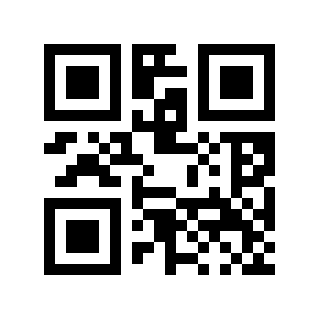
Index arrière# |
Note
L’index avant est compté depuis le début des données ; l’index arrière est compté depuis la fin des données.
Conserver la position de départ des données#
Il existe deux méthodes pour le réglage initial. La première méthode consiste à générer un code-barres 2D ; elle est plus pratique et plus flexible lorsque de nombreuses valeurs doivent être configurées. La seconde consiste à scanner, dans l’ordre indiqué, les codes de réglage de ce manuel.
Format du contenu du code de réglage de la position de départ : >!00102AXX.
XXDéfinir la variable, plage décimale
1-65535.
Exemple
La position de départ est définie sur
11, le contenu du code de réglage est alors :>!00102A11.
Scannez le code de réglage « Position de départ »
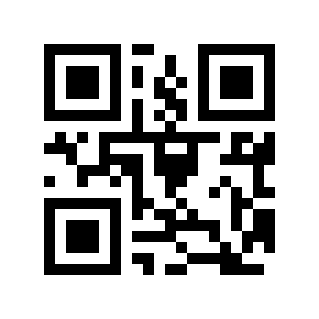
position de départ#
À l’aide des codes de réglage numériques, saisissez la position du premier caractère à conserver.
Exemple
Pour la position
11, scannez1, puis1.Pour la position
100, scannez1,0, puis0.
Scannez le code de réglage « OK » pour terminer le réglage
Confirmer#
Conserver la position finale des données#
Il existe deux méthodes pour mettre fin aux paramètres. La première méthode consiste à générer un code-barres 2D ; elle est plus pratique et plus flexible lorsque de nombreuses valeurs doivent être configurées. La seconde consiste à scanner, dans l’ordre indiqué, les codes de réglage de ce manuel.
Format du contenu du code de réglage de position finale : >!00102BXX.
XXDéfinir la variable, plage décimale
1-65535.
Exemple
La position finale est définie sur
50, le contenu du code de réglage est alors :>!00102B50.
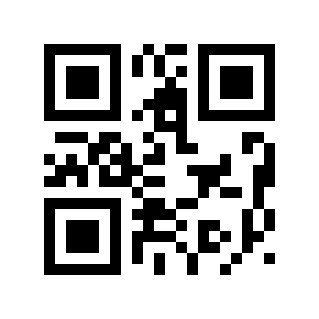
Masquage des données de code-barres selon leur longueur#
Cette fonction permet de masquer les données inutiles dans le code-barres.
Activation du masquage des données de code-barres#
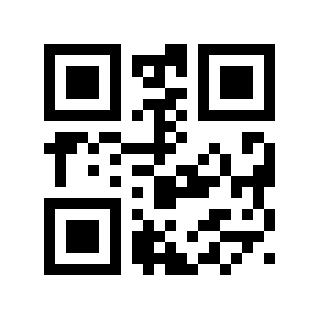
* Désactiver# |
Index avant# |
Index arrière# |
Note
L’index avant est compté depuis le début des données ; l’index arrière est compté depuis la fin des données.
Position de début des données à masquer#
Il existe deux méthodes pour le réglage initial. La première méthode consiste à générer un code-barres 2D ; elle est plus pratique et plus flexible lorsque de nombreuses valeurs doivent être configurées. La seconde consiste à scanner, dans l’ordre indiqué, les codes de réglage de ce manuel.
Format du contenu du code de réglage de la position de départ : >!001027XX.
XXDéfinir la variable, plage décimale
1-65535.
Exemple
La position de départ est définie sur
11, le contenu du code de réglage est alors :>!00102711.
Scannez le code de réglage « Position de départ »
position de départ#
À l’aide des codes de réglage numériques, saisissez la position du premier caractère à conserver.
Exemple
Pour la position
11, scannez1, puis1.Pour la position
100, scannez1,0, puis0.
Scannez le code de réglage « OK » pour terminer le réglage
Confirmer#
Position de fin des données à masquer#
Il existe deux méthodes pour mettre fin aux paramètres. La première méthode consiste à générer un code-barres 2D ; elle est plus pratique et plus flexible lorsque de nombreuses valeurs doivent être configurées. La seconde consiste à scanner, dans l’ordre indiqué, les codes de réglage de ce manuel.
Format du contenu du code de réglage de position finale : >!001028XX.
XXDéfinir la variable, plage décimale
1-65535.
Exemple
La position finale est définie sur
50, le contenu du code de réglage est alors :>!00102850.
Scannez le code de réglage « Position finale »
position finale#
À l’aide des codes de réglage numériques, saisissez la position du dernier caractère à conserver.
Exemple
Pour la position
11, scannez1, puis1.Pour la position
100, scannez1,0, puis0.
Scannez le code de réglage « OK » pour terminer le réglage
Confirmer#
Masquage d’une plage de données par type de code-barres#
Cette fonction permet de masquer les données inutiles selon le type de code-barres.
Activation du masquage des données par type de code-barres#
* Désactiver# |
Index avant# |

Index arrière# |
Note
L’index avant est compté depuis le début des données ; l’index arrière est compté depuis la fin des données.
Position de début du masquage par type de code-barres#
Il existe deux méthodes pour le réglage initial. La première méthode consiste à générer un code-barres 2D ; elle est plus pratique et plus flexible lorsque de nombreuses valeurs doivent être configurées. La seconde consiste à scanner, dans l’ordre indiqué, les codes de réglage de ce manuel.
Le contenu du réglage de la position de début du masquage par type de code-barres respecte le format suivant : >!01080AXXXX.
XXXXDéfinissez la variable.
- Les deux premiers
XX Indique le type de code-barres. Consultez Types de codes-barres pour obtenir la valeur hexadécimale correspondante.
- Les deux derniers
XX Utilisez la notation hexadécimale, deux caractères forment une unité et les caractères manquants sont remplis par 0. La plage de longueurs est
0x0000-0xFFFF.
Exemple
Il est nécessaire de masquer la position de départ de Code 128 et de la définir sur
11. Selon Types de codes-barres, la valeur hexadécimale de Code 128 est01. La valeur hexadécimale de 11 est0B. Le contenu du code de réglage est :>!01080A010B..
Scannez le code de réglage « Type de code-barres et position de départ »
Type de code-barres et position de départ#
Définissez la symbologie en scannant les codes de réglage numériques par paires.
Exemple
Code 128 doit être masqué. Selon Types de codes-barres, la valeur hexadécimale du type de code-barres de Code 128 est
01. Scannez ensuite respectivement0et1.
Définissez la position de début en scannant successivement les codes de réglage numériques, par groupes de deux chiffres.
La saisie hexadécimale est utilisée ici.
Exemple
La position du caractère
11correspond à0B; scannez0, puisB.La position
100correspond à64; scannez6, puis4.
Scannez le code de réglage « OK » pour terminer le réglage
Confirmer#
Position de fin du masquage par type de code-barres#
Il existe deux méthodes pour mettre fin aux paramètres. La première méthode consiste à générer un code-barres 2D ; elle est plus pratique et plus flexible lorsque de nombreuses valeurs doivent être configurées. La seconde consiste à scanner, dans l’ordre indiqué, les codes de réglage de ce manuel.
Le contenu du réglage de la position de fin du masquage par type de code-barres respecte le format suivant : >!01080BXXXX.
XXXXDéfinissez la variable.
- Les deux premiers
XX Indique le type de code-barres. Consultez Types de codes-barres pour obtenir la valeur hexadécimale correspondante.
- Les deux derniers
XX Utilisez la notation hexadécimale, deux caractères forment une unité et les caractères manquants sont remplis par 0. La plage de longueurs est
0x0000-0xFFFF.
Exemple
Il est nécessaire de masquer la position finale de Code 128 et de la définir sur
100. Selon Types de codes-barres, la valeur hexadécimale de Code 128 est01. La valeur hexadécimale de 100 est64. Le contenu du code de réglage est :>!01080B0164..
Scannez le code de réglage « Type de code-barres et position finale »
Type de code-barres et position finale#
Définissez la symbologie en scannant les codes de réglage numériques par paires.
Exemple
Code 128 doit être masqué. Selon Types de codes-barres, la valeur hexadécimale du type de code-barres de Code 128 est
01. Scannez ensuite respectivement0et1.
Définissez la position de fin en scannant successivement les codes de réglage numériques, par groupes de deux chiffres.
La saisie hexadécimale est utilisée ici.
Exemple
La position du caractère
11correspond à0B; scannez0, puisB.La position
100correspond à64; scannez6, puis4.
Scannez le code de réglage « OK » pour terminer le réglage
Confirmer#
Masquage de caractères en début de code-barres par type#
Cette fonction permet de masquer un nombre quelconque de caractères inutiles au début des données, selon le type de code-barres.
Activation du masquage en début de code-barres par type#
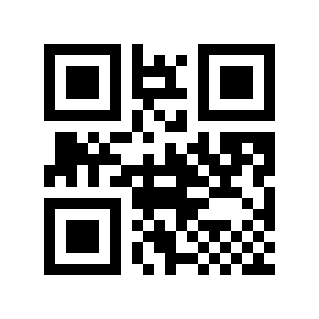
* Désactiver# |
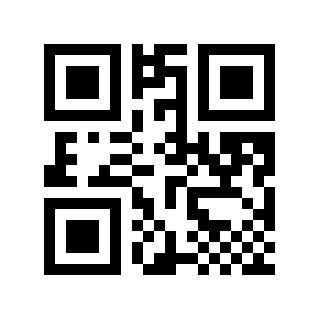
Activer# |
Réglage de la longueur à masquer en début de code-barres par type#
Il existe deux manières de définir la longueur. La première méthode consiste à générer un code-barres 2D ; elle est plus pratique et plus flexible lorsque de nombreuses valeurs doivent être configurées. La seconde consiste à scanner, dans l’ordre indiqué, les codes de réglage de ce manuel.
Le contenu du réglage de la longueur à masquer en début de code-barres par type respecte le format suivant : >!01080CXXXX.
XXXXDéfinissez la variable.
- Les deux premiers
XX Indique le type de code-barres. Consultez Types de codes-barres pour obtenir la valeur hexadécimale correspondante.
- Les deux derniers
XX Utilisez la notation hexadécimale, deux caractères forment une unité et les caractères manquants sont remplis par 0. La plage de longueurs est
0x0000-0xFFFF.
Exemple
Il est nécessaire de masquer les données de longueur d’en-tête Code 128
15. Selon Types de codes-barres, la valeur hexadécimale de Code 128 est01, la valeur hexadécimale de 15 est0F, alors le contenu du code de réglage est :>!01080C010F.
Scannez le code de réglage « Type et longueur du code-barres »
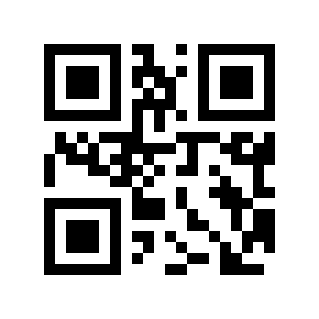
Type et longueur du code-barres#
Définissez la symbologie en scannant les codes de réglage numériques par paires.
Exemple
Code 128 doit être masqué. Selon Types de codes-barres, la valeur hexadécimale du type de code-barres de Code 128 est
01. Scannez ensuite respectivement0et1.
Réglez la longueur et scannez les « codes de réglage numériques » en séquence, tous les deux en groupe.
La saisie hexadécimale est utilisée ici.
Exemple
La longueur
11correspond à0B; scannez0, puisB.La longueur
100correspond à64; scannez6, puis4.
Scannez le code de réglage « OK » pour terminer le réglage
Confirmer#
Masquage de caractères en fin de code-barres par type#
Cette fonction permet de masquer un nombre quelconque de caractères inutiles à la fin des données, selon le type de code-barres.
Activation du masquage en fin de code-barres par type#
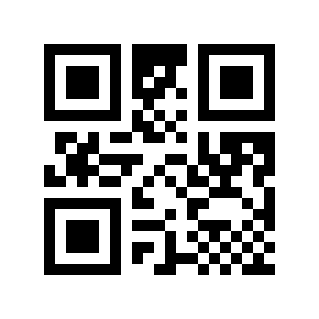
* Désactiver# |
Activer# |
Réglage de la longueur à masquer en fin de code-barres par type#
Il existe deux manières de définir la longueur. La première méthode consiste à générer un code-barres 2D ; elle est plus pratique et plus flexible lorsque de nombreuses valeurs doivent être configurées. La seconde consiste à scanner, dans l’ordre indiqué, les codes de réglage de ce manuel.
Le format de longueur permettant de masquer toute longueur de données à la fin du code-barres en fonction du type de code-barres est : >!01080DXXXX.
XXXXDéfinissez la variable.
- Les deux premiers
XX Indique le type de code-barres. Consultez Types de codes-barres pour obtenir la valeur hexadécimale correspondante.
- Les deux derniers
XX Utilisez la notation hexadécimale, deux caractères forment une unité et les caractères manquants sont remplis par 0. La plage de longueurs est
0x0000-0xFFFF.
Exemple
Il est nécessaire de masquer les données de longueur de queue Code 128
12. Selon Types de codes-barres, la valeur hexadécimale de Code 128 est01, la valeur hexadécimale de 12 est0C, alors le contenu du code de réglage est :>!01080D010C.
Scannez le code de réglage « Type et longueur du code-barres »
Type et longueur du code-barres#
Définissez la symbologie en scannant les codes de réglage numériques par paires.
Exemple
Code 128 doit être masqué. Selon Types de codes-barres, la valeur hexadécimale du type de code-barres de Code 128 est
01. Scannez ensuite respectivement0et1.
Réglez la longueur et scannez les « codes de réglage numériques » en séquence, tous les deux en groupe.
La saisie hexadécimale est utilisée ici.
Exemple
La longueur
11correspond à0B; scannez0, puisB.La longueur
100correspond à64; scannez6, puis4.
Scannez le code de réglage « OK » pour terminer le réglage
Confirmer#
Insertion de données personnalisées#
Cette fonction peut insérer des données définies par l’utilisateur à n’importe quelle position dans les données du code-barres selon les besoins.
Activation de l’insertion de données personnalisées#
* Désactiver# |
Activer# |
Données personnalisées#
Il existe deux méthodes pour personnaliser les données. La première méthode nécessite que l’utilisateur génère un code-barres 2D, ce qui tend à configurer plus d’utilisateurs et est plus flexible à utiliser. La deuxième méthode peut scanner le code de réglage dans ce manuel selon les étapes.
Le contenu du code de réglage d’insertion de données personnalisées respecte le format suivant : >!010803XX.
XXDéfinissez les variables en utilisant la notation hexadécimale. Deux caractères forment une unité. Toutes les lacunes sont comblées par des 0. Ils peuvent être superposés arbitrairement. Un maximum de 20 chiffres de données personnalisées sont pris en charge.
Exemple
Vous devez insérer des données personnalisées A, vérifier Tableau de comparaison des codes ASCII, la valeur hexadécimale est
41, puis le contenu du code de réglage est :>!01080341.Vous devez insérer des données personnalisées ABC, vérifier Tableau de comparaison des codes ASCII, la valeur hexadécimale est
414243, puis le contenu du code de réglage est :>!010803414243..
Scannez le code de réglage « données personnalisées »

Données personnalisées#
Scannez successivement les codes de réglage numériques, par groupes de deux chiffres.
Exemple
Si vous devez insérer des données personnalisées A, cochez Tableau de comparaison des codes ASCII. Si la valeur hexadécimale est
41, scannez respectivement4et1.Besoin d’insérer des données personnalisées ABC, vérifiez Tableau de comparaison des codes ASCII, l’hexadécimal est
414243, puis scannez respectivement4,1,4,2,4,3.
Scannez le code de réglage « OK » pour terminer le réglage
Confirmer#
Position d’insertion#
Il existe deux méthodes pour définir la position d’insertion. La première méthode consiste à générer un code-barres 2D ; elle est plus pratique et plus flexible lorsque de nombreuses valeurs doivent être configurées. La seconde consiste à scanner, dans l’ordre indiqué, les codes de réglage de ce manuel.
Le contenu du code de réglage de la position d’insertion respecte le format suivant : >!00102EXX.
XXDéfinir la variable, plage décimale
1-65535.
Exemple
Si la position d’insertion est définie sur
11, le contenu du code de réglage est :>!00102E11..
Scannez le code de réglage « Position d’insertion »
Position d’insertion#
Scannez le « code de réglage numérique », insérez la position et scannez le code de réglage numérique correspondant.
Exemple
Pour la position
11, scannez1, puis1.Pour la position
100, scannez1,0, puis0.
Scannez le code de réglage « OK » pour terminer le réglage
Confirmer#
Remplacement des données#
Cette fonction peut remplacer les données de la chaîne d’origine par n’importe quelle donnée selon les besoins.
Activation du remplacement des données#
* Désactiver# |
Activer# |
Réglage des données à remplacer#
Il existe deux méthodes pour définir les données remplacées. La première méthode consiste à générer un code-barres 2D ; elle est plus pratique et plus flexible lorsque de nombreuses valeurs doivent être configurées. La seconde consiste à scanner, dans l’ordre indiqué, les codes de réglage de ce manuel.
Le contenu du code de réglage des données à remplacer respecte le format suivant : >!010804XX.
XXSaisissez la variable en hexadécimal, à raison de deux caractères par octet. Complétez avec un
0si nécessaire. Vous pouvez concaténer les valeurs jusqu’à 20 caractères.
Exemple
Données remplacées A, vérifiez Tableau de comparaison des codes ASCII, la valeur hexadécimale est
41, alors le contenu du code de réglage est :>!01080441.Les données remplacées ABC, vérifiez Tableau de comparaison des codes ASCII, la valeur hexadécimale est
414243, alors le contenu du code de réglage est :>!010804414243.
Scannez le code de réglage « données remplacées »
Données à remplacer#
Scannez successivement les codes de réglage numériques, par groupes de deux chiffres.
Exemple
Données A remplacées, vérifiez Tableau de comparaison des codes ASCII, la valeur hexadécimale est
41, puis scannez respectivement4et1.Si les données remplacées sont une nouvelle ligne, vérifiez Tableau de comparaison des codes ASCII. Si la valeur hexadécimale est
0A, scannez respectivement0etA.
Scannez le code de réglage « OK » pour terminer le réglage
Confirmer#
Réglage des données de remplacement#
Il existe deux méthodes pour remplacer les paramètres de données. La première méthode consiste à générer un code-barres 2D ; elle est plus pratique et plus flexible lorsque de nombreuses valeurs doivent être configurées. La seconde consiste à scanner, dans l’ordre indiqué, les codes de réglage de ce manuel.
Le contenu du code de réglage des données de remplacement respecte le format suivant : >!010805XX.
XXSaisissez la variable en hexadécimal, à raison de deux caractères par octet. Complétez avec un
0si nécessaire. Vous pouvez concaténer les valeurs jusqu’à 20 caractères.
Exemple
Les données A remplacent les données d’origine, vérifiez Tableau de comparaison des codes ASCII, la valeur hexadécimale est
41, puis le contenu du code de réglage est :>!01080541.Les données ABC remplacent les données d’origine, vérifiez Tableau de comparaison des codes ASCII, la valeur hexadécimale est
414243, puis le contenu du code de réglage est :>!010805414243.
Scannez le code de réglage « Remplacer les données »
Données de remplacement#
Scannez successivement les codes de réglage numériques, par groupes de deux chiffres.
Exemple
Les données A remplacent les données d’origine, vérifiez Tableau de comparaison des codes ASCII, la valeur hexadécimale est
41, puis scannez respectivement4et1.Les données sont renvoyées à la ligne pour remplacer les données d’origine. Vérifiez Tableau de comparaison des codes ASCII. Si la valeur hexadécimale est
0A, scannez respectivement0etA.
Scannez le code de réglage « OK » pour terminer le réglage
Confirmer#
Saut de ligne et retour chariot#
Le saut de ligne (\n) et le retour chariot (\r\n) sont tous deux convertis en retour chariot (\r).
* Désactiver# |
Activer# |
Activation des codes URL#
Pour éviter une lecture erronée des codes-barres contenant des informations URL lors de la lecture des codes-barres de produits ou dans certaines autres applications spéciales, cette fonction peut désactiver la reconnaissance des codes-barres contenant des informations URL si nécessaire.
* Activer le code URL# |
Désactiver les codes URL# |
Fonction de facturation#
Afin d’utiliser ce module normalement dans le système de facturation, les utilisateurs peuvent convertir et sortir le format du code de facture en scannant le code de réglage suivant.
Note
Cette fonction prend en charge la facturation par codes-barres 2D Alipay, mais ne prend pas en charge la facturation par codes-barres 2D WeChat.
Activation de la fonction de facturation#
* Désactiver# |
Activer# |
Type de facture#
* Facture spéciale# |
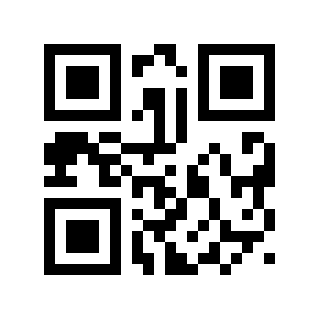
Facture ordinaire# |
Règles GS1 activées#
Activez les règles GS1 et placez les segments AI entre parenthèses.
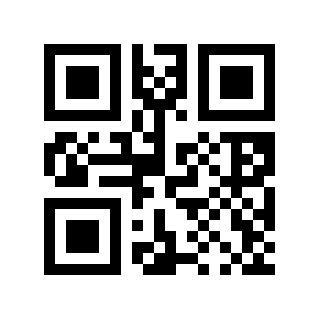
* Désactiver# |

Activer# |