Edición de datos#
conjunto de caracteres#
Juego de caracteres de entrada#
Para que el módulo lector reconozca correctamente el juego de caracteres de los datos del código de barras, escanee el código de configuración «Juego de caracteres de entrada».
* automático# |
GBK# |
UTF8# |
ASCII# |
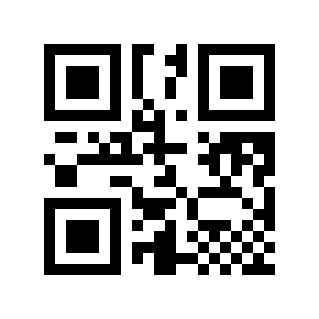
Shift-JISJaponés# |
Juego de caracteres de salida#
Para satisfacer las necesidades del juego de caracteres del host, puede realizar la configuración leyendo el «juego de caracteres de salida».
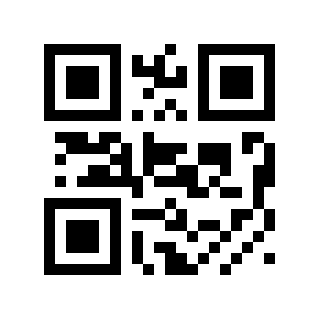
*formato original# |
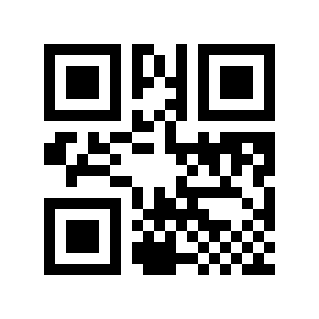
GBK# |
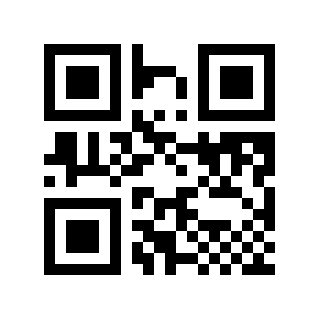
UTF8# |
ID de código de barras#
AIM ID#
AIM es la abreviatura de Fabricantes de Identificación Automática (Asociación de Fabricantes de Identificación Automática). AIM ID define códigos de identificación para varios códigos de barras estándar (los usuarios no pueden personalizar AIM ID). Para definiciones específicas, consulte AIM ID. El Módulo lector puede agregar este código de identificación delante de los datos del código de barras después de la decodificación. El formato es: «]» + letra «C» + número «0», como por ejemplo AIM ID de Code 128 es «]C0». Los usuarios pueden identificar diferentes tipos de códigos de barras a través de AIM ID.

* Deshabilitar# |
Habilitar# |
Code ID#
Los usuarios pueden identificar diferentes tipos de códigos de barras a través de Code ID, y Code ID utiliza un carácter para la identificación. Consulte Code ID para obtener definiciones específicas.
* Deshabilitar# |
Habilitar# |
terminador#
Para que el host distinga rápidamente los datos de salida de la decodificación actual, se puede habilitar la función de carácter final y el módulo lector agregará el terminador correspondiente después de generar los datos.
Deshabilitar# |
Retorno de carro y avance de línea# |
* Ingresar# |
Tab# |
Ingresar Ingresar# |
Prefijo#
interruptor de prefijo#
El prefijo es una cadena personalizada por el usuario y adjunta a los datos de salida. Se puede agregar escaneando el código de configuración «Habilitar»; Si necesita cancelar el prefijo, escanee el código de configuración «Desactivar».
* Deshabilitar# |
Habilitar# |
Configuración de contenido de prefijo#
Hay dos métodos para configurar el prefijo. El primer método requiere generar un código QR y es más flexible, especialmente cuando se deben aplicar varios ajustes. El segundo permite escanear, paso a paso, los códigos de configuración de este manual.
Agregar formato de contenido del código de configuración de prefijo: >!010800XX.
XXConfiguración de la variable, use representación hexadecimal, dos caracteres son una unidad, cualquier falta se completa con 0, se puede superponer arbitrariamente y se admite un prefijo de datos de 10 dígitos como máximo.
Ejemplo
Para configurar el carácter de prefijo A, consulte Tabla de comparación de códigos ASCII, el valor hexadecimal es
41, luego el contenido del código de configuración es:>!01080041.Para establecer los caracteres de prefijo A B C, consulte Tabla de comparación de códigos ASCII: sus valores hexadecimales son
41 42 43. Por tanto, el contenido del código de configuración es>!010800414243.
Escanee el código de configuración «Configuración de prefijo»
Configuración de prefijo#
Escanee el «Código de configuración numérico» en secuencia, cada dos en un grupo.
Ejemplo
Para configurar el carácter de prefijo A, consulte Tabla de comparación de códigos ASCII, el valor hexadecimal es
41, a continuación, escanee4y1respectivamente.Para configurar el carácter de prefijo ABC, consulte Tabla de comparación de códigos ASCII, el hexadecimal es
414243, a continuación, escanee4,1,4,2,4,3respectivamente.
Escanee el código de configuración «OK» para finalizar configuración.

Confirmar#
Sufijo#
interruptor de sufijo#
El sufijo es una cadena personalizada por el usuario y adjunta a los datos de salida. Se puede agregar escaneando el código de configuración «Habilitar»; Si necesita cancelar el sufijo, escanee el código de configuración «Desactivar».
* Deshabilitar# |
Habilitar# |
Configuración de contenido de sufijo#
Hay dos métodos para configurar sufijos. El primer método requiere generar un código QR y es más flexible, especialmente cuando se deben aplicar varios ajustes. El segundo permite escanear, paso a paso, los códigos de configuración de este manual.
Agregar formato de contenido del código de configuración de sufijo: >!010801XX.
XXConfiguración de la variable, usando representación hexadecimal, dos caracteres son una unidad, cualquier faltante se completa con 0, se puede superponer arbitrariamente y se admiten un máximo de 10 sufijos.
Ejemplo
Para configurar el carácter de sufijo A, consulte Tabla de comparación de códigos ASCII, el valor hexadecimal es
41, luego el contenido del código de configuración es:>!01080141.Para configurar el carácter de sufijo ABC, consulte Tabla de comparación de códigos ASCII, el valor hexadecimal es
414243, luego el contenido del código de configuración es:>!010801414243.
Escanee el código de configuración «Configuración de sufijo»
Configuración de sufijo#
Escanee el «Código de configuración numérico» en secuencia, cada dos en un grupo.
Ejemplo
Para configurar el carácter de sufijo A, consulte Tabla de comparación de códigos ASCII, el valor hexadecimal es
41, a continuación, escanee4y1respectivamente.Para configurar el carácter de sufijo ABC, consulte Tabla de comparación de códigos ASCII, el hexadecimal es
414243, a continuación, escanee4,1,4,2,4,3respectivamente.
Escanee el código de configuración «OK» para finalizar configuración.
Confirmar#
Agregar Prefijo según los tipos de códigos de barras#
Agregar interruptor de Prefijo según los tipos de códigos de barras#
El prefijo es una cadena personalizada por el usuario y adjunta a los datos de salida. Se puede agregar escaneando el código de configuración «Habilitar»; Si necesita cancelar el prefijo, escanee el código de configuración «Desactivar».
* Deshabilitar# |
Habilitar# |
Agregue la configuración del contenido de prefijo según los tipos de códigos de barras#
Hay dos métodos para configurar el contenido del prefijo. El primer método requiere generar un código QR y es más flexible, especialmente cuando se deben aplicar varios ajustes. El segundo permite escanear, paso a paso, los códigos de configuración de este manual.
Agregue un prefijo según los tipos de códigos de barras para el formato del contenido del Código de configuración: >!010806XXXX.
XXXXConfiguración de variables.
- Los dos primeros
XX Indica los tipos de códigos de barras y el valor hexadecimal relevante se puede encontrar de acuerdo con Tipos de códigos de barras.
- Los dos últimos
XX Utilice representación hexadecimal, dos caracteres son una unidad y los caracteres restantes se rellenan con 0. Se pueden superponer arbitrariamente y se admite un prefijo de datos de 10 bits como máximo.
Ejemplo
Es necesario configurar el carácter A del prefijo del código de barras Code 128. Según Tipos de códigos de barras, el valor hexadecimal de Code 128 es
01. Según Tabla de comparación de códigos ASCII, el valor hexadecimal del carácterAes41, entonces el contenido del código de configuración es:>!0108060141.Para establecer los caracteres de prefijo A B C para Code 128, consulte Tipos de códigos de barras: el valor hexadecimal de Code 128 es
01. En Tabla de comparación de códigos ASCII, los valores de A B C son41 42 43. Por tanto, el contenido del código de configuración es>!01080601414243.
Escanee el código de configuración «Configuración de prefijo»
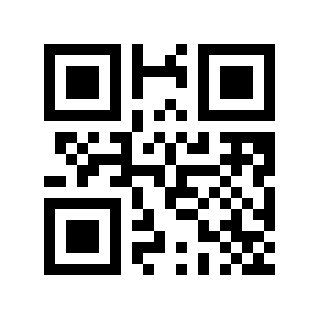
Configuración de prefijo#
Establezca la simbología escaneando los códigos de configuración numéricos por pares.
Ejemplo
Para configurar el prefijo para Code 128. Según Tipos de códigos de barras, el valor hexadecimal de los tipos de códigos de barras de Code 128 es
01. Luego escanee0y1respectivamente.
Configure el contenido del prefijo y escanee el «Código de configuración numérico» en secuencia, cada dos como grupo.
Ejemplo
Para configurar el carácter de prefijo A, consulte Tabla de comparación de códigos ASCII, el carácter
Aes41en hexadecimal, a continuación, escanee4y1respectivamente.
Escanee el código de configuración «Confirmar» para finalizar la configuración
Confirmar#
Borrar prefijos según los tipos de códigos de barras#
Borre el prefijo que se ha establecido. Hay dos métodos para borrar el prefijo. El primer método requiere generar un código QR y es más flexible, especialmente cuando se deben aplicar varios ajustes. El segundo permite escanear, paso a paso, los códigos de configuración de este manual.
Borre el formato del contenido del código de configuración del prefijo según los tipos de códigos de barras: >!010808XX.
XXConfiguración de una variable para indicar los tipos de códigos de barras, usando hexadecimal; el valor hexadecimal relevante se puede encontrar según Tipos de códigos de barras. Dos caracteres son una unidad y cualquier faltante se llena con 0.
Ejemplo
Es necesario borrar el prefijo del código de barras Code 128. Según Tipos de códigos de barras, el valor hexadecimal de Code 128 es
01, entonces el contenido del código de configuración es:>!01080801.
Escanee el código de configuración «Borrar prefijo»
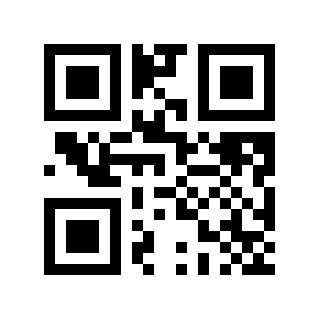
prefijo claro#
Borre los tipos de códigos de barras y escanee el «Código de configuración numérico» en secuencia, cada dos en un grupo.
Ejemplo
Es necesario borrar el prefijo Code 128. Según Tipos de códigos de barras, el valor hexadecimal de los tipos de códigos de barras de Code 128 es
01. Luego escanee0y1respectivamente.
Escanee el código de configuración «OK» para finalizar configuración.
Confirmar#
Agregar Sufijo según los tipos de códigos de barras#
Agregar interruptor de Sufijo según los tipos de códigos de barras#
El sufijo es una cadena personalizada por el usuario y adjunta a los datos de salida. Se puede agregar escaneando el código de configuración «Habilitar»; Si necesita cancelar el sufijo, escanee el código de configuración «Desactivar».
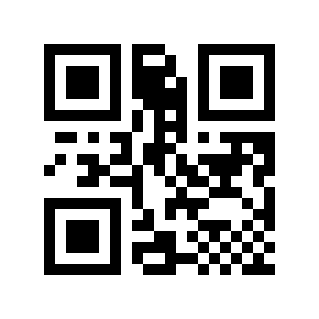
* Deshabilitar# |
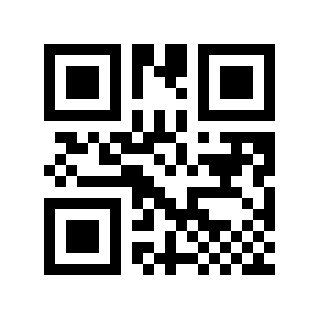
Habilitar# |
Agregue la configuración del contenido de sufijo según los tipos de códigos de barras#
Hay dos métodos para configurar el contenido del sufijo. El primer método requiere generar un código QR y es más flexible, especialmente cuando se deben aplicar varios ajustes. El segundo permite escanear, paso a paso, los códigos de configuración de este manual.
Agregue un sufijo según los tipos de códigos de barras para el formato del contenido del Código de configuración: >!010807XXXX.
XXXXConfiguración de variables.
- Los dos primeros
XX Indica los tipos de códigos de barras y el valor hexadecimal relevante se puede encontrar de acuerdo con Tipos de códigos de barras.
- Los dos últimos
XX Utilice representación hexadecimal, dos caracteres son una unidad y los caracteres restantes se rellenan con 0. Se pueden superponer arbitrariamente y se admite un sufijo de datos de un máximo de 10 dígitos.
Ejemplo
Es necesario configurar el carácter A del sufijo del código de barras Code 128. Según Tipos de códigos de barras, el valor hexadecimal de Code 128 es
01. Según Tabla de comparación de códigos ASCII, el valor hexadecimal del carácterAes41, entonces el contenido del código de configuración es:>!0108070141.Para establecer los caracteres de sufijo A B C para Code 128, consulte Tipos de códigos de barras: el valor hexadecimal de Code 128 es
01. En Tabla de comparación de códigos ASCII, los valores de A B C son41 42 43. Por tanto, el contenido del código de configuración es>!01080701414243.
Escanee el código de configuración «Configuración de sufijo»
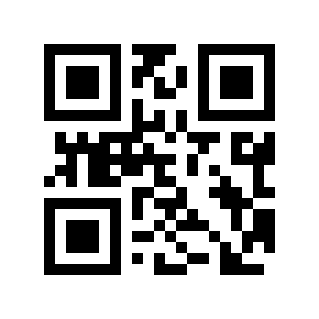
Configuración de sufijo#
Establezca la simbología escaneando los códigos de configuración numéricos por pares.
Ejemplo
Para configurar el sufijo para Code 128. Según Tipos de códigos de barras, el valor hexadecimal de los tipos de códigos de barras de Code 128 es
01. Luego escanee0y1respectivamente.
Configure el contenido del sufijo y escanee el «Código de configuración numérico» en secuencia, cada dos como grupo.
Ejemplo
Para configurar el carácter de sufijo A, consulte Tabla de comparación de códigos ASCII, el carácter
Aes41en hexadecimal, a continuación, escanee4y1respectivamente.
Escanee el código de configuración «Confirmar» para finalizar la configuración
Confirmar#
Borrar sufijo según los tipos de códigos de barras#
Borre el sufijo que se ha establecido. Hay dos métodos para borrar el sufijo. El primer método requiere generar un código QR y es más flexible, especialmente cuando se deben aplicar varios ajustes. El segundo permite escanear, paso a paso, los códigos de configuración de este manual.
Borre el formato del contenido del código de configuración del sufijo según los tipos de códigos de barras: >!010809XX.
XXConfiguración de una variable para indicar los tipos de códigos de barras, usando hexadecimal; el valor hexadecimal relevante se puede encontrar según Tipos de códigos de barras. Dos caracteres son una unidad y cualquier faltante se llena con 0.
Ejemplo
Es necesario borrar el sufijo del código de barras Code 128. Según Tipos de códigos de barras, el valor hexadecimal de Code 128 es
01, entonces el contenido del código de configuración es:>!01080901.
Escanee el código de configuración «Borrar sufijo»
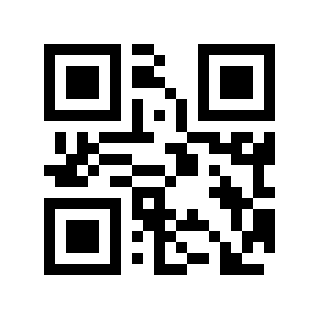
sufijo claro#
Borre los tipos de códigos de barras y escanee el «Código de configuración numérico» en secuencia, cada dos en un grupo.
Ejemplo
Es necesario borrar el sufijo Code 128. Según Tipos de códigos de barras, el valor hexadecimal de los tipos de códigos de barras de Code 128 es
01. Luego escanee0y1respectivamente.
Escanee el código de configuración «Confirmar» para finalizar la configuración
Confirmar#
Ocultar caracteres fijos#
Esta función puede ocultar cadenas que el usuario no necesita generar según sus necesidades.
Ocultar cambio de carácter fijo#
* Deshabilitar# |
Habilitar# |
Ocultar Configuración de caracteres fijos#
Hay dos métodos para configurar la ocultación de caracteres fijos. El primero requiere generar un código QR y es más flexible, especialmente cuando se deben aplicar varios ajustes. El segundo permite escanear, paso a paso, los códigos de configuración de este manual.
Ocultar formato de contenido del código de configuración de caracteres fijos: >!010802XX.
XXConfiguración de variables en notación hexadecimal. Dos caracteres son una unidad. Cualquier deficiencia se llena con 0. Se pueden superponer arbitrariamente. Se admite un máximo de 20 dígitos.
Ejemplo
Es necesario configurar Caracteres ocultos para el carácter A, consulte Tabla de comparación de códigos ASCII, el valor hexadecimal es
41, luego el contenido del código de configuración es:>!01080241.Es necesario configurar Caracteres ocultos para el carácter ABC, consulte Tabla de comparación de códigos ASCII, el valor hexadecimal es
414243, luego el contenido del código de configuración es:>!010802414243.
Escanee el código de configuración «Ocultar caracteres fijos»

Ocultar caracteres fijos#
Escanee el «Código de configuración numérico» en secuencia, cada dos en un grupo.
Ejemplo
Si necesita Caracteres ocultos como el carácter A, marque Tabla de comparación de códigos ASCII. Si el valor hexadecimal es
41, escanee4y1respectivamente.Si necesita ocultar saltos de línea, marque Tabla de comparación de códigos ASCII. Si el valor hexadecimal es
0A, escanee0yArespectivamente.
Escanee el código de configuración «Confirmar» para finalizar la configuración
Confirmar#
Mantenga los datos del código de barras según la longitud#
Esta función puede retener los datos requeridos por el usuario en el código de barras según las necesidades.
Mantener interruptor de datos#
* Deshabilitar# |
índice directo# |
índice inverso# |
Nota
Índice directo (desde el extremo frontal de los datos hasta la posición inicial); índice inverso (desde el final de los datos hasta la posición inicial)
Mantener la posición inicial de los datos#
Hay dos métodos para configurar la posición inicial. El primero requiere generar un código QR y es más flexible, especialmente cuando se deben aplicar varios ajustes. El segundo permite escanear, paso a paso, los códigos de configuración de este manual.
Formato del contenido del código de configuración de la posición inicial: >!00102AXX.
XXConfiguración de variable, rango decimal
1-65535.
Ejemplo
La posición inicial se establece en
11, luego el contenido del código de configuración es:>!00102A11.
Escanee el código de configuración de «Posición inicial»
posición inicial#
Escanee los códigos de configuración numéricos correspondientes a la posición inicial.
Ejemplo
En el bit
11, escanee1,1.En el bit
100, escanee1,0,0.
Escanee el código de configuración «Confirmar» para finalizar la configuración
Confirmar#
Mantener la posición final de los datos#
Hay dos métodos para configurar la posición final. El primero requiere generar un código QR y es más flexible, especialmente cuando se deben aplicar varios ajustes. El segundo permite escanear, paso a paso, los códigos de configuración de este manual.
Formato del contenido del código de configuración de posición final: >!00102BXX.
XXConfiguración de variable, rango decimal
1-65535.
Ejemplo
La posición final se establece en
50, luego el contenido del código de configuración es:>!00102B50.
Ocultar Datos del código de barras según la longitud#
Esta función puede ocultar los datos en el código de barras que el usuario no necesita según sus necesidades.
Ocultar interruptor de Datos del código de barras#
* Deshabilitar# |

índice directo# |
índice inverso# |
Nota
Índice directo (desde el extremo frontal de los datos hasta la posición inicial); índice inverso (desde el final de los datos hasta la posición inicial)
Ocultar la posición inicial de los datos del código de barras#
Hay dos métodos para configurar la posición inicial. El primero requiere generar un código QR y es más flexible, especialmente cuando se deben aplicar varios ajustes. El segundo permite escanear, paso a paso, los códigos de configuración de este manual.
Formato del contenido del código de configuración de la posición inicial: >!001027XX.
XXConfiguración de variable, rango decimal
1-65535.
Ejemplo
La posición inicial se establece en
11, luego el contenido del código de configuración es:>!00102711.
Escanee el código de configuración de «Posición inicial»
posición inicial#
Escanee los códigos de configuración numéricos correspondientes a la posición inicial.
Ejemplo
En el bit
11, escanee1,1.En el bit
100, escanee1,0,0.
Escanee el código de configuración «Confirmar» para finalizar la configuración
Confirmar#
Ocultar la posición final de los datos del código de barras#
Hay dos métodos para configurar la posición final. El primero requiere generar un código QR y es más flexible, especialmente cuando se deben aplicar varios ajustes. El segundo permite escanear, paso a paso, los códigos de configuración de este manual.
Formato del contenido del código de configuración de posición final: >!001028XX.
XXConfiguración de variable, rango decimal
1-65535.
Ejemplo
La posición final se establece en
50, luego el contenido del código de configuración es:>!00102850.
Escanee el código de configuración de «Posición final»
posición final#
Escanee los códigos de configuración numéricos correspondientes a la posición final.
Ejemplo
En el bit
11, escanee1,1.En el bit
100, escanee1,0,0.
Escanee el código de configuración «Confirmar» para finalizar la configuración
Confirmar#
Ocultar Datos del código de barras de cualquier longitud según los tipos de códigos de barras#
Esta función puede ocultar datos que los usuarios no necesitan en el código de barras según los tipos de códigos de barras según las necesidades.
Ocultar cambio de Datos del código de barras según los tipos de códigos de barras#
* Deshabilitar# |
índice directo# |

índice inverso# |
Nota
Índice directo (desde el extremo frontal de los datos hasta la posición inicial); índice inverso (desde el final de los datos hasta la posición inicial)
Ocultar la posición inicial de los datos según los tipos de códigos de barras#
Hay dos métodos para configurar la posición inicial. El primero requiere generar un código QR y es más flexible, especialmente cuando se deben aplicar varios ajustes. El segundo permite escanear, paso a paso, los códigos de configuración de este manual.
El formato de contenido de la posición inicial de los datos ocultos según los tipos de códigos de barras es: >!01080AXXXX.
XXXXConfiguración de variables.
- Los dos primeros
XX Indica los tipos de códigos de barras y el valor hexadecimal relevante se puede encontrar de acuerdo con Tipos de códigos de barras.
- Los dos últimos
XX Utilice notación hexadecimal, dos caracteres son una unidad y los caracteres que faltan se completan con 0. El rango de longitud es
0x0000-0xFFFF.
Ejemplo
Es necesario ocultar la posición inicial de Code 128 y configurarla en
11. Según Tipos de códigos de barras, el valor hexadecimal de Code 128 es01. El valor hexadecimal de 11 es0B. El contenido del código de configuración es:>!01080A010B..
Escanee el código de configuración «Tipos de códigos de barras y posición inicial»
Tipos de códigos de barras y posición inicial.#
Establezca la simbología escaneando los códigos de configuración numéricos por pares.
Ejemplo
Es necesario ocultar Code 128. Según Tipos de códigos de barras, el valor hexadecimal de los tipos de códigos de barras de Code 128 es
01. Luego escanee0y1respectivamente.
Establezca la posición inicial y escanee los «Código de configuración numérico» en secuencia, cada dos como grupo.
Aquí se utiliza la entrada hexadecimal.
Ejemplo
El bit
11corresponde a0B, escanear0,B.El bit
100corresponde a64, escanear6,4.
Escanee el código de configuración «Confirmar» para finalizar la configuración
Confirmar#
Ocultar la posición final de los datos según los tipos de códigos de barras#
Hay dos métodos para configurar la posición final. El primero requiere generar un código QR y es más flexible, especialmente cuando se deben aplicar varios ajustes. El segundo permite escanear, paso a paso, los códigos de configuración de este manual.
El formato de contenido de la posición final de los datos ocultos según los tipos de códigos de barras es: >!01080BXXXX.
XXXXConfiguración de variables.
- Los dos primeros
XX Indica los tipos de códigos de barras y el valor hexadecimal relevante se puede encontrar de acuerdo con Tipos de códigos de barras.
- Los dos últimos
XX Utilice notación hexadecimal, dos caracteres son una unidad y los caracteres que faltan se completan con 0. El rango de longitud es
0x0000-0xFFFF.
Ejemplo
Es necesario ocultar la posición final de Code 128 y configurarla en
100. Según Tipos de códigos de barras, el valor hexadecimal de Code 128 es01. El valor hexadecimal de 100 es64. El contenido del código de configuración es:>!01080B0164..
Escanee el código de configuración «Tipos de códigos de barras y posición final»
Tipos de códigos de barras y posición final#
Establezca la simbología escaneando los códigos de configuración numéricos por pares.
Ejemplo
Es necesario ocultar Code 128. Según Tipos de códigos de barras, el valor hexadecimal de los tipos de códigos de barras de Code 128 es
01. Luego escanee0y1respectivamente.
Establezca la posición final y escanee los «Código de configuración numérico» en secuencia, cada dos como grupo.
Aquí se utiliza la entrada hexadecimal.
Ejemplo
El bit
11corresponde a0B, escanear0,B.El bit
100corresponde a64, escanear6,4.
Escanee el código de configuración «Confirmar» para finalizar la configuración
Confirmar#
Oculte cualquier longitud de datos en la parte inferior del código de barras según los tipos de códigos de barras#
Esta función puede ocultar Datos del código de barras de cualquier longitud que no sean necesarios en el encabezado según los tipos de códigos de barras.
Ocultar el cambio de datos de longitud arbitraria en la parte inferior del código de barras según los tipos de códigos de barras#
* Deshabilitar# |
Habilitar# |
Configuración para ocultar la parte inicial de los Datos del código de barras según los tipos de códigos de barras#
Hay dos formas de establecer la longitud. El primer método requiere generar un código QR y es más flexible, especialmente cuando se deben aplicar varios ajustes. El segundo permite escanear, paso a paso, los códigos de configuración de este manual.
El formato de longitud de cualquier dato de longitud oculto en la parte inferior del código de barras según los tipos de códigos de barras es: >!01080CXXXX.
XXXXConfiguración de variables.
- Los dos primeros
XX Indica los tipos de códigos de barras y el valor hexadecimal relevante se puede encontrar de acuerdo con Tipos de códigos de barras.
- Los dos últimos
XX Utilice notación hexadecimal, dos caracteres son una unidad y los caracteres que faltan se completan con 0. El rango de longitud es
0x0000-0xFFFF.
Ejemplo
Es necesario ocultar los datos de la longitud del encabezado Code 128
15. Según Tipos de códigos de barras, el valor hexadecimal de Code 128 es01, el valor hexadecimal de 15 es0F, entonces el contenido del código de configuración es:>!01080C010F.
Escanee el código de configuración «Tipos de códigos de barras y longitud»
Tipos de códigos de barras y longitud#
Establezca la simbología escaneando los códigos de configuración numéricos por pares.
Ejemplo
Es necesario ocultar Code 128. Según Tipos de códigos de barras, el valor hexadecimal de los tipos de códigos de barras de Code 128 es
01. Luego escanee0y1respectivamente.
Establezca la longitud y escanee los «Código de configuración numérico» en secuencia, cada dos como grupo.
Aquí se utiliza la entrada hexadecimal.
Ejemplo
La longitud
11corresponde a0B, escanear0,B.La longitud
100corresponde a64, escanear6,4.
Escanee el código de configuración «Confirmar» para finalizar la configuración
Confirmar#
Ocultar cualquier longitud de datos al final del código de barras según los tipos de códigos de barras#
Esta función puede ocultar Datos del código de barras de cualquier longitud que no sean necesarios en la cola según los tipos de códigos de barras.
Oculte cualquier cambio de datos de longitud al final del código de barras según los tipos de códigos de barras#
* Deshabilitar# |
Habilitar# |
Configuración para ocultar la cola de los Datos del código de barras según los tipos de códigos de barras#
Hay dos formas de establecer la longitud. El primer método requiere generar un código QR y es más flexible, especialmente cuando se deben aplicar varios ajustes. El segundo permite escanear, paso a paso, los códigos de configuración de este manual.
El formato de longitud para ocultar cualquier longitud de datos al final del código de barras según los tipos de códigos de barras es: >!01080DXXXX.
XXXXConfiguración de variables.
- Los dos primeros
XX Indica los tipos de códigos de barras y el valor hexadecimal relevante se puede encontrar de acuerdo con Tipos de códigos de barras.
- Los dos últimos
XX Utilice notación hexadecimal, dos caracteres son una unidad y los caracteres que faltan se completan con 0. El rango de longitud es
0x0000-0xFFFF.
Ejemplo
Es necesario ocultar los datos de Code 128 longitud de cola
12. Según Tipos de códigos de barras, el valor hexadecimal de Code 128 es01, el valor hexadecimal de 12 es0C, entonces el contenido del código de configuración es:>!01080D010C.
Escanee el código de configuración «Tipos de códigos de barras y longitud»

Tipos de códigos de barras y longitud#
Establezca la simbología escaneando los códigos de configuración numéricos por pares.
Ejemplo
Es necesario ocultar Code 128. Según Tipos de códigos de barras, el valor hexadecimal de los tipos de códigos de barras de Code 128 es
01. Luego escanee0y1respectivamente.
Establezca la longitud y escanee los «Código de configuración numérico» en secuencia, cada dos como grupo.
Aquí se utiliza la entrada hexadecimal.
Ejemplo
La longitud
11corresponde a0B, escanear0,B.La longitud
100corresponde a64, escanear6,4.
Escanee el código de configuración «Confirmar» para finalizar la configuración
Confirmar#
Insertar datos personalizados#
Esta función puede insertar datos definidos por el usuario en cualquier posición de los datos del código de barras según los requisitos.
Insertar interruptor de datos personalizado#
* Deshabilitar# |

Habilitar# |
datos personalizados#
Hay dos métodos para personalizar los datos. El primer método requiere generar un código QR y es más flexible, especialmente cuando se deben aplicar varios ajustes. El segundo permite escanear, paso a paso, los códigos de configuración de este manual.
Formato del Código de configuración de Insertar datos personalizado: >!010803XX.
XXConfiguración de variables usando notación hexadecimal. Dos caracteres son una unidad. Cualquier deficiencia se llena con 0. Se pueden superponer arbitrariamente. Se admite un máximo de 20 dígitos de datos personalizados.
Ejemplo
Debe insertar datos personalizados A, marque Tabla de comparación de códigos ASCII, el valor hexadecimal es
41, luego el contenido del código de configuración es:>!01080341.Debe insertar datos personalizados ABC, consulte Tabla de comparación de códigos ASCII, el valor hexadecimal es
414243, luego el contenido del código de configuración es:>!010803414243.
Escanee el código de configuración de «datos personalizados»

datos personalizados#
Escanee el «Código de configuración numérico» en secuencia, cada dos en un grupo.
Ejemplo
Si necesita insertar datos personalizados A, marque Tabla de comparación de códigos ASCII. Si el valor hexadecimal es
41, escanee4y1respectivamente.Es necesario insertar datos personalizados ABC, consulte Tabla de comparación de códigos ASCII, el hexadecimal es
414243, a continuación, escanee4,1,4,2,4,3respectivamente.
Escanee el código de configuración «Confirmar» para finalizar la configuración
Confirmar#
posición de inserción#
Hay dos métodos para configurar la posición de inserción. El primer método requiere generar un código QR y es más flexible, especialmente cuando se deben aplicar varios ajustes. El segundo permite escanear, paso a paso, los códigos de configuración de este manual.
Insertar formato de contenido del código de configuración de posición: >!00102EXX.
XXConfiguración de variable, rango decimal
1-65535.
Ejemplo
Si la posición de inserción se establece en
11, entonces el contenido del código de configuración es:>!00102E11.
Escanee el código de configuración «Insertar posición»

posición de inserción#
Escanee los códigos de configuración numéricos correspondientes a la posición de inserción.
Ejemplo
En el bit
11, escanee1,1.En el bit
100, escanee1,0,0.
Escanee el código de configuración «Confirmar» para finalizar la configuración
Confirmar#
reemplazo de datos#
Esta función permite el Reemplazo de datos de la cadena original con cualquier dato según los requisitos.
Interruptor de reemplazo de datos#
* Deshabilitar# |
Habilitar# |
Configuración de datos reemplazada#
Hay dos métodos para configurar los datos que se sustituirán. El primero requiere generar un código QR y es más flexible, especialmente cuando se deben aplicar varios ajustes. El segundo permite escanear, paso a paso, los códigos de configuración de este manual.
Formato de contenido del código de configuración de datos reemplazado: >!010804XX.
XXConfiguración de variables en notación hexadecimal. Dos caracteres son una unidad. Cualquier deficiencia se llena con 0. Se pueden superponer arbitrariamente. Se admite un máximo de 20 dígitos.
Ejemplo
Datos reemplazados A, consulte Tabla de comparación de códigos ASCII, el valor hexadecimal es
41, luego el contenido del código de configuración es:>!01080441.Los datos reemplazados ABC, consulte Tabla de comparación de códigos ASCII, el valor hexadecimal es
414243, luego el contenido del código de configuración es:>!010804414243.
Escanee el código de configuración de «datos reemplazados»
datos a reemplazar#
Escanee el «Código de configuración numérico» en secuencia, cada dos en un grupo.
Ejemplo
Datos reemplazados A, consulte Tabla de comparación de códigos ASCII, el valor hexadecimal es
41, luego escanee4y1respectivamente.Si los datos reemplazados son una nueva línea, consulte Tabla de comparación de códigos ASCII. Si el valor hexadecimal es
0A, escanee0yArespectivamente.
Escanee el código de configuración «Confirmar» para finalizar la configuración
Confirmar#
Reemplazar configuración de datos#
Hay dos métodos para configurar los datos de sustitución. El primero requiere generar un código QR y es más flexible, especialmente cuando se deben aplicar varios ajustes. El segundo permite escanear, paso a paso, los códigos de configuración de este manual.
Formato de contenido del código de configuración de datos de reemplazo: >!010805XX.
XXConfiguración de variables en notación hexadecimal. Dos caracteres son una unidad. Cualquier deficiencia se llena con 0. Se pueden superponer arbitrariamente. Se admite un máximo de 20 dígitos.
Ejemplo
Los datos A reemplazan los datos originales, consulte Tabla de comparación de códigos ASCII, el valor hexadecimal es
41, luego el contenido del código de configuración es:>!01080541.Los datos ABC reemplazan los datos originales, consulte Tabla de comparación de códigos ASCII, el valor hexadecimal es
414243, luego el contenido del código de configuración es:>!010805414243.
Escanee el código de configuración «Reemplazar datos»
Reemplazar datos#
Escanee el «Código de configuración numérico» en secuencia, cada dos en un grupo.
Ejemplo
Los datos A reemplazan los datos originales, consulte Tabla de comparación de códigos ASCII, el valor hexadecimal es
41, luego escanee4y1respectivamente.Los datos se ajustan con una nueva línea para reemplazar los datos originales. Marque Tabla de comparación de códigos ASCII. Si el valor hexadecimal es
0A, escanee0yArespectivamente.
Escanee el código de configuración «Confirmar» para finalizar la configuración
Confirmar#
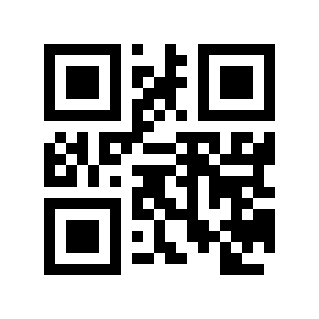
Avance de línea y retorno de carro#
El avance de línea (\n) y el avance de línea de retorno de carro (\r\n) se convierten en retorno de carro (\r).
* Deshabilitar# |
Habilitar# |
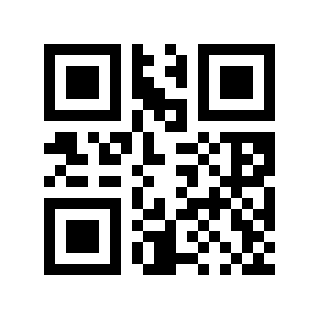
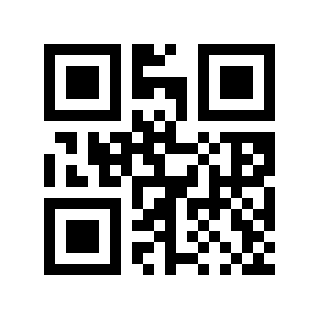
cambio de URL#
Para evitar errores de decodificación de códigos de barras con información de URL al leer códigos de barras de productos o en algunas otras aplicaciones especiales, esta función puede desactivar la decodificación de códigos de barras con información de URL según sea necesario.
* Habilitar código URL# |
Deshabilitar códigos URL# |
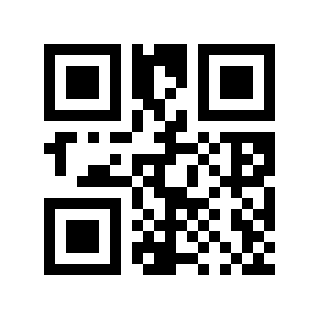
Función de facturación#
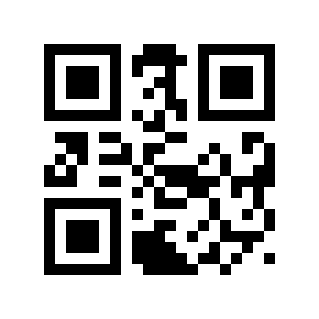
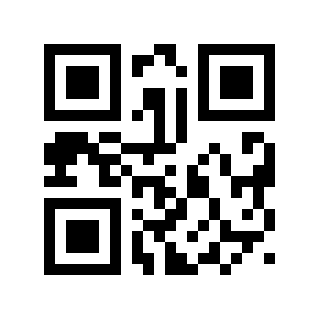
Para utilizar este módulo normalmente en el sistema de facturación, los usuarios pueden convertir y generar el formato del código de factura escaneando el siguiente código de configuración.
Nota
Esta función admite la facturación con Código de barras 2D de Alipay, pero no es compatible con la facturación con Código de barras 2D de WeChat.
Interruptor de función de facturación#
* Deshabilitar# |

Habilitar# |
tipo de factura#
* Boleto especial# |
Voto popular# |
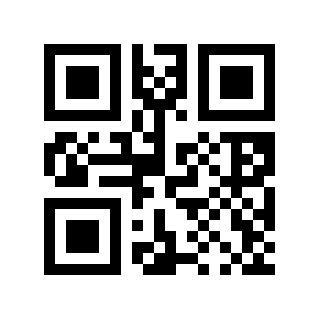
Reglas GS1 habilitadas#
Habilite las reglas GS1 y encierre los segmentos de IA entre paréntesis.
* Deshabilitar# |

Habilitar# |