データ編集#
文字セット#
入力文字セット#
読取モジュールがバーコードデータの文字セットを正しく知るために、「入力文字セット」を読み取ることで設定することができます。
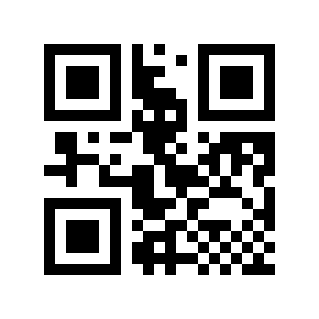
* 自動# |
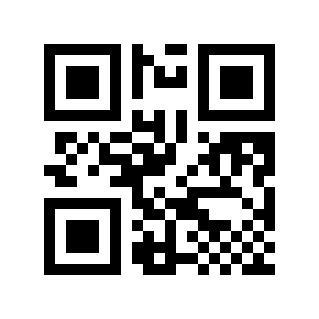
GBK# |
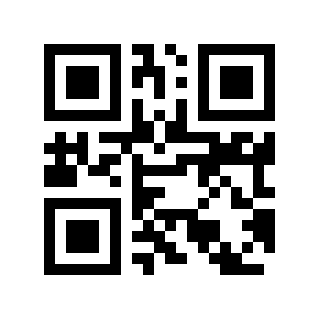
UTF8# |
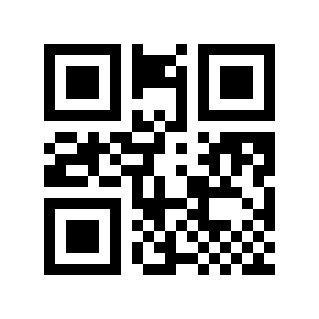
ASCII# |
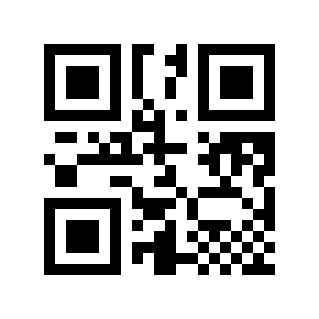
Shift-JIS日本語# |
出力文字セット#
ホストの文字セットのニーズに合わせて、「出力文字セット」を読み込んで設定することができます。
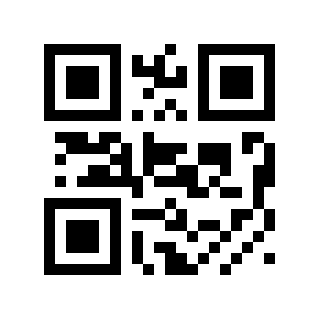
*元の形式# |
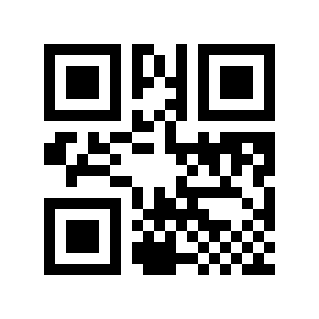
GBK# |
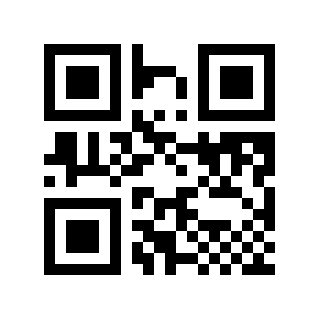
UTF8# |
バーコードID#
AIM ID#
AIMはAutomatic Identification Manufacturers(自動識別製造者協会)の略称です。 AIM ID は、さまざまな標準バーコードの識別コードを定義します (ユーザーは AIM ID をカスタマイズできません)。特定の定義については、「AIM ID」を参照してください。読取モジュールは、デコード後のバーコード データの前にこの識別コードを追加できます。形式は「]」+文字「C」+数字「0」です。たとえば、Code 128 の AIM ID は「]C0」です。ユーザーは、AIM ID を通じてさまざまなバーコードタイプを識別できます。
* 無効にする# |
有効にする# |
Code ID#
ユーザーは、Code ID を通じてさまざまなバーコードタイプを識別でき、Code ID は識別に 1 文字を使用します。特定の定義については、「Code ID」を参照してください。
* 無効にする# |
有効にする# |
終端文字#
ホストが現在の読み取り結果を素早く区別できるように、エンドキャラクタ機能を有効にすることができ、読取モジュールはデータの出力後に対応するエンドキャラクタを追加します。
無効にする# |
キャリッジリターンとラインフィード# |
* 入力# |
タブ# |
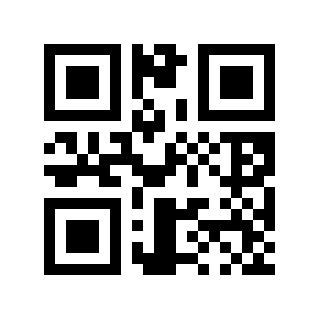
入力してください# |
接頭語#
プレフィックスの有効/無効#
プレフィックスは、ユーザーによってカスタマイズされ、出力データに追加される文字列です。 「有効」設定コードをスキャンすることで追加できます。プレフィックスをキャンセルする必要がある場合は、「無効」設定コードをスキャンしてください。
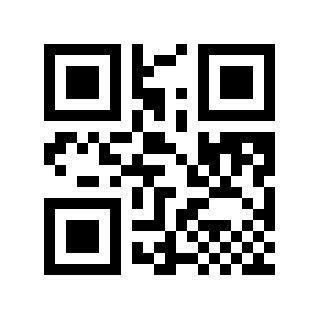
* 無効にする# |
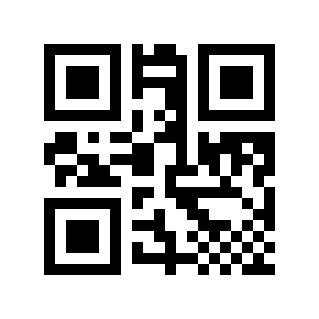
有効にする# |
プレフィックス内容の設定#
この設定には2つの方法があります。方法1では、ユーザーがQRコードを生成します。多数の項目を設定する場合に適し、柔軟に設定できます。方法2では、本書の手順に従って設定コードを読み取ります。
プレフィックス設定コード追加内容形式:>!010800XX.
XX変数は16進数表現で設定します。2文字を1単位とし、不足分は0で埋められ、任意に重ね合わせることができ、最大10桁のデータプレフィックスをサポートします。
例
プレフィックス文字 A を設定する必要があり、ASCII コード比較表 を確認します。16進値は
41、設定コードの内容は>!01080041.です。プレフィックス文字 A B C を設定する必要があり、ASCII コード比較表 を確認します。16進値は
41 42 43で、設定コードの内容は次のとおりです:>!010800414243.
「プレフィックス設定」設定コードをスキャンします
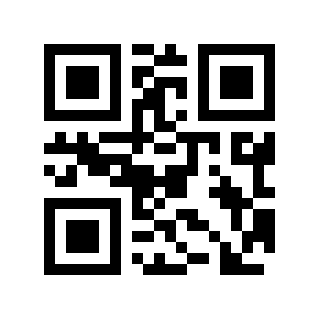
プレフィックス設定#
「数字設定コード」を 2 つずつグループ内で順番に読み取ります。
例
プレフィックス文字 A を設定し、ASCII コード比較表 を確認し、16進値は
41で、次に4と1をそれぞれスキャンする必要があります。プレフィックス文字 ABC を設定し、ASCII コード比較表 を確認し、16 進数が
414243であることを確認してから、4、1、4、2、4、3をそれぞれスキャンする必要があります。
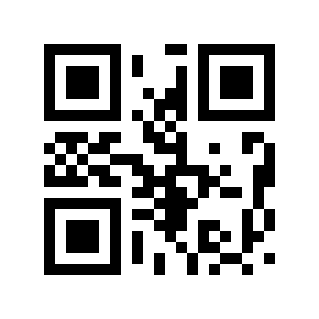
「OK」設定コードを読み取って設定を終了します。
もちろん#
サフィックス#
サフィックスの有効/無効#
サフィックスは、ユーザーによってカスタマイズされ、出力データに追加される文字列です。 「有効」設定コードをスキャンすることで追加できます。サフィックスを解除する必要がある場合は、「無効」設定コードをスキャンしてください。
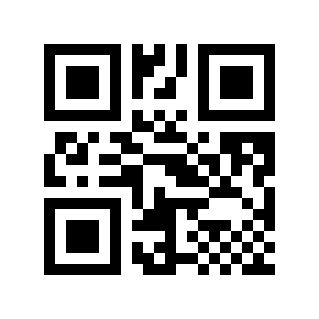
* 無効にする# |
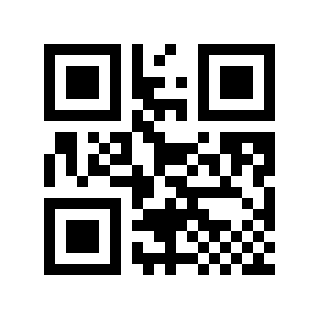
有効にする# |
サフィックス内容の設定#
この設定には2つの方法があります。方法1では、ユーザーがQRコードを生成します。多数の項目を設定する場合に適し、柔軟に設定できます。方法2では、本書の手順に従って設定コードを読み取ります。
サフィックス設定コード追加内容形式:>!010801XX.
XX変数は 16 進数で設定します。2 文字を 1 単位とし、不足分は 0 で埋められます。任意に重ね合わせることができ、サフィックスは最大 10 個までサポートされます。
例
接尾辞文字 A を設定する必要があり、ASCII コード比較表 を確認します。16進値は
41、設定コードの内容は>!01080141.です。サフィックス文字 ABC を設定する必要があり、ASCII コード比較表 を確認します。16進値は
414243、設定コードの内容は>!010801414243.です。
「サフィックス設定」設定コードをスキャンします
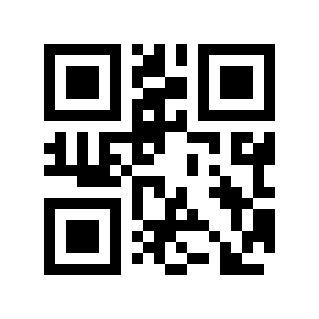
サフィックス設定#
「数字設定コード」を 2 つずつグループ内で順番に読み取ります。
例
接尾辞文字 A を設定し、ASCII コード比較表 を確認し、16進値は
41で、次に4と1をそれぞれスキャンする必要があります。サフィックス文字 ABC を設定し、ASCII コード比較表 を確認し、16 進数が
414243であることを確認してから、4、1、4、2、4、3をそれぞれスキャンする必要があります。
「OK」設定コードを読み取って設定を終了します。
もちろん#
バーコードタイプに基づいてプレフィックスを追加#
バーコードタイプに基づいてプレフィックススイッチを追加#
プレフィックスは、ユーザーによってカスタマイズされ、出力データに追加される文字列です。 「有効」設定コードをスキャンすることで追加できます。プレフィックスをキャンセルする必要がある場合は、「無効」設定コードをスキャンしてください。
* 無効にする# |
有効にする# |
バーコードタイプに基づいてプレフィックス内容設定を追加#
この設定には2つの方法があります。方法1では、ユーザーがQRコードを生成します。多数の項目を設定する場合に適し、柔軟に設定できます。方法2では、本書の手順に従って設定コードを読み取ります。
バーコードタイプに応じてプレフィックスを追加して、コード コンテンツ形式を設定します: >!010806XXXX.
XXXX変数を設定します。
- 最初の 2 つは
XX バーコードのタイプを示し、関連する 16進値は バーコードタイプ に従って見つけることができます。
- 最後の 2 つは
XX 16進数表現を使用し、2文字を1単位とし、残りの文字は0で埋められます。任意に重ね合わせることができ、最大10ビットのデータプレフィックスをサポートします。
例
Code 128 バーコード接頭辞文字 A を設定する必要があります。 バーコードタイプ によると、Code 128 の 16進値は
01です。 ASCII コード比較表 によると、文字Aの 16進値は41であり、設定コードの内容は次のようになります:>!0108060141.Code 128 バーコードのプレフィックス文字 A B C を設定する必要があります。 バーコードタイプ によれば、Code 128 の 16進値は
01です。 ASCII コード比較表 によれば、文字 A B C の 16進値はそれぞれ41 42 43であり、設定コードの内容は>!01080601414243.となります。
「プレフィックス設定」設定コードをスキャンします
プレフィックス設定#
バーコードタイプを設定するには、数字設定コードを2つ1組で順番に読み取ります。
例
Code 128にはプレフィックスを設定する必要があります。 バーコードタイプ によれば、Code 128 のバーコードタイプの 16進値は
01です。次に、0と1をそれぞれスキャンします。
プレフィックス内容を設定し、「数字設定コード」を2つずつグループとして順番に読み取ります。
例
プレフィックス文字 A を設定し、ASCII コード比較表 を確認し、文字
Aが 16 進数の41であることを確認してから、それぞれ4と1をスキャンする必要があります。
「OK」設定コードを読み取って設定を終了します
もちろん#
バーコードタイプに基づいてプレフィックスをクリアする#
設定済みのプレフィックスを消去します。この設定には2つの方法があります。方法1では、ユーザーがQRコードを生成します。多数の項目を設定する場合に適し、柔軟に設定できます。方法2では、本書の手順に従って設定コードを読み取ります。
バーコードタイプに基づいてサフィックスを追加#
バーコードタイプに応じてサフィックススイッチを追加#
サフィックスは、ユーザーによってカスタマイズされ、出力データに追加される文字列です。 「有効」設定コードをスキャンすることで追加できます。サフィックスを解除する必要がある場合は、「無効」設定コードをスキャンしてください。
* 無効にする# |
有効にする# |
バーコードタイプに応じたサフィックス内容設定の追加#
この設定には2つの方法があります。方法1では、ユーザーがQRコードを生成します。多数の項目を設定する場合に適し、柔軟に設定できます。方法2では、本書の手順に従って設定コードを読み取ります。
バーコードタイプに応じてサフィックスを追加して、コード コンテンツ形式を設定します: >!010807XXXX.
XXXX変数を設定します。
- 最初の 2 つは
XX バーコードのタイプを示し、関連する 16進値は バーコードタイプ に従って見つけることができます。
- 最後の 2 つは
XX 16進数表現を使用し、2文字を1単位とし、残りの文字は0で埋められます。任意に重ね合わせることができ、最大10桁のデータサフィックスをサポートします。
例
Code 128 バーコード接尾辞文字 A を設定する必要があります。 バーコードタイプ によると、Code 128 の 16進値は
01です。 ASCII コード比較表 によると、文字Aの 16進値は41であり、設定コードの内容は次のようになります:>!0108070141.Code 128 バーコード サフィックス文字 A B C を設定する必要があります。 バーコードタイプ によれば、Code 128 の 16進値は
01です。 ASCII コード比較表 によれば、文字 A B C の 16進値はそれぞれ41 42 43であり、設定コードの内容は>!01080701414243.となります。
「サフィックス設定」設定コードをスキャンします
サフィックス設定#
バーコードタイプを設定するには、数字設定コードを2つ1組で順番に読み取ります。
例
Code 128のサフィックスを設定する必要があります。 バーコードタイプ によれば、Code 128 のバーコードタイプの 16進値は
01です。次に、0と1をそれぞれスキャンします。
サフィックス内容を設定し、「数字設定コード」を2つずつグループとして順番に読み取ります。
例
接尾辞文字 A を設定し、ASCII コード比較表 を確認し、文字
Aが 16 進数の41であることを確認してから、それぞれ4と1をスキャンする必要があります。
「OK」設定コードを読み取って設定を終了します
もちろん#
バーコードタイプに基づいたクリアサフィックス#
設定済みのサフィックスを消去します。この設定には2つの方法があります。方法1では、ユーザーがQRコードを生成します。多数の項目を設定する場合に適し、柔軟に設定できます。方法2では、本書の手順に従って設定コードを読み取ります。
固定文字を非表示にする#
この機能は、ユーザーが必要に応じて出力する必要のない文字列を非表示にすることができます。
固定文字スイッチを非表示にする#
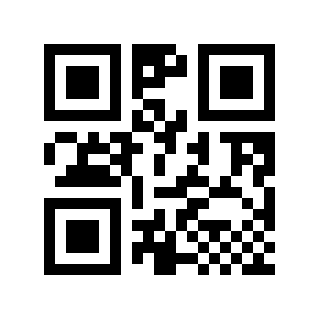
* 無効にする# |
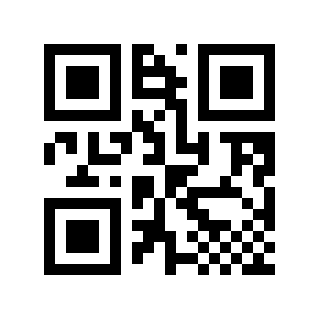
有効にする# |
固定文字設定を非表示にする#
この設定には2つの方法があります。方法1では、ユーザーがQRコードを生成します。多数の項目を設定する場合に適し、柔軟に設定できます。方法2では、本書の手順に従って設定コードを読み取ります。
固定文字非表示設定コード内容形式:>!010802XX.
XX変数は16進数で設定します。2文字を1単位とします。不足している部分は 0 で埋められます。任意に連結できます。最大 20 桁がサポートされます。
例
隠し文字 A を設定する必要があり、ASCII コード比較表 を確認します。16進値は
41、設定コードの内容は>!01080241.です。隠し文字 ABC を設定する必要があり、ASCII コード比較表 を確認します。16進値は
414243、設定コードの内容は>!010802414243.です。
「固定文字非表示」設定コードをスキャンします。
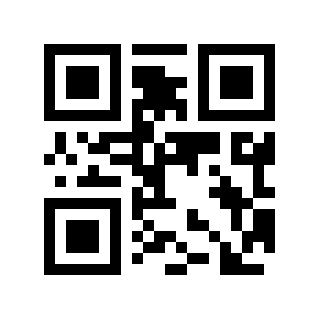
固定文字を非表示にする#
「数字設定コード」を 2 つずつグループ内で順番に読み取ります。
例
文字 A を非表示にする必要がある場合は、ASCII コード比較表 をチェックしてください。 16進値が
41の場合、4と1をそれぞれスキャンします。改行を非表示にする必要がある場合は、ASCII コード比較表 を確認してください。 16進値が
0Aの場合、0とAをそれぞれスキャンします。
「OK」設定コードを読み取って設定を終了します
もちろん#
長さに基づいてバーコードデータを保持する#
ユーザーが必要とするデータを必要に応じてバーコード内に保持できる機能です。
データ維持の有効/無効#
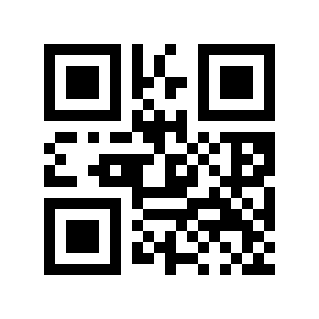
* 無効にする# |
前方インデックス# |
逆索引# |
注釈
前方インデックス (データの先頭から開始位置まで)。逆インデックス(データの後端から開始位置まで)
データの開始位置を保持する#
この設定には2つの方法があります。方法1では、ユーザーがQRコードを生成します。多数の項目を設定する場合に適し、柔軟に設定できます。方法2では、本書の手順に従って設定コードを読み取ります。
データの終了位置を保持する#
この設定には2つの方法があります。方法1では、ユーザーがQRコードを生成します。多数の項目を設定する場合に適し、柔軟に設定できます。方法2では、本書の手順に従って設定コードを読み取ります。
長さに基づいてバーコード データを非表示にする#
ユーザーのニーズに応じて、バーコード内の不要なデータを非表示にする機能です。
バーコードデータを非表示にするの有効/無効#
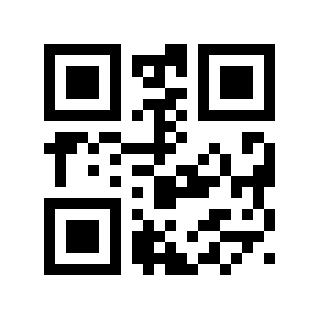
* 無効にする# |
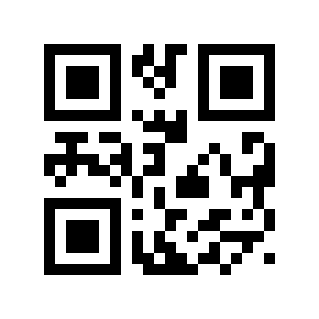
前方インデックス# |
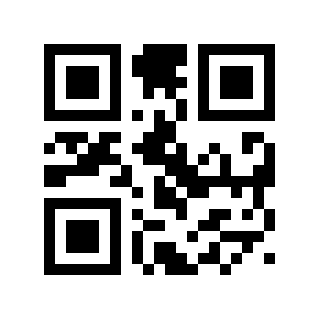
逆索引# |
注釈
前方インデックス (データの先頭から開始位置まで)。逆インデックス(データの後端から開始位置まで)
バーコードデータの開始位置を隠す#
この設定には2つの方法があります。方法1では、ユーザーがQRコードを生成します。多数の項目を設定する場合に適し、柔軟に設定できます。方法2では、本書の手順に従って設定コードを読み取ります。
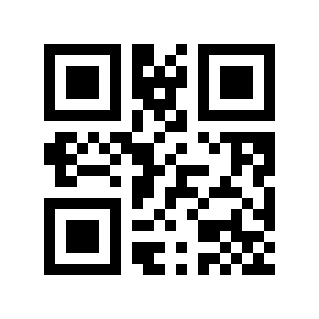
バーコードデータの終了位置を非表示にする#
この設定には2つの方法があります。方法1では、ユーザーがQRコードを生成します。多数の項目を設定する場合に適し、柔軟に設定できます。方法2では、本書の手順に従って設定コードを読み取ります。
バーコードタイプに基づいて任意の長さのバーコード データを非表示にする#
ニーズに応じて、バーコードタイプに応じてバーコード内の不要なデータを非表示にする機能です。
バーコードタイプに基づいてバーコードデータスイッチを非表示にする#
* 無効にする# |
前方インデックス# |
逆索引# |
注釈
前方インデックス (データの先頭から開始位置まで)。逆インデックス(データの後端から開始位置まで)
バーコードタイプに基づいてデータの開始位置を非表示にする#
この設定には2つの方法があります。方法1では、ユーザーがQRコードを生成します。多数の項目を設定する場合に適し、柔軟に設定できます。方法2では、本書の手順に従って設定コードを読み取ります。
バーコードタイプに応じた非表示データの開始位置のコンテンツ形式は次のとおりです: >!01080AXXXX.
XXXX変数を設定します。
- 最初の 2 つは
XX バーコードのタイプを示し、関連する 16進値は バーコードタイプ に従って見つけることができます。
- 最後の 2 つは
XX 16 進表記を使用し、2 文字を 1 単位とし、不足している文字は 0 で埋められます。長さの範囲は
0x0000~0xFFFFです。
例
Code 128 の開始位置を非表示にして、
11に設定する必要があります。 バーコードタイプ によると、Code 128 の 16進値は01です。 16進値 11 は、0Bです。設定コードの内容は>!01080A010B.です。
「バーコードタイプと開始位置」設定コードをスキャンします
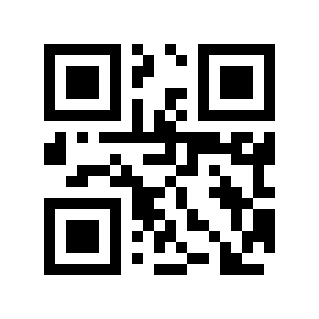
バーコードタイプと開始位置#
バーコードタイプを設定するには、数字設定コードを2つ1組で順番に読み取ります。
例
Code 128 を非表示にする必要があります。 バーコードタイプ によれば、Code 128 のバーコードタイプの 16進値は
01です。次に、0と1をそれぞれスキャンします。
開始位置を設定し、「数字設定コード」を 2 つずつグループとして順番にスキャンします。
ここでは 16 進入力が使用されます。
例
11ビットは、0B、スキャン0、Bに対応します。100ビットは、64、スキャン6、4に対応します。
「OK」設定コードを読み取って設定を終了します
もちろん#
バーコードタイプに基づいてデータの終了位置を非表示にする#
この設定には2つの方法があります。方法1では、ユーザーがQRコードを生成します。多数の項目を設定する場合に適し、柔軟に設定できます。方法2では、本書の手順に従って設定コードを読み取ります。
バーコードタイプに応じた隠しデータの終了位置の内容形式は >!01080BXXXX. です。
XXXX変数を設定します。
- 最初の 2 つは
XX バーコードのタイプを示し、関連する 16進値は バーコードタイプ に従って見つけることができます。
- 最後の 2 つは
XX 16 進表記を使用し、2 文字を 1 単位とし、不足している文字は 0 で埋められます。長さの範囲は
0x0000~0xFFFFです。
例
Code 128の終了位置を非表示にし、
100に設定する必要があります。 バーコードタイプ によると、Code 128 の 16進値は01です。 16進値 100 は、64です。設定コードの内容は>!01080B0164.です。
「バーコードタイプと終了位置」設定コードをスキャンします
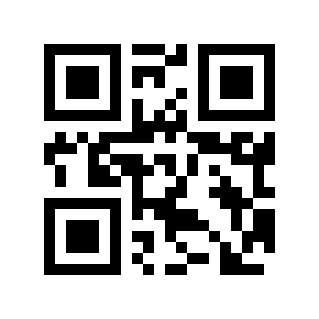
バーコードタイプと終了位置#
バーコードタイプを設定するには、数字設定コードを2つ1組で順番に読み取ります。
例
Code 128 を非表示にする必要があります。 バーコードタイプ によれば、Code 128 のバーコードタイプの 16進値は
01です。次に、0と1をそれぞれスキャンします。
終了位置を設定し、「数字設定コード」を2つずつ順番に読み取ります。
ここでは 16 進入力が使用されます。
例
11ビットは、0B、スキャン0、Bに対応します。100ビットは、64、スキャン6、4に対応します。
「OK」設定コードを読み取って設定を終了します
もちろん#
バーコードタイプに基づいて、バーコードの先頭部にある任意の長さのデータを非表示にします#
この機能は、必要に応じて、バーコードタイプに応じて、ヘッダー内の不要な長さのバーコード データを非表示にすることができます。
バーコードタイプに応じて、バーコードの先頭部にある任意の長さのデータ スイッチを非表示にします#
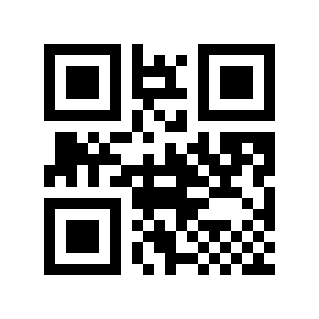
* 無効にする# |
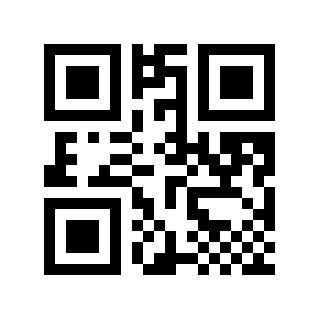
有効にする# |
バーコードタイプに応じて、バーコードの先頭部を任意の長さに非表示にします。#
この設定には2つの方法があります。方法1では、ユーザーがQRコードを生成します。多数の項目を設定する場合に適し、柔軟に設定できます。方法2では、本書の手順に従って設定コードを読み取ります。
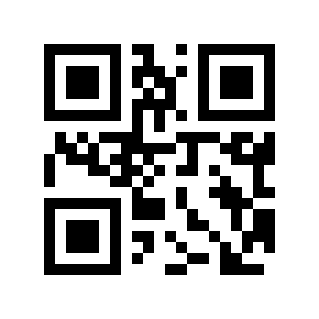
バーコードタイプに応じて、バーコードの先頭部に隠される任意の長さのデータの長さの形式は次のとおりです: >!01080CXXXX.
XXXX変数を設定します。
- 最初の 2 つは
XX バーコードのタイプを示し、関連する 16進値は バーコードタイプ に従って見つけることができます。
- 最後の 2 つは
XX 16 進表記を使用し、2 文字を 1 単位とし、不足している文字は 0 で埋められます。長さの範囲は
0x0000~0xFFFFです。
例
Code 128ヘッダ長
15のデータを非表示にする必要があります。 バーコードタイプ によると、Code 128 の 16進値は01、16進値 15 は0F、設定コードの内容は次のようになります:>!01080C010F.
「バーコードタイプと長さ」設定コードをスキャンします
バーコードタイプと長さ#
バーコードタイプを設定するには、数字設定コードを2つ1組で順番に読み取ります。
例
Code 128 を非表示にする必要があります。 バーコードタイプ によれば、Code 128 のバーコードタイプの 16進値は
01です。次に、0と1をそれぞれスキャンします。
長さを設定し、「数字設定コード」を2つずつ順番に読み取ります。
ここでは 16 進入力が使用されます。
例
長さ
11は、0B、スキャン0、Bに対応します。長さ
100は、64、スキャン6、4に対応します。
「OK」設定コードを読み取って設定を終了します
もちろん#
バーコードタイプに応じて、バーコードの末尾にある任意の長さのデータを非表示にします。#
必要に応じて、バーコードタイプに応じて末尾の不要な長さのバーコードデータを非表示にする機能です。
バーコードタイプに応じて、バーコードの末尾にある任意の長さのデータ スイッチを非表示にします。#
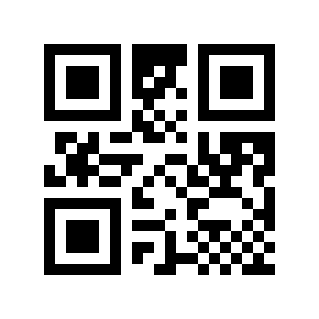
* 無効にする# |
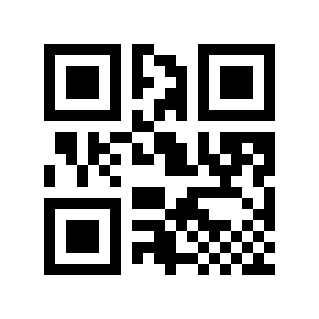
有効にする# |
バーコードタイプに応じて、任意の長さのバーコード末尾を非表示にします#
この設定には2つの方法があります。方法1では、ユーザーがQRコードを生成します。多数の項目を設定する場合に適し、柔軟に設定できます。方法2では、本書の手順に従って設定コードを読み取ります。
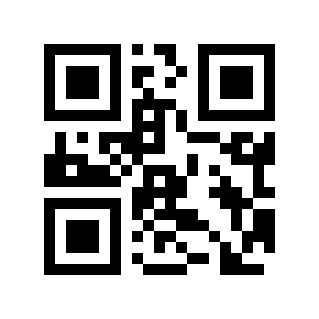
バーコードタイプに応じて、バーコードの末尾にある任意の長さのデータを非表示にする長さの形式は次のとおりです: >!01080DXXXX.
XXXX変数を設定します。
- 最初の 2 つは
XX バーコードのタイプを示し、関連する 16進値は バーコードタイプ に従って見つけることができます。
- 最後の 2 つは
XX 16 進表記を使用し、2 文字を 1 単位とし、不足している文字は 0 で埋められます。長さの範囲は
0x0000~0xFFFFです。
例
Code 128 の末尾長
12のデータを非表示にする必要がある場合、バーコードタイプ を参照すると、Code 128 の16進値は01、12 の16進値は0Cです。したがって、設定コードの内容は>!01080D010C.です。
「バーコードタイプと長さ」設定コードをスキャンします
バーコードタイプと長さ#
バーコードタイプを設定するには、数字設定コードを2つ1組で順番に読み取ります。
例
Code 128 を非表示にする必要があります。 バーコードタイプ によれば、Code 128 のバーコードタイプの 16進値は
01です。次に、0と1をそれぞれスキャンします。
長さを設定し、「数字設定コード」を2つずつ順番に読み取ります。
ここでは 16 進入力が使用されます。
例
長さ
11は、0B、スキャン0、Bに対応します。長さ
100は、64、スキャン6、4に対応します。
「OK」設定コードを読み取って設定を終了します
もちろん#
カスタムデータを挿入する#
必要に応じてバーコードデータ内の任意の位置にユーザー定義データを挿入できる機能です。
カスタム データ スイッチを挿入#
* 無効にする# |
有効にする# |
カスタムデータ#
この設定には2つの方法があります。方法1では、ユーザーがQRコードを生成します。多数の項目を設定する場合に適し、柔軟に設定できます。方法2では、本書の手順に従って設定コードを読み取ります。
カスタマイズ挿入データ設定コード内容形式:>!010803XX.
XX変数は 16 進数で設定します。2文字を1単位とします。不足している部分は 0 で埋められます。任意に連結できます。最大 20 桁のカスタム データがサポートされます。
例
カスタム データ A を挿入する必要があります。ASCII コード比較表 を確認します。16進値は
41、設定コードの内容は>!01080341.です。カスタム データ ABC を挿入し、ASCII コード比較表 を確認する必要があります。16進値は
414243、設定コードの内容は>!010803414243.です。
「カスタムデータ」設定コードをスキャンします
カスタムデータ#
「数字設定コード」を 2 つずつグループ内で順番に読み取ります。
例
カスタム データ A を挿入する必要がある場合は、ASCII コード比較表 を確認してください。 16進値が
41の場合、4と1をそれぞれスキャンします。カスタム データ ABC を挿入する必要があります。ASCII コード比較表、16 進数は
414243を確認してから、4、1、4、2、4、3をそれぞれスキャンします。
「OK」設定コードを読み取って設定を終了します
もちろん#
挿入位置#
この設定には2つの方法があります。方法1では、ユーザーがQRコードを生成します。多数の項目を設定する場合に適し、柔軟に設定できます。方法2では、本書の手順に従って設定コードを読み取ります。
データの置き換え#
この関数は、要件に応じて元の文字列のデータを任意のデータに置き換えることができます。
データ置換の有効/無効#
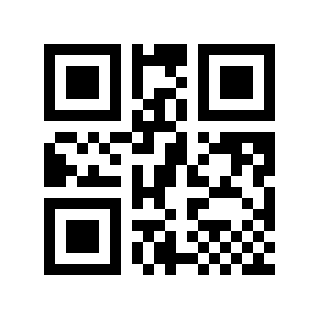
* 無効にする# |
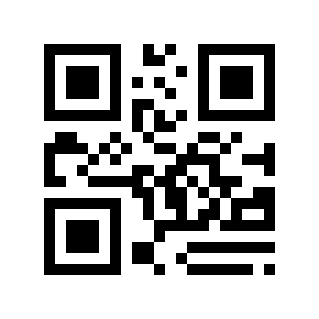
有効にする# |
置き換えられたデータ設定#
この設定には2つの方法があります。方法1では、ユーザーがQRコードを生成します。多数の項目を設定する場合に適し、柔軟に設定できます。方法2では、本書の手順に従って設定コードを読み取ります。
置換データ設定コード内容形式:>!010804XX.
XX変数は16進数で設定します。2文字を1単位とします。不足している部分は 0 で埋められます。任意に連結できます。最大 20 桁がサポートされます。
例
置換されたデータ A、ASCII コード比較表 を確認します。16進値は
41、設定コードの内容は次のようになります:>!01080441.置換されたデータ ABC、ASCII コード比較表 を確認します。16進値は
414243、設定コードの内容は次のとおりです:>!010804414243.
「置き換えられたデータ」設定コードをスキャンします
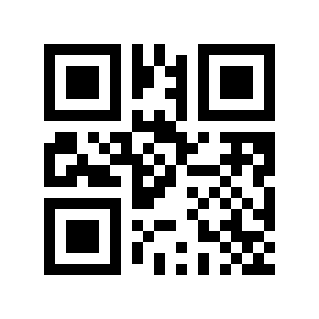
置き換えられるデータ#
「数字設定コード」を 2 つずつグループ内で順番に読み取ります。
例
データ A を置き換え、ASCII コード比較表 を確認します。16進値は
41です。次に、4と1をそれぞれスキャンします。置換後のデータが改行の場合は、ASCII コード比較表を確認してください。 16進値が
0Aの場合、0とAをそれぞれスキャンします。
「OK」設定コードを読み取って設定を終了します
もちろん#
データ設定を置き換える#
この設定には2つの方法があります。方法1では、ユーザーがQRコードを生成します。多数の項目を設定する場合に適し、柔軟に設定できます。方法2では、本書の手順に従って設定コードを読み取ります。
置換データ設定コード内容形式:>!010805XX.
XX変数は16進数で設定します。2文字を1単位とします。不足している部分は 0 で埋められます。任意に連結できます。最大 20 桁がサポートされます。
例
データ A は元のデータを置き換えます。ASCII コード比較表 を確認します。16進値は
41、設定コードの内容は次のようになります:>!01080541.データ ABC は元のデータを置き換えます。ASCII コード比較表 を確認します。16進値は
414243、設定コードの内容は次のようになります:>!010805414243.
「データの置換」設定コードをスキャンします
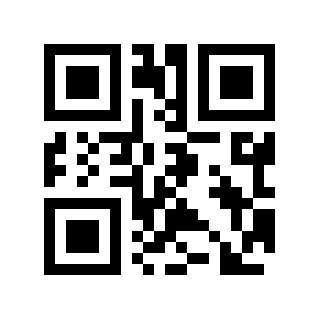
データを置き換える#
「数字設定コード」を 2 つずつグループ内で順番に読み取ります。
例
データ A は元のデータを置き換えます。ASCII コード比較表 を確認し、16進値は
41です。次に、4と1をそれぞれスキャンします。データは改行でラップされ、元のデータと置き換えられます。 ASCII コード比較表 を確認してください。 16進値が
0Aの場合、0とAをそれぞれスキャンします。
「OK」設定コードを読み取って設定を終了します
もちろん#
改行と復帰#
改行 (\n) と復帰改行 (\r\n) は両方とも復帰 (\r) に変換されます。
* 無効にする# |
有効にする# |
URLの有効/無効#
商品のバーコード読み取り時や特殊なアプリケーションにおいて、URL情報付きバーコードの誤読を防止するため、必要に応じてURL情報付きバーコードの認識を無効にすることができます。
* URL コードを有効にする# |
URLコードを無効にする# |
請求書発行機能#
このモジュールを請求書発行システムで正常に使用するために、ユーザーは以下の設定コードをスキャンすることで請求書コード形式を変換して出力することができます。
注釈
この機能は Alipay QR コード請求をサポートしていますが、WeChat QR コード請求はサポートしていません。
請求機能の有効/無効#
* 無効にする# |
有効にする# |
請求書の種類#
* 特別チケット# |
人気投票# |
GS1 ルールが有効になっています#
GS1 ルールを有効にし、AI セグメントをかっこで囲みます。
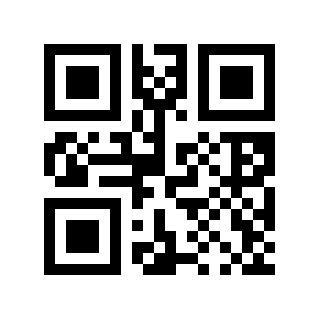
* 無効にする# |
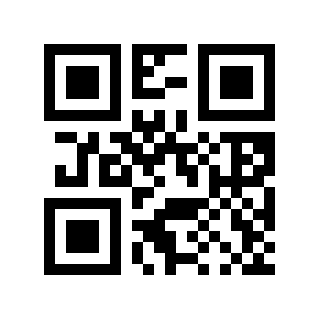
有効にする# |