Utiliser le serveur TCP pour transmettre des données#
Note
Applicable uniquement aux lecteurs de codes-barres prenant en charge la transmission Wi-Fi, tels que DS2800.
Configuration rapide#
Instructions de commande statiques
Si l’outil HTML interactif n’est pas disponible, remplacez les espaces réservés comme indiqué dans cette section et vérifiez la commande.
AT+SOCK=TCPS,<port>,<ipv4-address>;AT+RAP=<ssid>[,<wifi-password>]
Note
Utilisez cet outil pour générer du code de réglage lorsque vous utilisez un logiciel tiers pour créer un client TCP.
Logiciel de présentation#
Cliquez sur le lien ci-dessous pour télécharger le logiciel de démonstration : Client TCP Netum Wi-Fi
Établir la connexion#
Téléchargez le logiciel de démonstration et extrayez-le dans un répertoire local.
Ouvrez le logiciel de démonstration, saisissez les informations Wi-Fi auxquelles le lecteur de codes-barres doit se connecter, l’adresse IP du lecteur de codes-barres et le port du serveur TCP, puis utilisez le lecteur de codes-barres pour scanner le codes-barres 2D dans l’image ci-dessous.
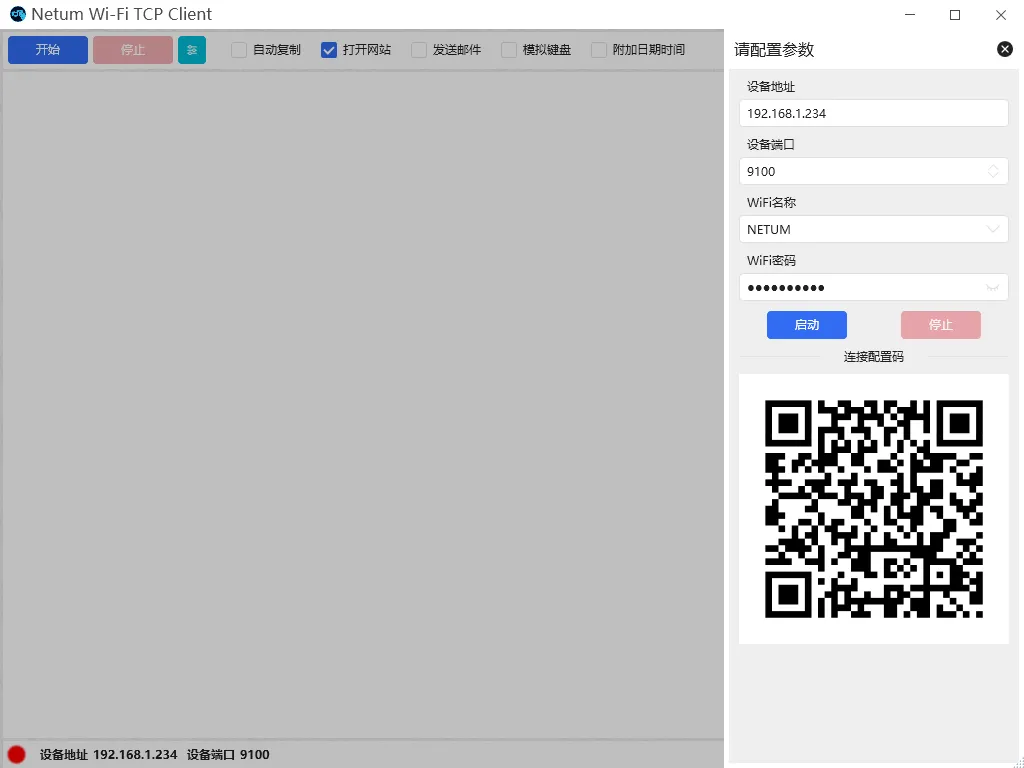
Exemple de codes-barres 2D de configuration du client TCP#
Cliquez sur le bouton Démarrer ou démarrez le client TCP via le programme pour vous connecter au lecteur de codes-barres.
Une fois que le logiciel a établi une connexion avec le lecteur de codes-barres, le voyant d’invite du lecteur de codes-barres restera allumé.
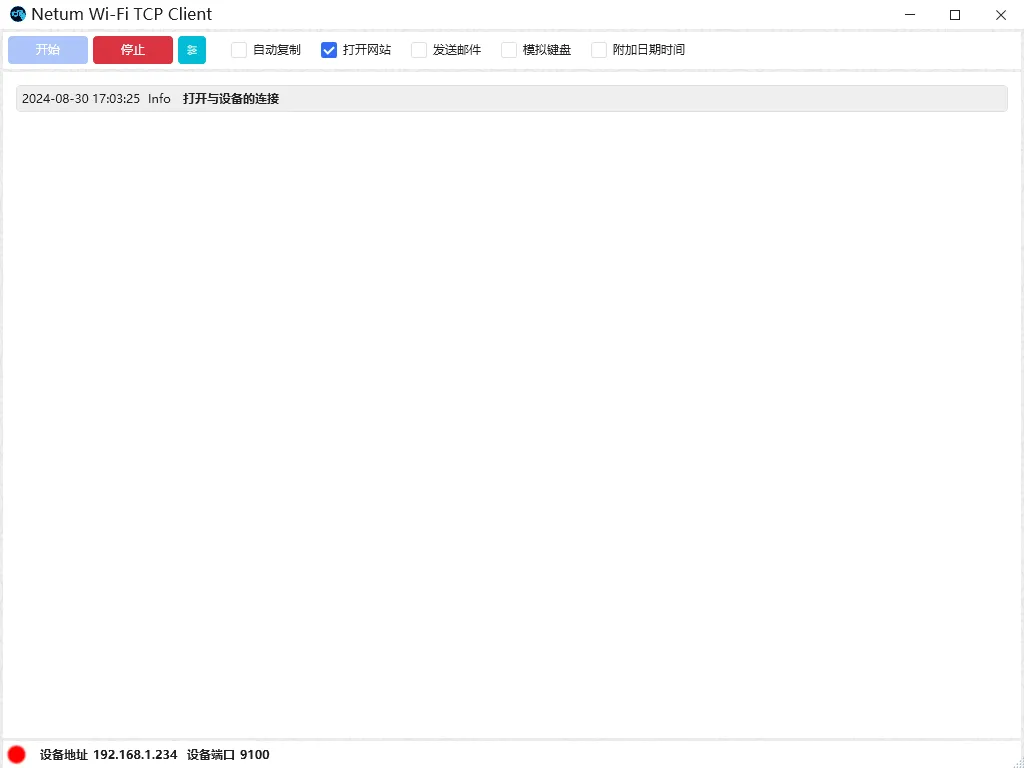
Exemple de connexion client TCP#
Note
Device address: adresse IP du lecteur de codes-barres sur le réseau local.Device port: port de service TCP ouvert par le lecteur de codes-barres.