verwendet einen TCP-Server zur Datenübertragung#
Bemerkung
Gilt nur für Barcode-Lesegeräte mit Wi-Fi-Übertragung, z. B. DS2800.
Schnellkonfiguration#
Statische Befehlsanleitung
Wenn das interaktive HTML-Tool nicht verfügbar ist, ersetzen Sie die Platzhalter wie in diesem Abschnitt beschrieben und prüfen Sie den Befehl.
AT+SOCK=TCPS,<port>,<ipv4-address>;AT+RAP=<ssid>[,<wifi-password>]
Bemerkung
Verwenden Sie dieses Tool, um Setup-Code zu generieren, wenn Sie Software von Drittanbietern zum Erstellen eines TCP-Clients verwenden.
Demo-Software#
Klicken Sie auf den Link unten, um die Demo-Software herunterzuladen: Netum Wi-Fi TCP Client
Verbindung herstellen#
Laden Sie die Demo-Software herunter und extrahieren Sie sie in ein lokales Verzeichnis.
Öffnen Sie die Demo-Software, geben Sie die WLAN-Informationen ein, mit denen das Barcode-Lesegerät eine Verbindung herstellen muss, die IP-Adresse des Barcode-Lesegeräts und den TCP-Server-Port und scannen Sie dann mit dem Barcode-Lesegerät den QR-Code im Bild unten.
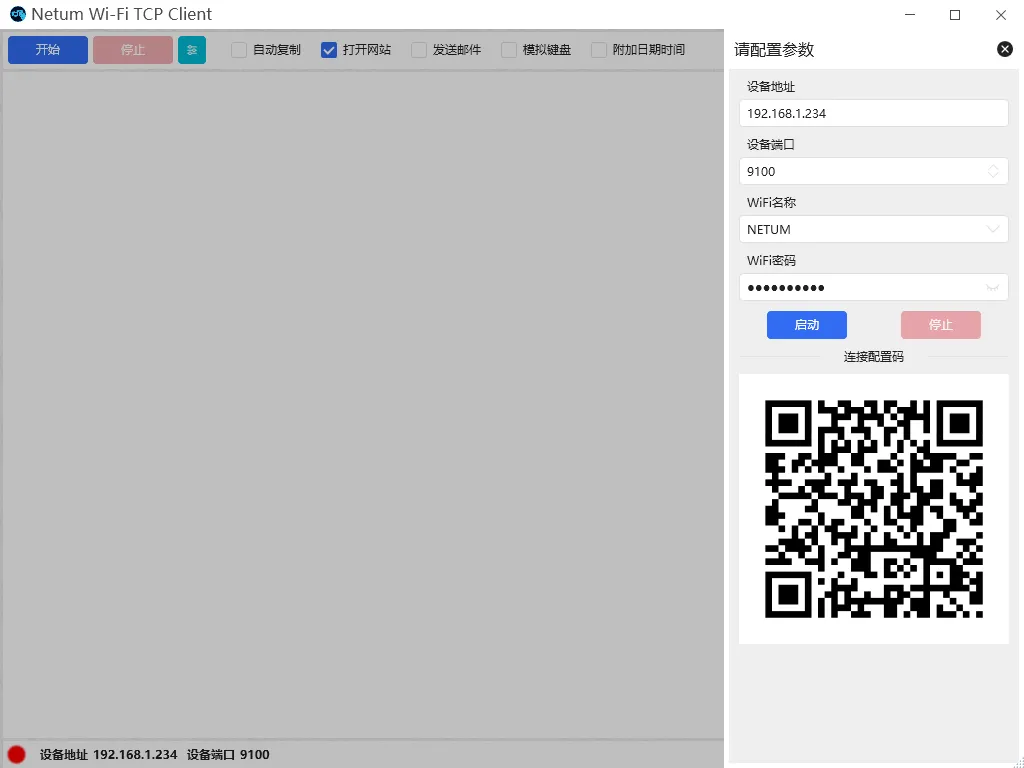
TCP-Client-Konfigurations-QR-Code-Beispiel#
Klicken Sie auf die Startschaltfläche oder starten Sie den TCP-Client über das Programm, um eine Verbindung zum Barcode-Lesegerät herzustellen.
Nachdem die Software eine Verbindung mit dem Barcode-Lesegerät hergestellt hat, bleibt die Aufforderungsleuchte am Barcode-Lesegerät an.
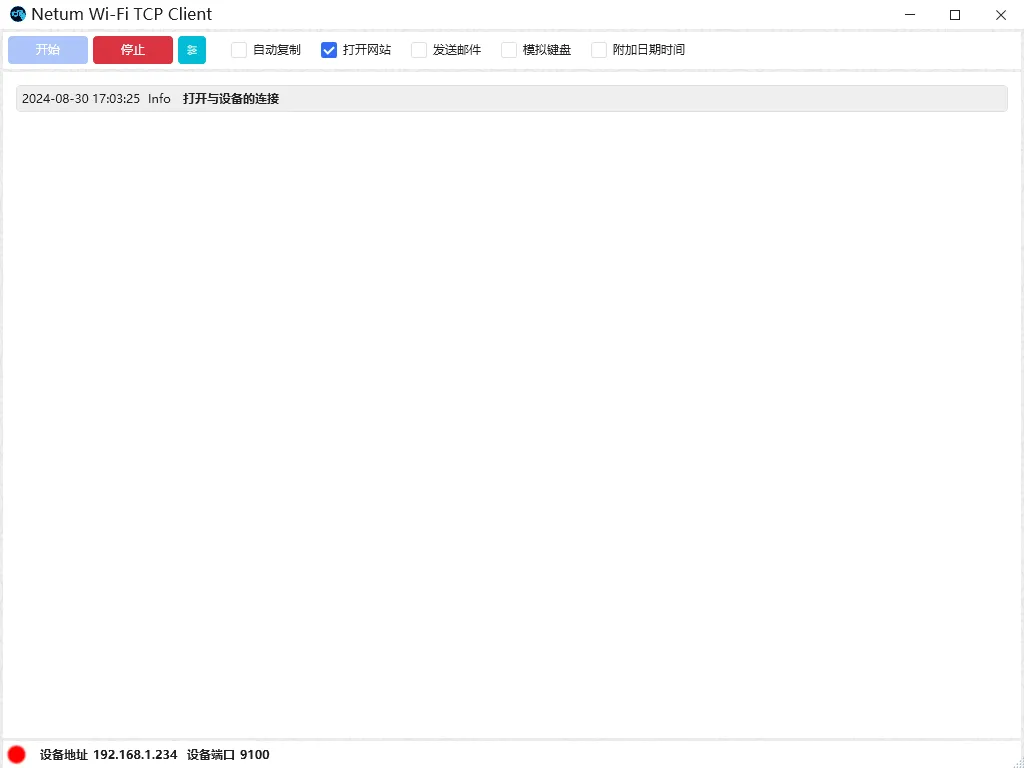
Beispiel für eine TCP-Client-Verbindung#
Bemerkung
Device address: Die IP-Adresse des Barcode-Lesegeräts im LAN.Device port: TCP-Service-Port, der vom Barcode-Lesegerät geöffnet wird.