Edição de dados#
Introdução#
Depois que o leitor de códigos de barras for decodificado com sucesso, ele obterá uma sequência de dados. Essa sequência de dados pode ser números, inglês, símbolos, etc., e também pode ser caracteres chineses para códigos QR. Essa sequência de dados são as informações de dados contidas no código de barras. Em aplicações práticas, você pode não apenas precisar das informações de dados do código de barras, mas também de saber de que tipo de código de barras vem a sequência de informações de dados obtidas, ou precisa saber em que dia as informações do código de barras foram lidas, ou pode precisar quebrar automaticamente o texto do código de barras e inseri-lo após a leitura de um código de barras. Esses requisitos podem não estar incluídos nas informações de dados do código de barras.
Adicionar esses conteúdos durante a codificação aumentará inevitavelmente o comprimento dos dados do código de barras e faltará flexibilidade. Adicione artificialmente algum conteúdo antes ou depois das informações dos dados do código de barras, e esses conteúdos adicionados podem ser alterados em tempo real de acordo com as necessidades, podendo optar por adicioná-los ou bloqueá-los. Este é o sufixo das informações dos dados do código de barras. Ao adicionar sufixos e sufixos, os requisitos são atendidos sem modificar o conteúdo das informações do código de barras.
Você pode adicionar ou remover caracteres de prefixo ou sufixo para um simbologia ou para todas as simbologias.
Adicione qualquer prefixo ou sufixo usando Tabela de conversão ASCII
Adicione caracteres de prefixo ou sufixo na ordem em que aparecem na saída.
Ao configurar um simbologia específico (ou todas as simbologias), adicione caracteres de prefixo ou sufixo ao simbologia correspondente ao número de série do tipo de código de barras específico.
O tamanho máximo de uma configuração de prefixo ou sufixo é de 200 caracteres.
Adição de prefixo/sufixo#
Leia o código de barras «Adicionar Prefixo» ou «Adicionar Sufixo».
Determine o simbologia para adicionar prefixo ou sufixo, determine o valor hexadecimal de 2 dígitos de Simbologia unidimensional. Por exemplo, para o Code 11, o número de série do tipo de código de barras é «h» e o ID hexadecimal é
68.Leia 2 dígitos hexadecimais em Gráficos de Apêndice ou leia
9,9. Aplica-se a todas as simbologias.Determine o valor hexadecimal do prefixo/sufixo de Tabela de conversão ASCII.
Leia o valor hexadecimal de 2 dígitos em Gráficos de Apêndice.
Repita as etapas 4 e 5 para cada caractere de prefixo/sufixo.
Para adicionar um número de série de código de barras, leia
5,C,8,0.
Para adicionar AIM ID, leia 5, C, 8, 1.
Para adicionar uma barra invertida (), leia 5, C, 5, C.
Nota
Para adicionar a barra invertida () na etapa 7, 5C deve ser verificado duas vezes - uma vez para criar a barra invertida inicial e depois para criar a própria barra invertida.
Leia o código de barras “Salvar” para sair e salvar, ou leia o código de barras “Descartar” para sair sem salvar. Repita as etapas 1 a 6 para adicionar prefixos ou sufixos a outras simbologias.
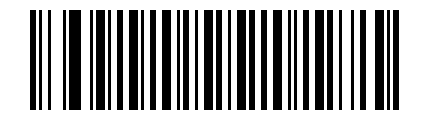
adicionar prefixo#
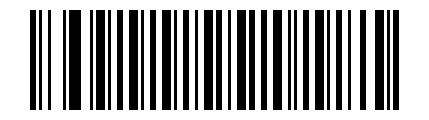
adicionar sufixo#
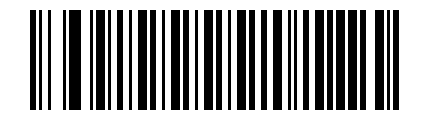
salvar#
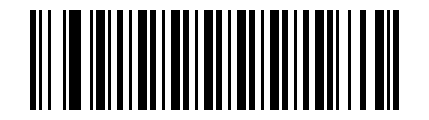
desistir#
Exemplo
Adicionar sufixo ao simbologia específico
Adicione o sufixo CR (retorno de carro) a Code 128.
etapa:
Leia o código de barras «Adicionar sufixo».
Determine o valor hexadecimal de 2 dígitos de Code 128 de Simbologia unidimensional:
6A.Leia os códigos de barras «
6», «A» de Gráficos de Apêndice.Determine o valor hexadecimal do sufixo de retorno de carro de Tabela de conversão ASCII:
0D.Leia os códigos de barras «
0» e «D» em Gráficos de Apêndice.Leia o código de barras «Salvar» ou leia o código de barras «Abandonar» para sair sem salvar.
adicionar sufixo#
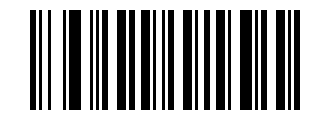
6#
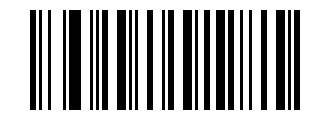
A#
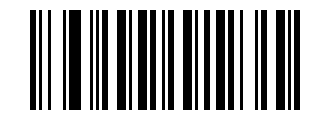
0#
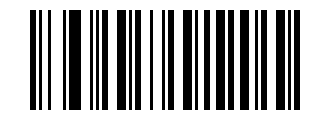
D#
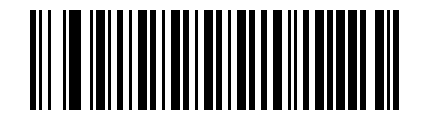
salvar#
Adicione sufixo de retorno de carro a todas as simbologias#
Para adicionar um sufixo de retorno de carro a todas as simbologias, leia o código de barras a seguir. Esta operação primeiro limpa todos os sufixos atuais e, em seguida, adiciona sufixos de retorno de carro a todas as simbologias.
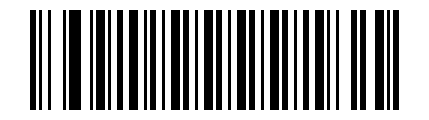
Adicione sufixo de retorno de carro a todas as simbologias#
Adicione sufixo de nova linha a todos os simbologias#
Para adicionar um sufixo de retorno de carro e alimentação de linha a todas as simbologias, leia o código de barras a seguir. Esta operação primeiro limpa todos os sufixos atuais e, em seguida, adiciona sufixos de retorno de carro e alimentação de linha a todas as simbologias.
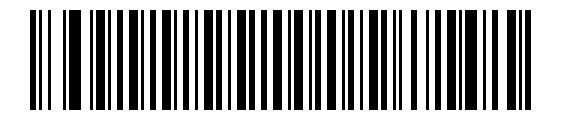
Adicione sufixo de nova linha a todas as simbologias#
Adicione retorno de carro e sufixo de alimentação de linha a todas as simbologias#
Para adicionar um sufixo de retorno de carro e alimentação de linha a todas as simbologias, leia o código de barras a seguir. Esta operação primeiro limpa todos os sufixos atuais e, em seguida, adiciona sufixos de retorno de carro e alimentação de linha a todas as simbologias.

Adicione retorno de carro e sufixo de alimentação de linha a todas as simbologias#
Operação do teclado#
Você pode configurar o teclado para realizar diferentes operações ao decodificar a saída, como salvar automaticamente após decodificar a saída.
Determine o valor hexadecimal de 2 dígitos correspondente à operação do teclado a ser executada em Operação do teclado Conversão ASCII e determine o valor hexadecimal de 2 dígitos do simbologia que precisa ser definido.
Primeiro, leia o código de barras “Adicionar ação do teclado”.
Em seguida, determine a ordem de operação do teclado e saída do código de barras. Se a operação do teclado ocorrer primeiro, leia o código de barras «Adicionar Prefixo». Se a operação do teclado ocorrer, leia o código de barras «Adicionar sufixo».
Leia o valor hexadecimal de 4 dígitos correspondente em Gráficos de Apêndice de acordo com o valor correspondente (incluindo simbologia e operação de teclado correspondente)
Leia o código de barras «Salvar».
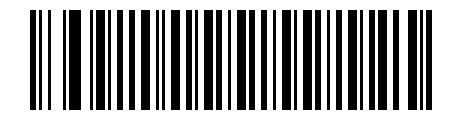
Leia «Finalizar adição de ação do teclado»
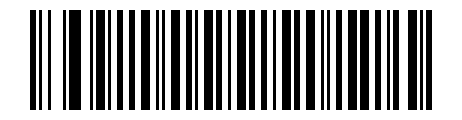
Comece a adicionar ações de teclado#
Terminar a adição da operação do teclado#
Exemplo
Adicione a operação de salvar após a desimbologia da saída para todas as simbologias
Primeiro confirme a operação a ser realizada: salve após a saída do código de barras, ou seja, adicione um sufixo após o código de barras de saída. Em seguida, determine o valor hexadecimal correspondente de acordo com a tabela do apêndice. Todas as simbologias correspondem a «9» e «9», e a operação de salvamento corresponde a «1» e «3».
Após a confirmação, leia o código de barras «Adicionar operação do teclado», código de barras «Adicionar sufixo», «9»,
«9», «1», «3» e, por fim, leia o código de barras «Salvar».
(Entre eles, «9» e «9» correspondem a todas as simbologias, e «1» e «3» correspondem à desimbologia e saída antes de salvar)
Prefixo/sufixo claro#
Pode limpar o prefixo/sufixo de um simbologia. Se um prefixo/sufixo de um simbologia tiver sido adicionado, você poderá ler
O código de barras «Limpar prefixo/sufixo de uma simbologia» remove todos os caracteres de prefixo/sufixo desta simbologia. Leia «Limpar todos os prefixos/sufixos do simbologia» para excluir todos os prefixos/sufixos do simbologia.
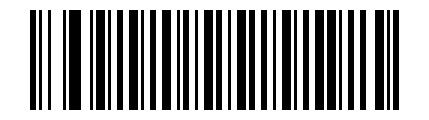
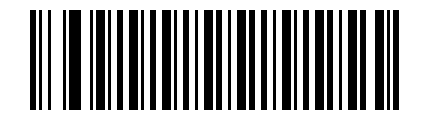
Leia o código de barras «Limpar prefixo de um símbolo» ou «Limpar o sufixo de um símbolo».
Determine o valor hexadecimal de 2 dígitos de Simbologia unidimensional para limpar a simbologia de prefixo/sufixo.
Leia o valor hexadecimal de 2 dígitos em Gráficos de Apêndice; por exemplo, leia «
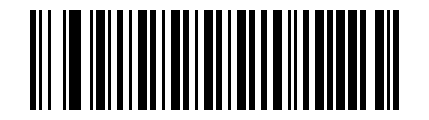
9», o código de barras «9» se aplica a todas as simbologias.Leia o código de barras «Salvar».
Limpar o prefixo de um simbologia#
Limpar o sufixo de um simbologia#
salvar#
Seleção de prefixo#
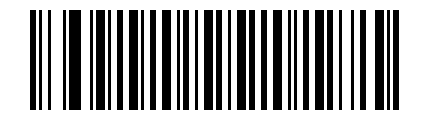
adicionar prefixo#
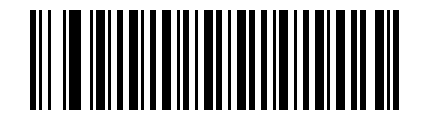
Limpar todos os prefixos de código#
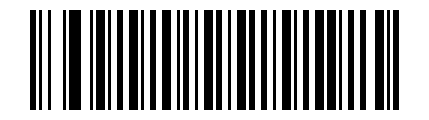
Limpar o prefixo de um simbologia#
Seleção de sufixo#
adicionar sufixo#
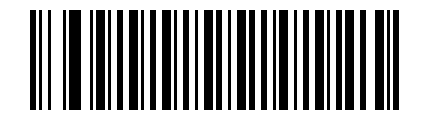
Limpar todos os sufixos de código#
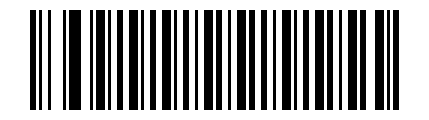
Limpar o sufixo de um simbologia#
Transmissão de código de função#
Quando a transmissão do código de função estiver ativada e os dados de saída contiverem códigos de função, o leitor de códigos de barras transmitirá os dados do código de função ao host. Padrão = desativado.
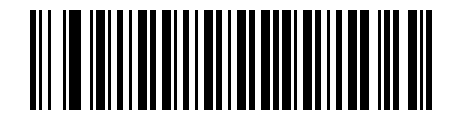
* Desativar#
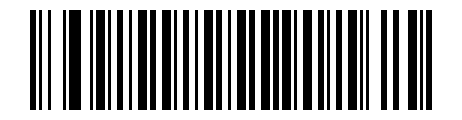
Ativar#
Transmissão atrasada de código de barras#
Um atraso de até 5000 ms (em incrementos de 5 ms) pode ser definido cada vez que um código de barras é transmitido. Leia o código de barras a seguir, depois leia Gráficos de Apêndice 5 ms para obter a quantidade atrasada e, a seguir, leia o código de barras «Salvar».
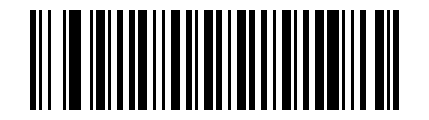
atraso do código de barras#
Para eliminar atrasos na transmissão do código de barras, leia o código de barras «Atraso do código de barras» e defina o número do atraso como 0. Use Gráficos de Apêndice e leia o código de barras «Salvar».
Exemplo
Defina um atraso 100 ms para transmissão de códigos de barras:
Primeiro leia «Atraso de código de barras», depois leia Gráficos de Apêndice «2» «0» (100 ms / 5 ms = 20) e, em seguida, leia o código de barras «Salvar» para definir o atraso do código de barras de transmissão de 100 ms.