Edycja danych#
Wstęp#
Po pomyślnym zdekodowaniu czytnik kodów kreskowych uzyska ciąg danych. Ten ciąg danych może składać się z cyfr, znaków angielskich, symboli itp., a także znaków chińskich w przypadku kodów QR. Ten ciąg danych to informacje zawarte w kodzie kreskowym. W praktyce może być potrzebna nie tylko informacja o kodzie kreskowym, ale także informacja o typie kodu kreskowego, z którego pochodzi uzyskany ciąg danych, data zeskanowania kodu kreskowego lub automatyczne zawinięcie tekstu kodu kreskowego i wprowadzenie go po jego odczytaniu. Te wymagania mogą nie być uwzględnione w informacjach o kodzie kreskowym.
Kodowanie tych informacji bezpośrednio w kodzie kreskowym zwiększa jego długość i zmniejsza elastyczność. Zamiast tego, w momencie wyjścia, do danych kodu kreskowego można dodać prefiks/sufiks, co pozwala na zmianę lub wyłączenie dodanej zawartości bez konieczności modyfikacji samego kodu kreskowego.
Można dodawać lub usuwać znaki prefiksu i sufiksu dla jednej symboliki lub dla wszystkich symbolików.
Użyj Konwersja ASCII Table, aby dodać dowolny prefiks lub sufiks
Dodaj znaki prefiksu lub sufiksu w kolejności, w jakiej pojawiają się na wyjściu.
Podczas konfigurowania określonej symboliki (lub wszystkich symboli) należy dodać znaki prefiksu lub sufiksu do symboliki odpowiadającej numerowi seryjnemu określonego typu kodu kreskowego.
Maksymalny rozmiar konfiguracji prefiksu lub sufiksu wynosi 200 znaków.
Dodawanie prefiksu/sufiksu#
Zeskanuj kod kreskowy „Dodaj prefiks” lub „Dodaj sufiks”.
Określ symbolikę, która ma zostać dodana prefiksem lub sufiksem, ustalając 2-cyfrową wartość szesnastkową z Symbole 1D. Na przykład, dla kodu 11, numer sekwencji typu kodu kreskowego to „h”, a identyfikator szesnastkowy to
68.Zeskanuj 2 cyfry szesnastkowe w Wykresy załączników lub zeskanuj
9,9, aby zastosować je do wszystkich kodów kreskowych.Określ wartość szesnastkową prefiksu/sufiksu z Konwersja ASCII Table.
Przeskanuj Wykresy załączników, aby uzyskać 2-cyfrową wartość szesnastkową.
Powtórz kroki 4 i 5 dla każdego znaku prefiksu/sufiksu.
Aby dodać numer seryjny kodu kreskowego, zeskanuj
5,C,8,0.
Aby dodać identyfikator AIM, zeskanuj 5, C, 8, 1.
Aby dodać ukośnik odwrotny (), zeskanuj 5, C, 5, C.
Informacja
Aby dodać ukośnik odwrotny () w kroku 7, należy przeskanować 5C dwukrotnie — raz, aby utworzyć wiodący ukośnik odwrotny, a następnie, aby utworzyć sam ukośnik odwrotny.
Zeskanuj kod kreskowy „Zapisz”, aby wyjść i zapisać, lub zeskanuj kod kreskowy „Odrzuć”, aby wyjść bez zapisywania. Powtórz kroki 1–6, aby dodać prefiksy lub sufiksy do innych symbologii.
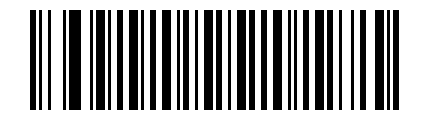
Dodaj prefiks#
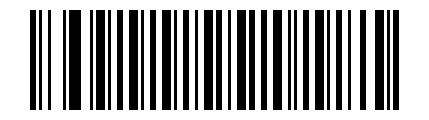
Dodaj sufiks#
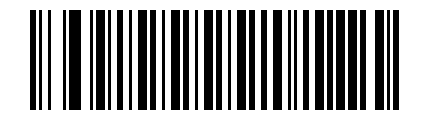
Ratować#
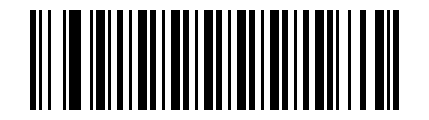
poddać się#
Przykład
Dodaj sufiks do określonej symboliki
Dodaj sufiks CR (powrót karetki) do Code 128.
krok:
Zeskanuj kod kreskowy „Dodaj sufiks”.
Określ 2-cyfrową wartość szesnastkową Code 128 z Symbole 1D:
6A.Zeskanuj kody kreskowe „
6”, „A” z Wykresy załączników.Określ wartość szesnastkową sufiksu powrotu karetki z Konwersja ASCII Table:
0D.Zeskanuj kod kreskowy „
0”, „D” w Wykresy załączników.Zeskanuj kod kreskowy „Zapisz” lub „Porzuć”, aby wyjść bez zapisywania.
Dodaj sufiks#
6#
A#
0#
D#
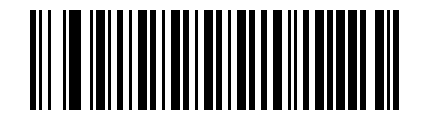
Ratować#
Dodaj sufiks powrotu karetki do wszystkich symboli#
Aby dodać sufiks powrotu karetki do wszystkich symboli, zeskanuj poniższy kod kreskowy. Ta operacja najpierw usuwa wszystkie bieżące sufiksy, a następnie dodaje sufiksy powrotu karetki do wszystkich symboli.
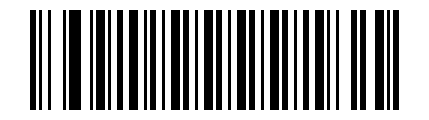
Dodaj sufiks powrotu karetki do wszystkich symboli#
Dodaj sufiks nowej linii do wszystkich symboli#
Aby dodać sufiks powrotu karetki i nowego wiersza do Wszystkich Symboli, zeskanuj poniższy kod kreskowy. Ta operacja najpierw usuwa wszystkie obecne sufiksy, a następnie dodaje sufiksy powrotu karetki i nowego wiersza do Wszystkich Symboli.

Dodaj sufiks nowej linii do wszystkich symboli#
Dodaj sufiks powrotu karetki i nowego wiersza do wszystkich symboli#
Aby dodać sufiks powrotu karetki i nowego wiersza do Wszystkich Symboli, zeskanuj poniższy kod kreskowy. Ta operacja najpierw usuwa wszystkie obecne sufiksy, a następnie dodaje sufiksy powrotu karetki i nowego wiersza do Wszystkich Symboli.

Dodaj sufiks powrotu karetki i nowego wiersza do wszystkich symboli#
Obsługa klawiatury#
Można skonfigurować klawiaturę tak, aby wykonywała różne operacje podczas dekodowania danych wyjściowych, np. wykonywała automatyczne zapisywanie po zdekodowaniu danych wyjściowych.
Określ 2-cyfrową wartość szesnastkową odpowiadającą operacji klawiatury, która ma zostać wykonana z Konwersja operacji klawiatury ASCII, a także określ 2-cyfrową wartość szesnastkową systemu symboli, który należy ustawić.
Najpierw zeskanuj kod kreskowy „Dodaj akcję klawiatury”.
Następnie określ kolejność wprowadzania kodu kreskowego i operacji na klawiaturze. Jeśli operacja na klawiaturze jest pierwsza, zeskanuj kod kreskowy „Dodaj prefiks”. Jeśli operacja na klawiaturze jest następna, zeskanuj kod kreskowy „Dodaj sufiks”.
Zeskanuj odpowiadającą 4-cyfrową wartość szesnastkową w Wykresy załączników zgodnie z odpowiednią wartością (w tym symboliką i odpowiednią operacją klawiatury)
Zeskanuj kod kreskowy „Zapisz”.
Skanuj „Zakończ dodawanie akcji klawiatury”
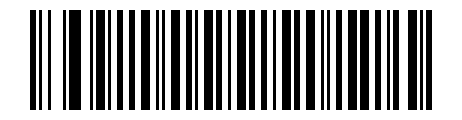
Rozpocznij dodawanie akcji klawiatury#
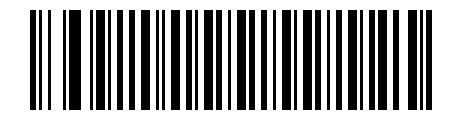
Zakończ dodawanie operacji klawiatury#
Przykład
Dodaj operację zapisywania po dekodowaniu danych wyjściowych dla wszystkich symboli
Najpierw potwierdź operację, która ma zostać wykonana: zapisz po wydrukowaniu kodu kreskowego, czyli dodaj sufiks po wydrukowanym kodzie kreskowym. Następnie określ odpowiadającą wartość szesnastkową zgodnie z tabelą w załączniku. Wszystkie symbole odpowiadają „9” i „9”, a operacja zapisu odpowiada „1” i „3”.
Po potwierdzeniu zeskanuj kod kreskowy „Dodaj operację klawiatury”, kod kreskowy „Dodaj sufiks”, „9”,
„9”, „1”, „3”, a na koniec zeskanuj kod kreskowy „Zapisz”.
(„9” i „9” odpowiadają wszystkim symbolom, a „1” i „3” odpowiadają dekodowaniu i wyprowadzaniu przed zapisaniem)
Prefiks/sufiks wyczyść#
Można usunąć prefiks/sufiks symboliki. Jeśli prefiks/sufiks symboliki został dodany, można go zeskanować.
Kod kreskowy „Wyczyść prefiks/sufiks symboliki” usuwa wszystkie znaki prefiksu/sufiksu z tej symboliki. Zeskanuj kod „Wyczyść wszystkie prefiksy/sufiksy Symboliki”, aby usunąć wszystkie prefiksy/sufiksy Symboliki.
Zeskanuj kod kreskowy „Wyczyść prefiks symbolu” lub „Wyczyść sufiks symbolu”.
Określ 2-cyfrową wartość szesnastkową, aby wyczyścić symbolikę prefiksu/sufiksu z Symbole 1D.
Zeskanuj 2-cyfrową wartość szesnastkową w Wykresy załączników; na przykład zeskanuj „
9”, kod kreskowy „9” dotyczy wszystkich symboli.Zeskanuj kod kreskowy „Zapisz”.
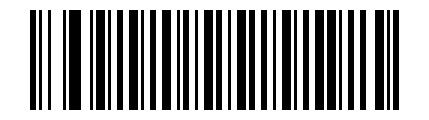
Wyczyść prefiks symboliki#
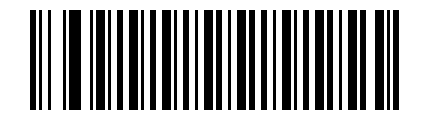
Wyczyść sufiks symboliki#
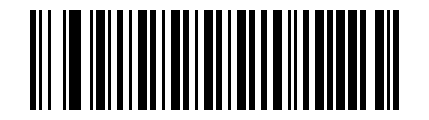
Ratować#
Wybór prefiksu#
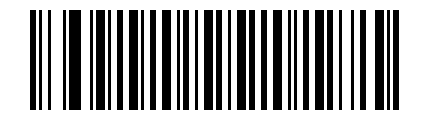
Dodaj prefiks#
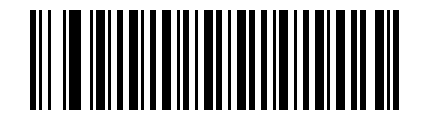
Wyczyść wszystkie prefiksy kodów#
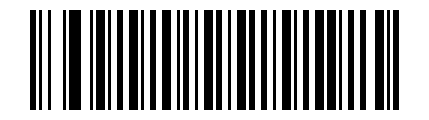
Wyczyść prefiks symboliki#
Wybór sufiksu#
Dodaj sufiks#
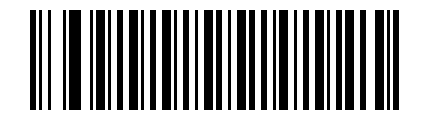
Wyczyść wszystkie sufiksy kodu#
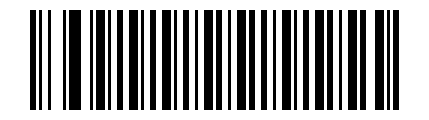
Wyczyść sufiks symboliki#
Transmisja kodu funkcji#
Gdy transmisja kodów funkcji jest włączona, a dane wyjściowe zawierają kody funkcji, czytnik kodów kreskowych prześle dane kodów funkcji do hosta. Domyślnie = wyłączone.
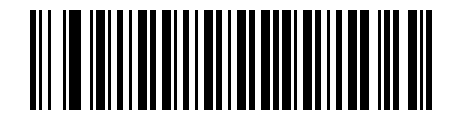
* Wyłączyć#
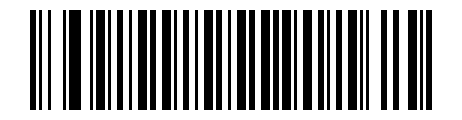
Włączać#
Opóźniona transmisja kodu kreskowego#
Dla każdej transmisji kodu kreskowego można ustawić opóźnienie do 5000 ms (w krokach co 5 ms). Zeskanuj poniższy kod kreskowy, a następnie zeskanuj kod Wykresy załączników, aby sprawdzić opóźnienie 5 ms, i zeskanuj kod kreskowy „Zapisz”.
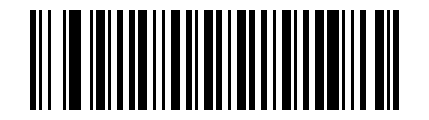
opóźnienie kodu kreskowego#
Aby wyeliminować opóźnienia w transmisji kodu kreskowego, zeskanuj kod kreskowy „Opóźnienie kodu kreskowego” i ustaw wartość opóźnienia na 0. Użyj polecenia Wykresy załączników i zeskanuj kod kreskowy „Zapisz”.
Przykład
Ustaw opóźnienie 100 ms dla przesyłania kodów kreskowych:
Najpierw zeskanuj „Opóźnienie kodu kreskowego”, następnie zeskanuj Wykresy załączników „2” „0” (100 ms / 5 ms = 20), po czym zeskanuj kod kreskowy „Zapisz”, aby ustawić opóźnienie transmisji kodu kreskowego 100 ms.