Ustawienia interfejsu#
Typ interfejsu#
Wstęp#
W tym rozdziale przedstawiono dwa typy interfejsów: USB i RS232, a także wymieniono ich powiązane konfiguracje.
RS232#
Aby użyć interfejsu RS232, zeskanuj kod konfiguracyjny „RS232”. Domyślne ustawienia szeregowe to 115200 bodów, 8 bitów danych, brak parzystości i 1 bit stopu. Domyślnie dołączane są znaki powrotu karetki i nowego wiersza.
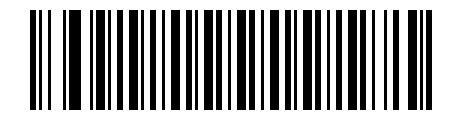
RS232#
Szybkość transmisji RS232#
Prędkość transmisji danych przesyła dane z czytnika kodów kreskowych do hosta z określoną prędkością. Aby zapewnić normalną komunikację, host musi mieć ustawioną taką samą prędkość transmisji jak czytnik kodów kreskowych. Domyślnie: 115200.
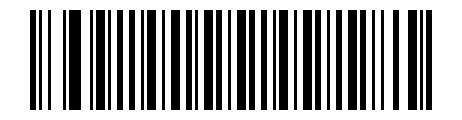
300#
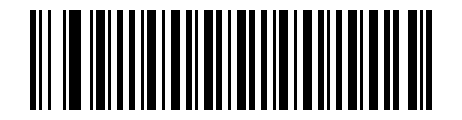
600#
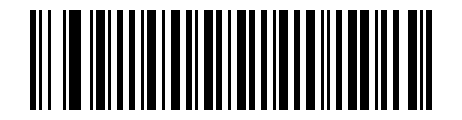
1200#
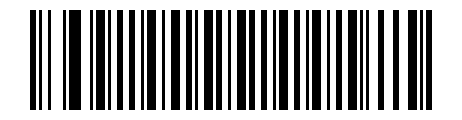
2400#
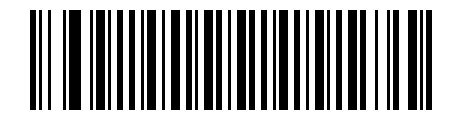
4800#
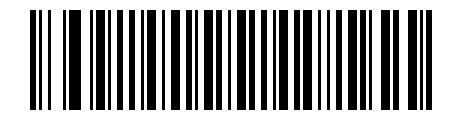
9600#
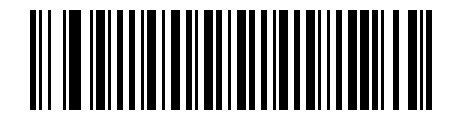
19200#
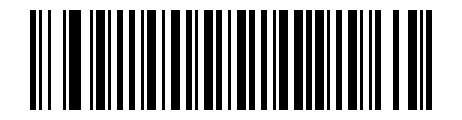
38400#
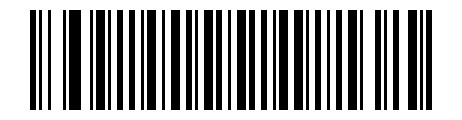
57,600#
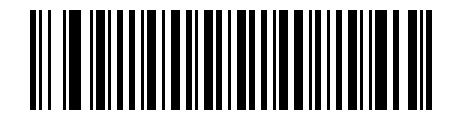
* 115 200#
Długość słowa RS232: bity danych, bity stopu i parzystość#
Bity danych: Możesz wybrać transmisję 7 lub 8 bitów danych. Aby zapewnić normalną komunikację, host musi mieć ustawione te same bity danych co czytnik kodów kreskowych. Domyślnie 8.
Bit stopu: Bit stopu można ustawić na 1 lub 2. Aby komunikacja przebiegała normalnie, host musi mieć ustawiony ten sam bit stopu co czytnik kodów kreskowych. Domyślnie: 1.
Parzystość weryfikuje wzorzec bitowy każdego znaku. Aby komunikacja działała prawidłowo, należy skonfigurować hosta i czytnik kodów kreskowych z tym samym ustawieniem parzystości. Domyślnie: Brak.
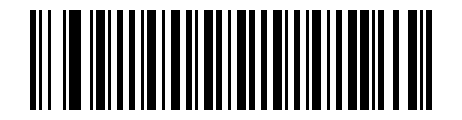
7 bitów danych, 1 bit stopu, parzystość parzysta#
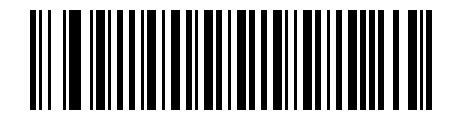
7 bitów danych, 1 bit stopu, brak parzystości#
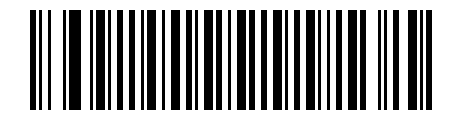
7 bitów danych, 1 bit stopu, nieparzystość#
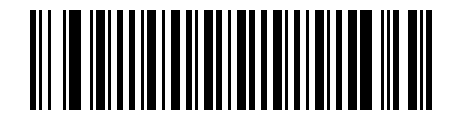
7 bitów danych, 2 bity stopu, parzystość parzysta#
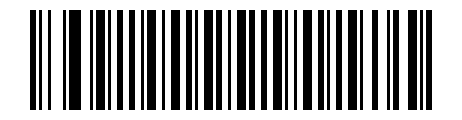
7 bitów danych, 2 bity stopu, brak parzystości#
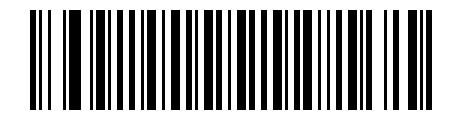
8 bitów danych, 1 bit stopu, parzystość parzysta#
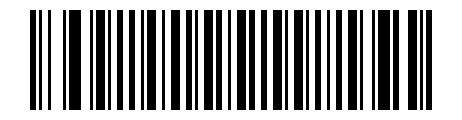
8 bitów danych, 1 bit stopu, nieparzystość#
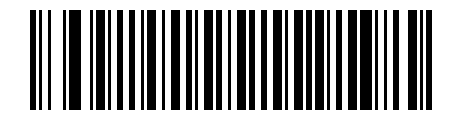
7 bitów danych, 2 bity stopu, nieparzystość#
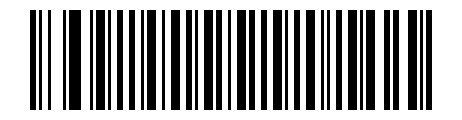
* 8 bitów danych, 1 bit stopu, brak parzystości#
USB#
USB PC#
Zeskanuj poniższy kod kreskowy, aby skonfigurować czytnik kodów kreskowych w trybie klawiatury PC USB. Powrót karetki i przejście do nowego wiersza są dodane domyślnie.
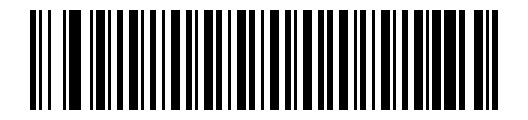
USB Keyboard (PC)#
USB COM#
Zeskanuj poniższy kod kreskowy, aby skonfigurować czytnik kodów kreskowych w trybie COM USB, symulując standardowy port COM oparty na systemie RS232-. Jeśli używasz komputera z systemem Microsoft® Windows®, musisz pobrać sterownik. Jeśli używasz komputera Apple® Macintosh, komputer rozpozna czytnik kodów kreskowych jako urządzenie klasy USB CDC.
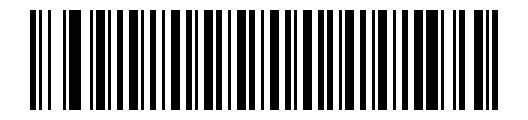
USB COM#
Informacja
Nie jest wymagana żadna dodatkowa konfiguracja (np. szybkość transmisji).