Barcode-Einstellungen#
Globale Barcode-Operationen#
Globaler Schalter#
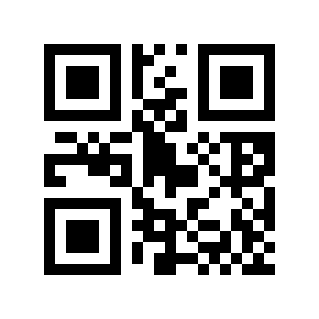
Deaktivieren# |
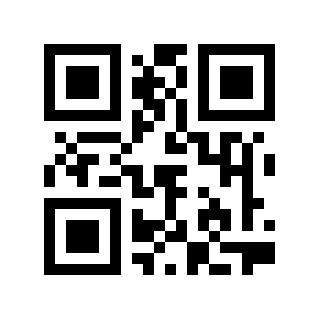
Aktivieren# |
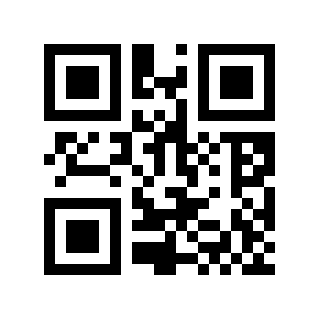
* Standard# |
Globaler Schalter für 1D-Codes#
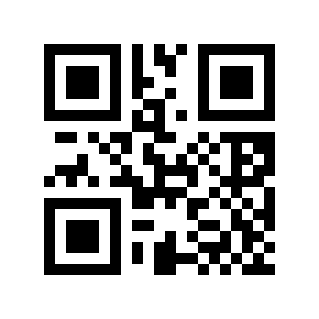
Deaktivieren# |
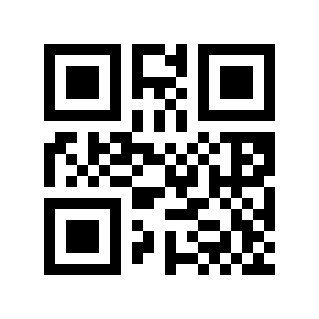
Aktivieren# |
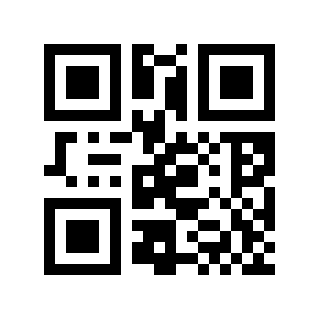
* Standard# |
Globaler Schalter für 2D-Codes#
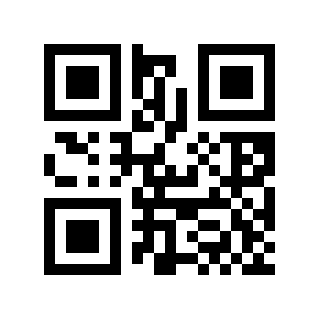
Deaktivieren# |
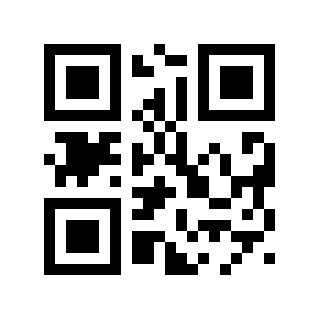
Aktivieren# |
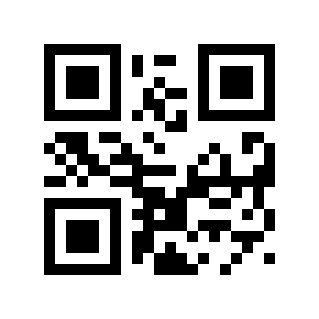
* Standard# |
Barcode-Sicherheitsstufe#
Fünf Sicherheitsstufen stehen zur Verfügung, um Dekodierfehler unter schwierigen Bedingungen zu reduzieren. Höhere Stufen erhöhen die Zuverlässigkeit, können jedoch die Dekodiergeschwindigkeit verringern.
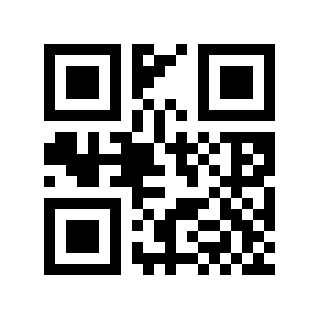
Stufe 0# |
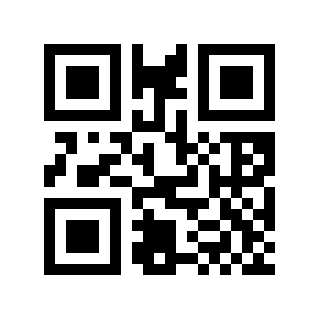
* Stufe 1# |
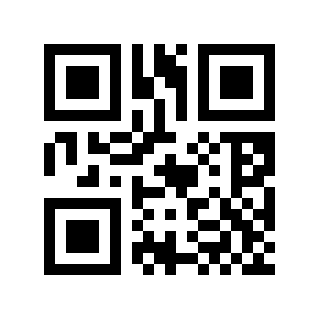
Stufe 2# |
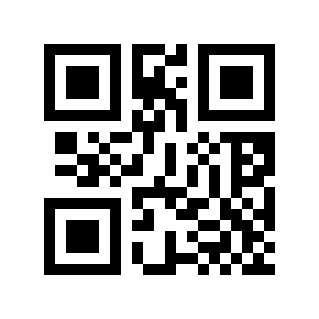
Stufe 3# |
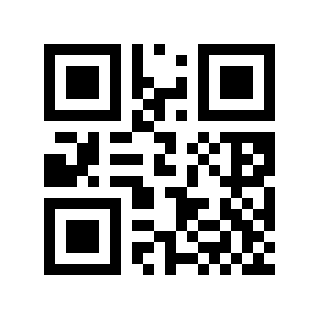
Stufe 4# |
Mehrfachcode-Erkennung#
In speziellen Anwendungsszenarien müssen mehrere Barcodes gleichzeitig gelesen werden. Scannen Sie die folgenden Setup-Codes, um das Mehrfachcode-Lesen zu aktivieren oder zu deaktivieren.
Mehrfachcodes müssen gelesen werden#
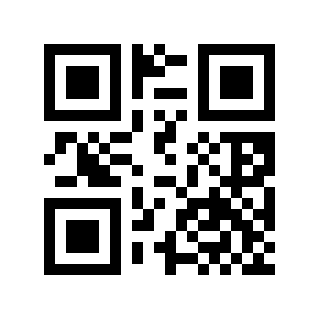
* Deaktivieren# |
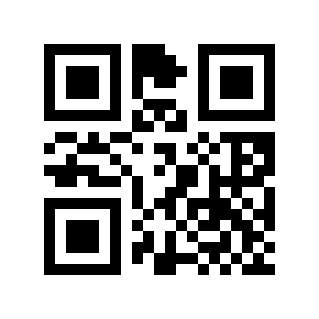
Aktivieren# |
Anzahl zu lesender Mehrfachcodes#
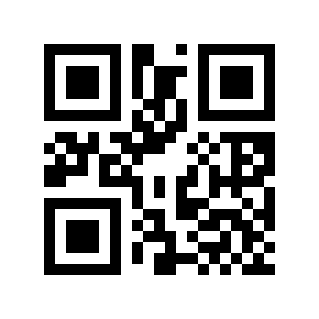
* 1 Code# |
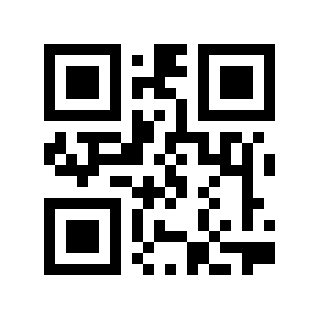
2 Codes# |
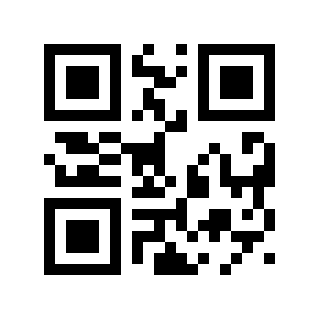
3 Codes# |
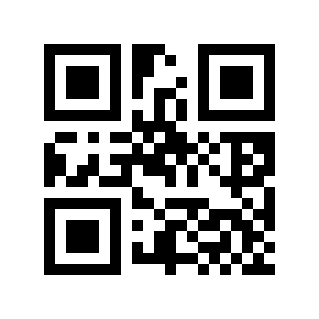
4 Codes# |
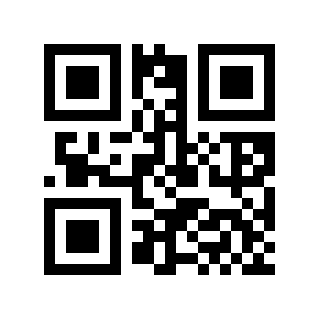
5 Codes# |
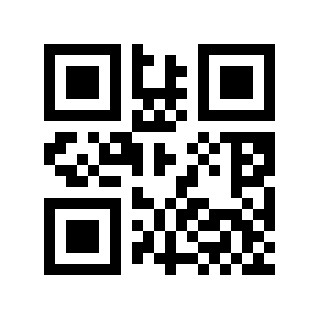
6 Codes# |
Globaler Schalter für invertiertes Lesen#
Scannen Sie die folgenden Setup-Codes, um invertiertes Lesen für Barcodes zu aktivieren oder zu deaktivieren.
Bemerkung
Die globale Aktivierung des invertierten Lesens kann die Leistung des Barcode-Lesegeräts deutlich verringern. Aktivieren Sie invertiertes Lesen bei häufig verwendeten Symbologien möglichst nur für die jeweils benötigte Symbologie.
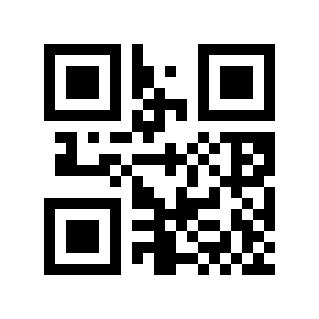
* Deaktivieren# |
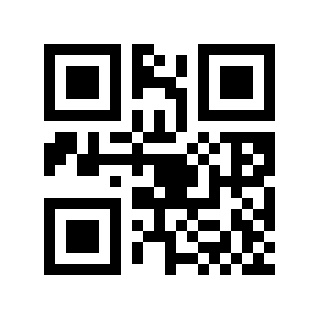
Aktivieren# |
Lokaler Schalter für invertiertes Lesen#
Code 128-Schalter für invertiertes Lesen#
Scannen Sie den folgenden Setup-Code, um das Lesen von Code 128-Barcodes in umgekehrter Farbe zu aktivieren/deaktivieren. Diese Einstellung gilt auch für GS1-128
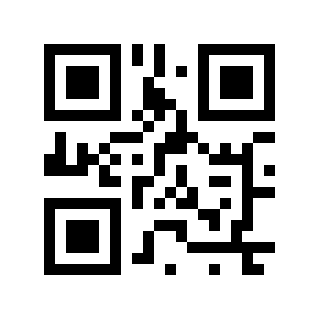
* Deaktivieren# |
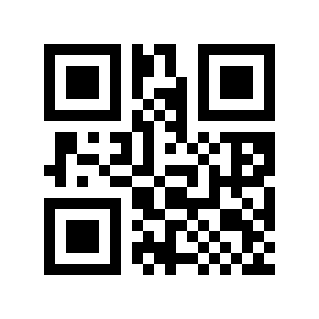
Aktivieren# |
EAN/UPC-Schalter für invertiertes Lesen#
Scannen Sie den folgenden Setup-Code, um das Lesen von EAN/UPC-Barcodes in umgekehrter Farbe zu aktivieren/deaktivieren.
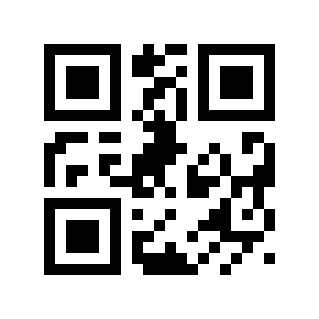
* Deaktivieren# |
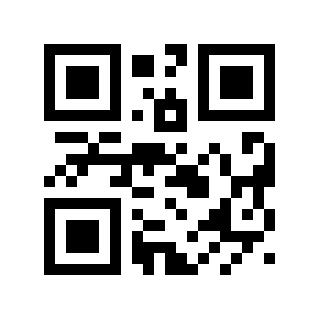
Aktivieren# |
ITF25-Schalter für invertiertes Lesen#
Scannen Sie den folgenden Setup-Code, um das Lesen von ITF25-Barcodes in umgekehrter Farbe zu aktivieren/deaktivieren.
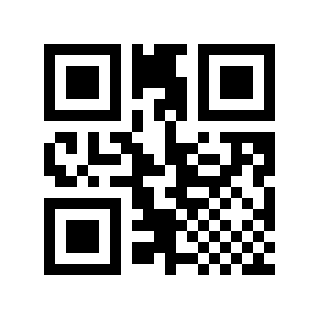
* Deaktivieren# |
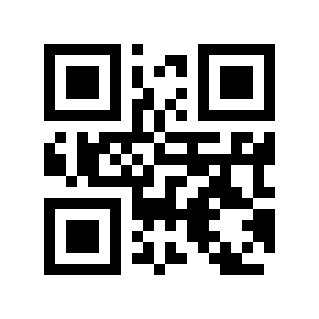
Aktivieren# |
Code 39-Schalter für invertiertes Lesen#
Scannen Sie den folgenden Setup-Code, um das Lesen von Code 39-Barcodes in umgekehrter Farbe zu aktivieren/deaktivieren.
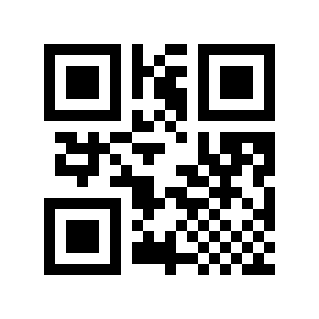
* Deaktivieren# |
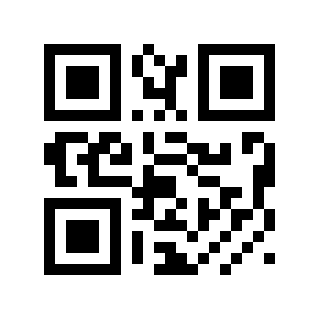
Aktivieren# |
Codabar-Schalter für invertiertes Lesen#
Scannen Sie den folgenden Setup-Code, um das Lesen von Codabar-Barcodes in umgekehrter Farbe zu aktivieren/deaktivieren.
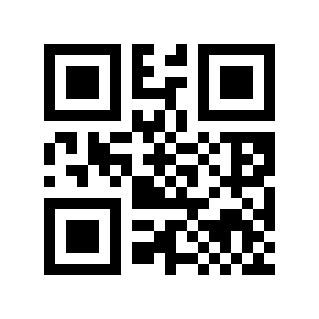
* Deaktivieren# |
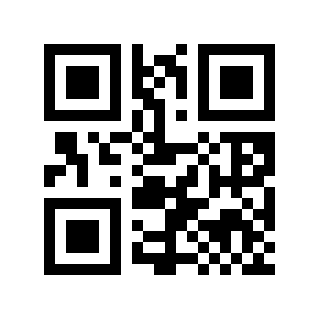
Aktivieren# |
Code 93-Schalter für invertiertes Lesen#
Scannen Sie den folgenden Setup-Code, um das Lesen von Code 93-Barcodes in umgekehrter Farbe zu aktivieren/deaktivieren.
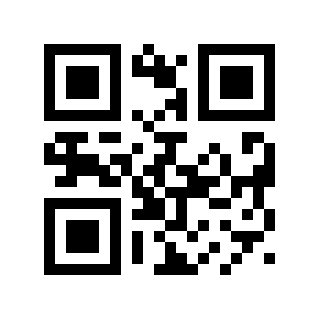
* Deaktivieren# |
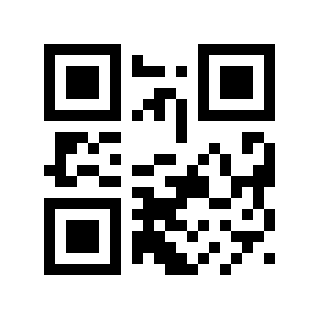
Aktivieren# |
Symbologien der L-Serie aktivieren/deaktivieren#
Code 128#
Code 128-Schalter#
Scannen Sie die folgenden Setup-Codes, um das Lesen von Code 128-Barcodes zu aktivieren oder zu deaktivieren.
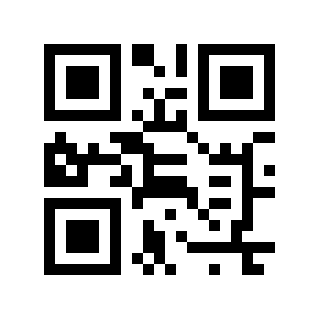
Deaktivieren# |
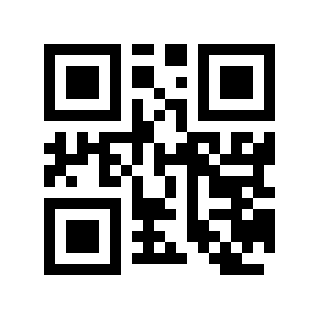
* Aktivieren# |
Code 128-Mindestlänge#
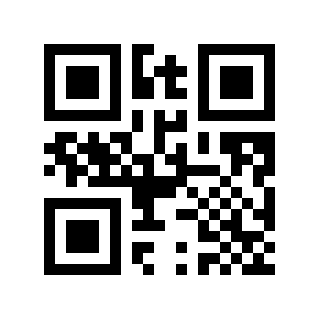
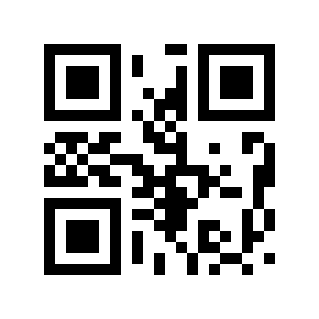
Die Mindestlänge für Code 128 kann auf zwei Arten eingestellt werden: Methode 1 erfordert, dass der Benutzer einen QR-Code generiert, und ist flexibler für Benutzer mit vielen Einstellungen; Methode 2 folgt den Schritten zum Scannen der Setup-Codes in diesem Handbuch.
Code 128 Setup-Code-Inhaltsformat für die Einstellung der Mindestlänge: >!000012XX.
XXVariable festlegen, Dezimalbereich
0-255.
Beispiel
Code 128 Die Mindestlänge ist auf
2eingestellt, dann lautet der Inhalt des Setup-Codes:>!0000122.Code 128 Die Mindestlänge ist auf
12eingestellt, dann lautet der Inhalt des Setup-Codes:>!00001212.
Code 128-Maximallänge#
Die Maximallänge für Code 128 kann auf zwei Arten eingestellt werden: Methode 1 erfordert, dass der Benutzer einen QR-Code generiert, und ist flexibler für Benutzer mit vielen Einstellungen; Methode 2 folgt den Schritten zum Scannen der Setup-Codes in diesem Handbuch.
Code 128 Setup-Code-Inhaltsformat für die Einstellung der maximalen Länge: >!000013XX.
XXVariable festlegen, Dezimalbereich
0-255.
Beispiel
Code 128 Die maximale Länge ist auf
9festgelegt, dann lautet der Inhalt des Setup-Codes:>!0000139.Code 128 Die maximale Länge ist auf
20eingestellt, dann lautet der Inhalt des Setup-Codes:>!00001320.
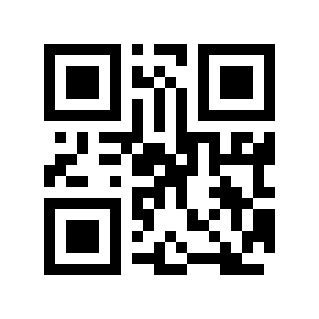
Code-128-Sicherheitsstufe#
Je höher die Barcode-Sicherheitsstufe, desto niedriger die Fehlerrate; die Leseleistung kann jedoch ebenfalls beeinflusst werden.
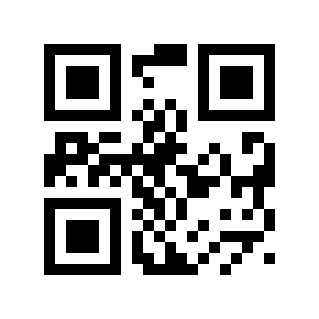
* niedrig# |
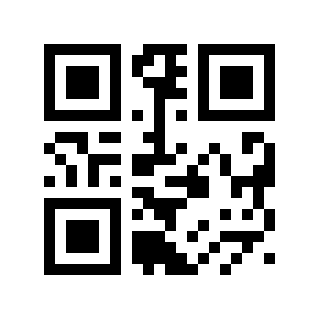
Mittel# |
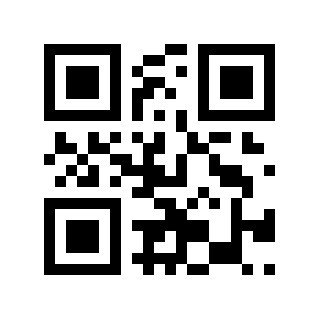
Hoch# |
UCC/EAN-128/GS1-128#
GS1-128-Schalter#
Scannen Sie die folgenden Setup-Codes, um das Lesen von GS1 128-Barcodes zu aktivieren oder zu deaktivieren.
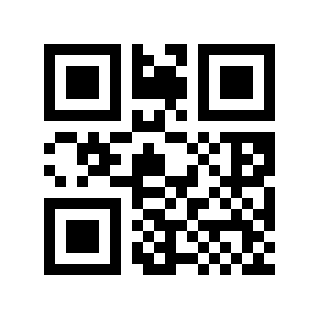
Deaktivieren# |
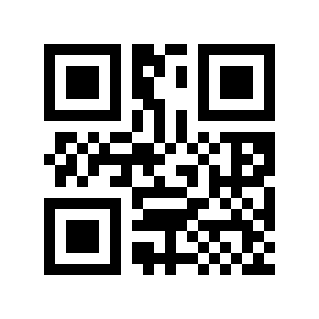
* Aktivieren# |
GS1-128-Mindestlänge#
Die Mindestlänge für GS1 128 kann auf zwei Arten eingestellt werden: Methode 1 erfordert, dass der Benutzer einen QR-Code generiert, und ist flexibler für Benutzer mit vielen Einstellungen; Methode 2 folgt den Schritten zum Scannen der Setup-Codes in diesem Handbuch.
GS1 128 Mindestlängen-Setup-Code-Inhaltsformat: >!000022XX.
XXVariable festlegen, Dezimalbereich
0-255.
Beispiel
GS1 128 Mindestlänge ist auf
2eingestellt, dann lautet der Inhalt des Setup-Codes:>!0000222.GS1 128 Mindestlänge ist auf
12eingestellt, dann lautet der Inhalt des Setup-Codes:>!00002212.
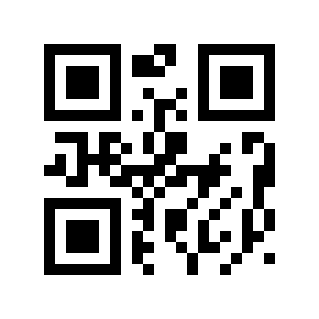
GS1-128-Maximallänge#
Die Maximallänge für GS1 128 kann auf zwei Arten eingestellt werden: Methode 1 erfordert, dass der Benutzer einen QR-Code generiert, und ist flexibler für Benutzer mit vielen Einstellungen; Methode 2 folgt den Schritten zum Scannen der Setup-Codes in diesem Handbuch.
GS1 128 maximale Länge Setup-Code-Inhaltsformat: >!000023XX.
XXVariable festlegen, Dezimalbereich
0-255.
Beispiel
Die maximale Länge von GS1 128 ist auf
9eingestellt, dann lautet der Inhalt des Setup-Codes:>!0000239.Die maximale Länge von GS1 128 ist auf
20eingestellt, dann lautet der Inhalt des Setup-Codes:>!00002320.
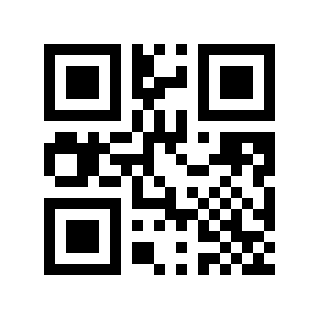
EAN-8#
EAN-8-Schalter#
Scannen Sie die folgenden Setup-Codes, um das Lesen von EAN-8-Barcodes zu aktivieren oder zu deaktivieren.
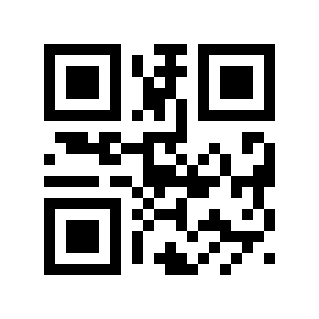
Deaktivieren# |
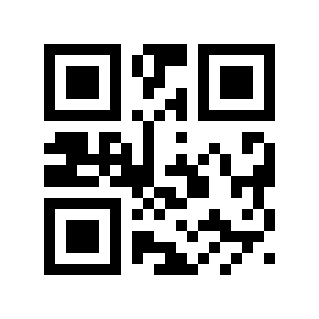
* Aktivieren# |
EAN-8-Prüfziffer übertragen#
Scannen Sie die folgenden Setup-Codes, um festzulegen, ob die Prüfziffer von EAN-8 übertragen wird.
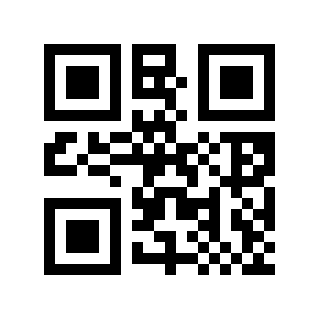
Deaktivieren# |
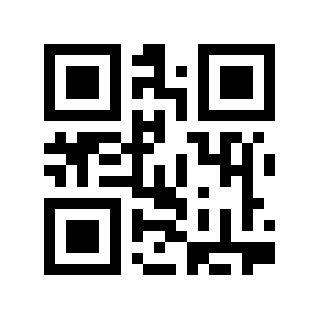
* Aktivieren# |
EAN-8 2-stelligen Zusatzcode lesen#
Scannen Sie die folgenden Setup-Codes, um festzulegen, ob EAN-8 mit 2-stelligem Zusatzcode gelesen werden kann.
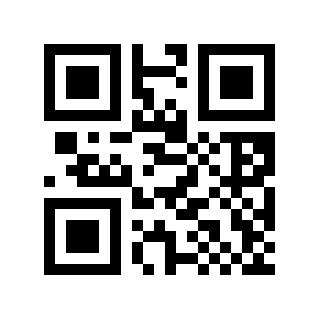
* Deaktivieren# |
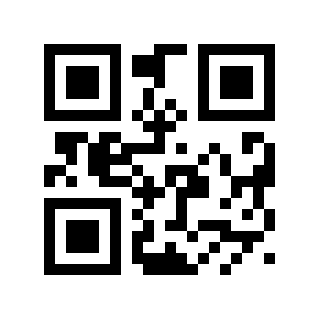
Aktivieren# |
EAN-8 5-stelligen Zusatzcode lesen#
Scannen Sie die folgenden Setup-Codes, um festzulegen, ob EAN-8 mit 5-stelligem Zusatzcode gelesen werden kann.
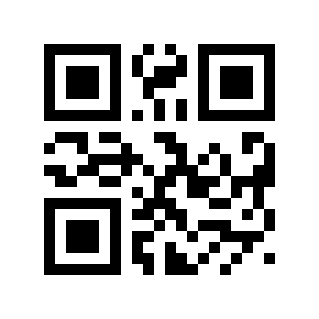
* Deaktivieren# |
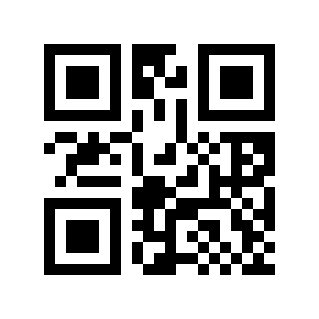
Aktivieren# |
Nur EAN-8 mit Zusatzcode lesen#
Scannen Sie die folgenden Setup-Codes, um festzulegen, ob nur EAN-8 mit Zusatzcode gelesen wird.
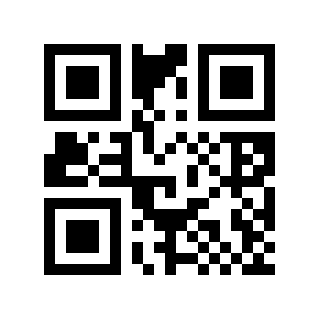
* Deaktivieren# |
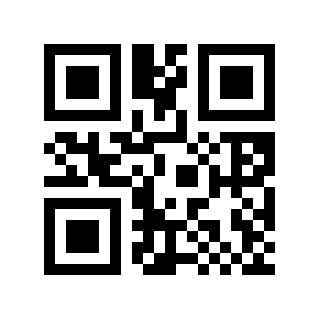
Aktivieren# |
EAN-13#
EAN-13-Schalter#
Scannen Sie die folgenden Setup-Codes, um das Lesen von EAN-13-Barcodes zu aktivieren oder zu deaktivieren.
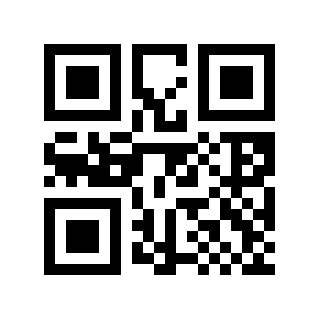
Deaktivieren# |
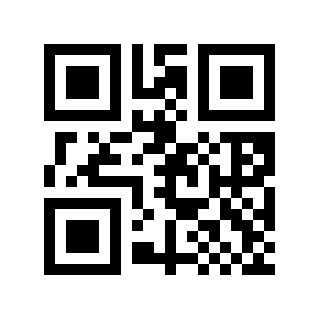
* Aktivieren# |
EAN-13-Prüfziffer übertragen#
Scannen Sie die folgenden Setup-Codes, um festzulegen, ob die Prüfziffer von EAN-13 übertragen wird.
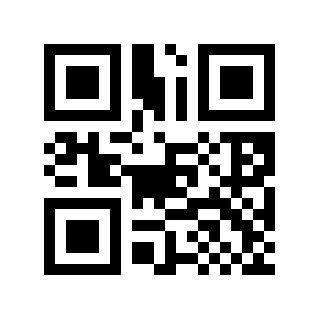
Deaktivieren# |
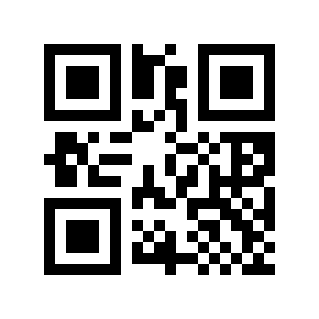
* Aktivieren# |
EAN-13 2-stelligen Zusatzcode lesen#
Scannen Sie die folgenden Setup-Codes, um festzulegen, ob EAN-13 mit 2-stelligem Zusatzcode gelesen werden kann.
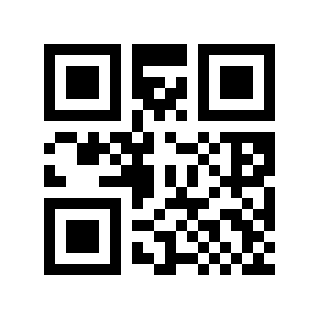
* Deaktivieren# |
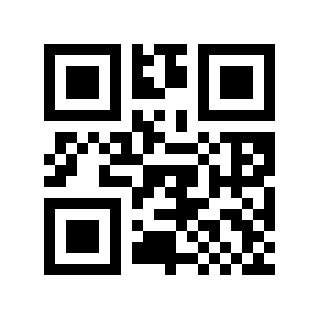
Aktivieren# |
EAN-13 5-stelligen Zusatzcode lesen#
Scannen Sie die folgenden Setup-Codes, um festzulegen, ob EAN-13 mit 5-stelligem Zusatzcode gelesen werden kann.
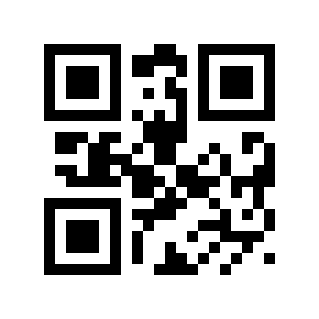
* Deaktivieren# |
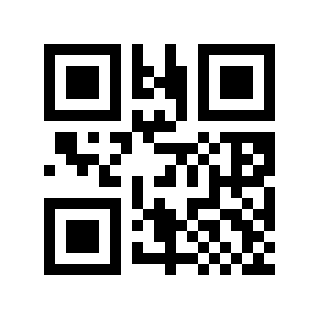
Aktivieren# |
Nur EAN-13 mit Zusatzcode lesen#
Scannen Sie die folgenden Setup-Codes, um festzulegen, ob nur EAN-13 mit Zusatzcode gelesen wird.
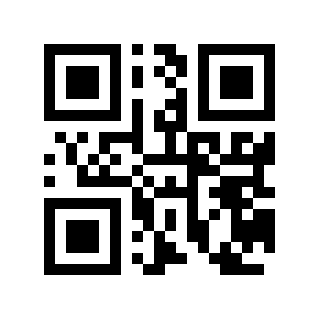
* Deaktivieren# |
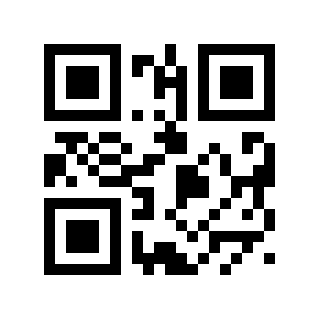
Aktivieren# |
ISSN#
Scannen Sie die folgenden Setup-Codes, um das Lesen von ISSN-Barcodes zu aktivieren oder zu deaktivieren.
Bemerkung
deaktiviert ISSN, ISSN wird als EAN-13 behandelt
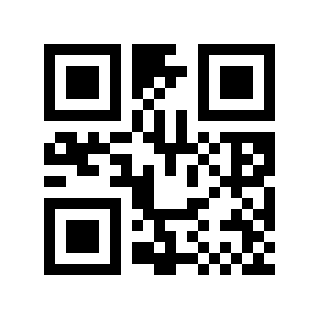
* Deaktivieren# |
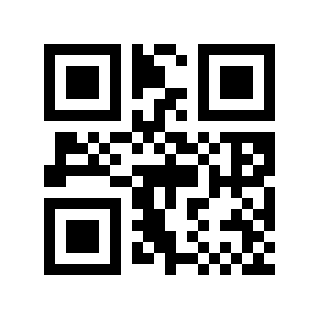
Aktivieren# |
ISBN#
Scannen Sie die folgenden Setup-Codes, um das Lesen von ISBN-Barcodes zu aktivieren oder zu deaktivieren.
Bemerkung
deaktiviert ISBN, ISBN wird als EAN-13 behandelt
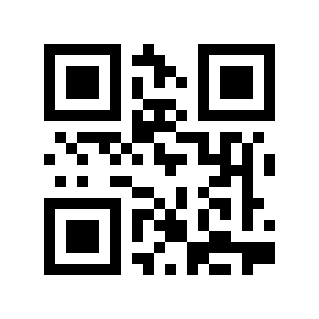
* Deaktivieren# |
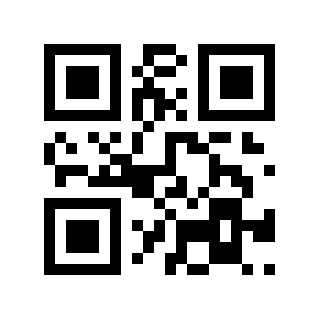
Aktivieren# |
UPC-E#
UPC-E-Schalter#
Scannen Sie die folgenden Setup-Codes, um das Lesen von UPC-E-Barcodes zu aktivieren oder zu deaktivieren.
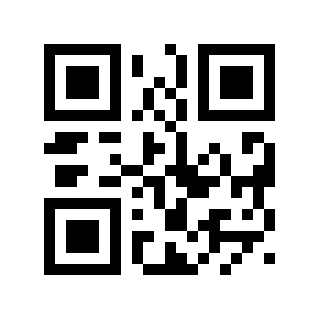
Deaktivieren# |
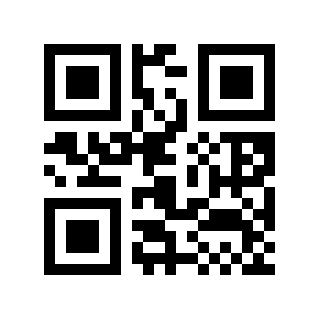
* Aktivieren# |
UPC-E-Prüfziffer übertragen#
Scannen Sie die folgenden Setup-Codes, um festzulegen, ob die Prüfziffer von UPC-E übertragen wird.
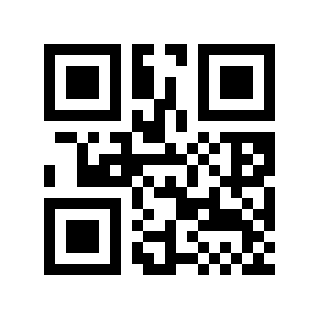
Deaktivieren# |
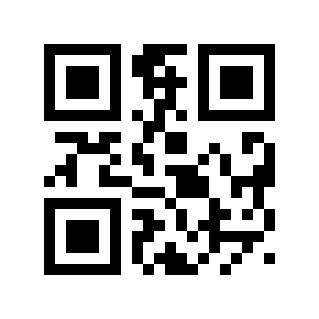
* Aktivieren# |
UPC-E 2-stelligen Zusatzcode lesen#
Scannen Sie die folgenden Setup-Codes, um festzulegen, ob UPC-E mit 2-stelligem Zusatzcode gelesen werden kann.
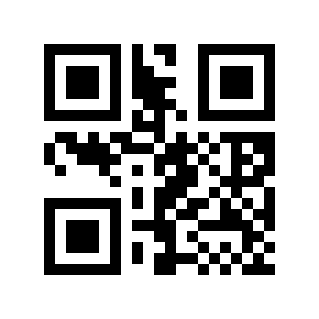
* Deaktivieren# |
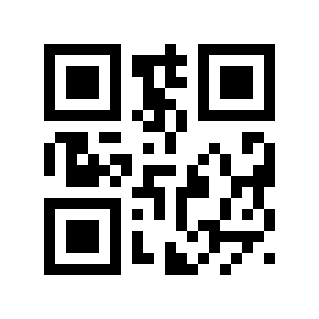
Aktivieren# |
UPC-E 5-stelligen Zusatzcode lesen#
Scannen Sie die folgenden Setup-Codes, um festzulegen, ob UPC-E mit 5-stelligem Zusatzcode gelesen werden kann.
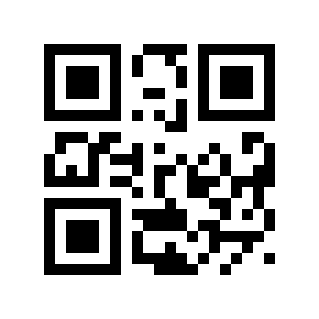
* Deaktivieren# |
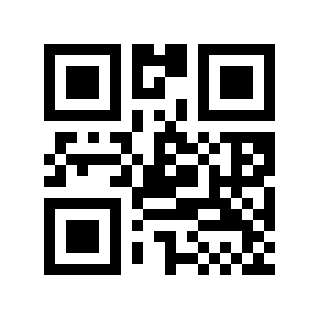
Aktivieren# |
Nur UPC-E mit Zusatzcode lesen#
Scannen Sie die folgenden Setup-Codes, um festzulegen, ob nur UPC-E mit Zusatzcode gelesen wird.
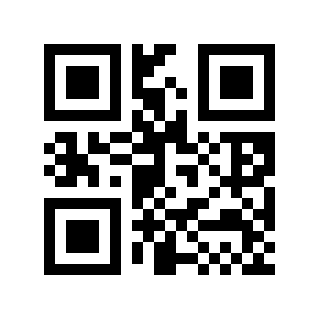
* Deaktivieren# |
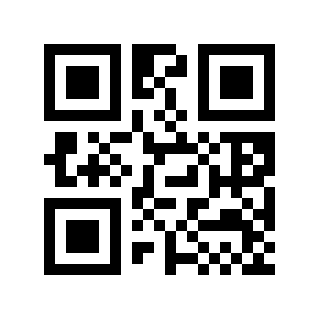
Aktivieren# |
Systemzeichen „0“ übertragen#
Scannen Sie den folgenden Setup-Code, um festzulegen, ob UPC-E das Systemzeichen „0“ überträgt.
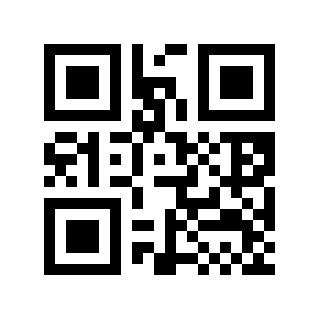
Deaktivieren# |
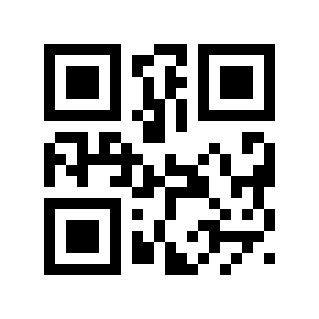
* Aktivieren# |
UPC-E in UPC-A umwandeln#
Scannen Sie den folgenden Setup-Code, um festzulegen, ob UPC-E in UPC-A konvertiert wird.
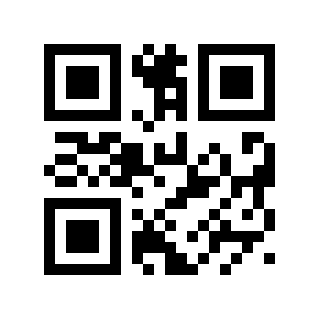
* Deaktivieren# |
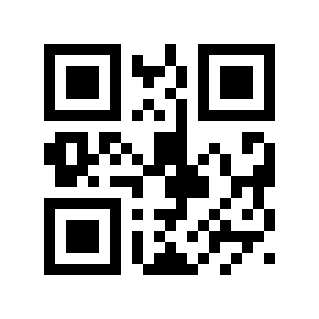
Aktivieren# |
UPC-E1-Schalter#
Scannen Sie den folgenden Setup-Code, um festzulegen, ob UPC-E1 gelesen werden soll.
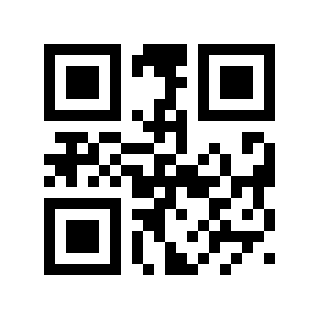
* Deaktivieren# |
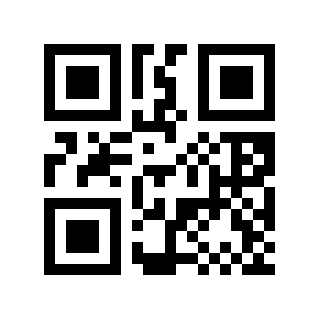
Aktivieren# |
Länderzeichen „0“ übertragen#
Scannen Sie den folgenden Setup-Code, um festzulegen, ob UPC-E das nationale Zeichen „0“ überträgt.
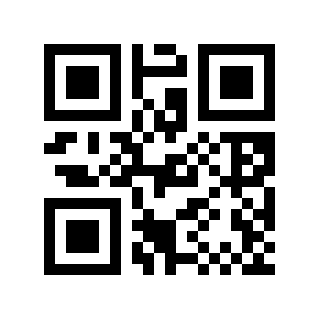
* Deaktivieren# |
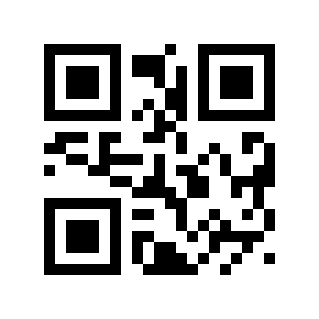
Aktivieren# |
UPC-A#
UPC-A-Schalter#
Scannen Sie die folgenden Setup-Codes, um das Lesen von UPC-A-Barcodes zu aktivieren oder zu deaktivieren.
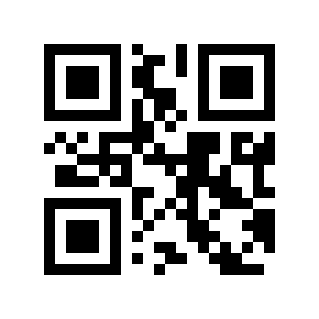
Deaktivieren# |
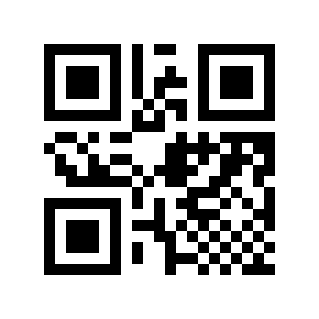
* Aktivieren# |
UPC-A-Prüfziffer übertragen#
Scannen Sie die folgenden Setup-Codes, um festzulegen, ob die Prüfziffer von UPC-A übertragen wird.
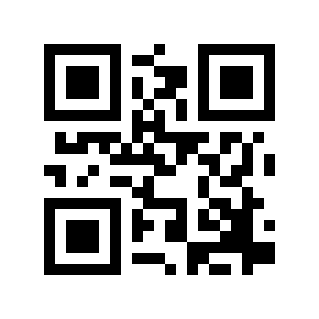
Deaktivieren# |
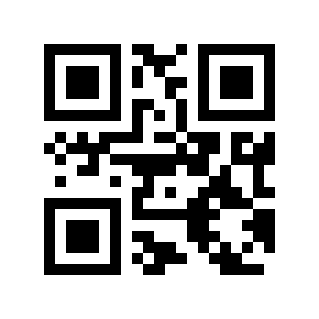
* Aktivieren# |
UPC-A 2-stelligen Zusatzcode lesen#
Scannen Sie die folgenden Setup-Codes, um festzulegen, ob UPC-A mit 2-stelligem Zusatzcode gelesen werden kann.
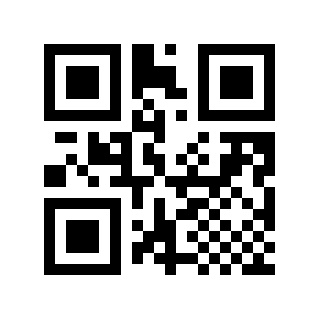
* Deaktivieren# |
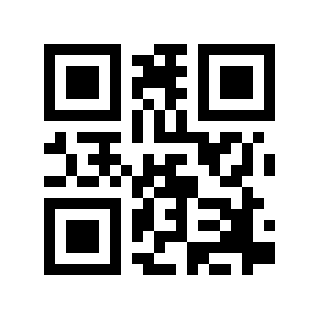
Aktivieren# |
UPC-A 5-stelligen Zusatzcode lesen#
Scannen Sie die folgenden Setup-Codes, um festzulegen, ob UPC-A mit 5-stelligem Zusatzcode gelesen werden kann.
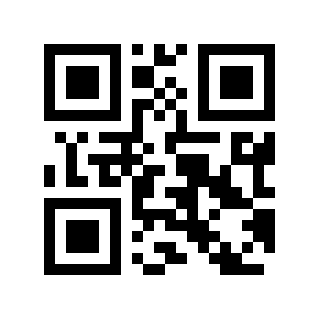
* Deaktivieren# |
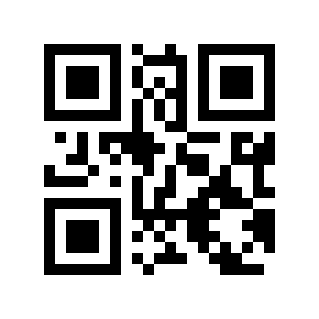
Aktivieren# |
Nur UPC-A mit Zusatzcode lesen#
Scannen Sie die folgenden Setup-Codes, um festzulegen, ob nur UPC-A mit Zusatzcode gelesen wird.
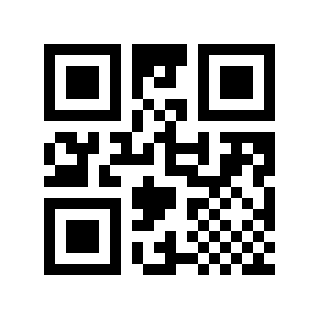
* Deaktivieren# |
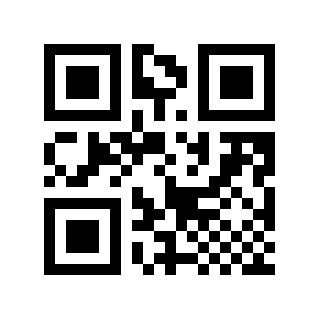
Aktivieren# |
Systemzeichen „0“ übertragen#
Scannen Sie den folgenden Setup-Code, um festzulegen, ob UPC-A Systemzeichen überträgt.
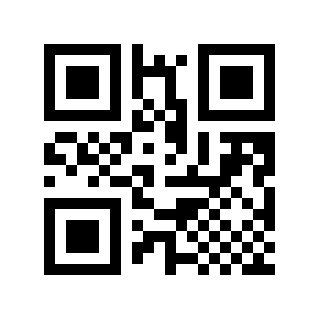
Deaktivieren# |
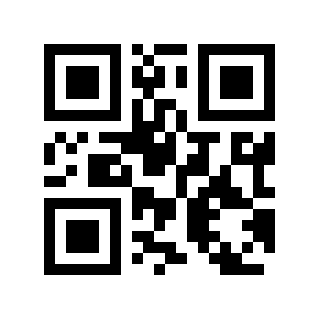
* Aktivieren# |
Länderzeichen „0“ übertragen#
Scannen Sie den folgenden Setup-Code, um festzulegen, ob UPC-E das nationale Zeichen „0“ überträgt. (Ob UPC-A in EAN-13 umgewandelt wird, wird eingestellt)
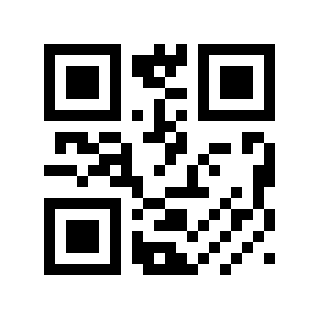
* Deaktivieren# |
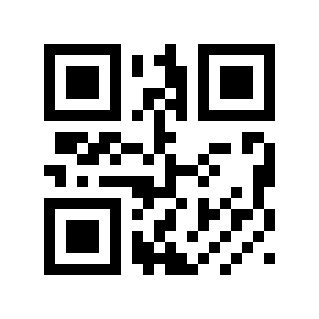
Aktivieren# |
ITF25#
ITF25-Schalter#
Scannen Sie die folgenden Setup-Codes, um das Lesen von ITF25-Barcodes zu aktivieren oder zu deaktivieren.
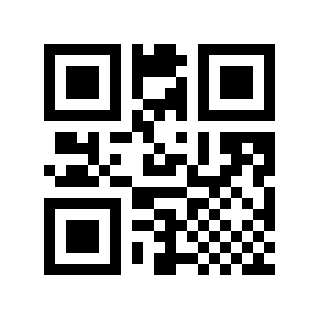
Deaktivieren# |
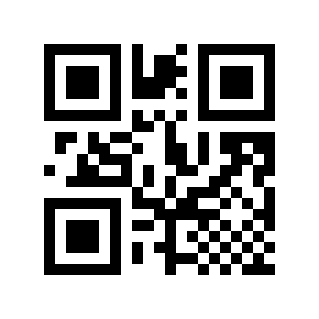
* Aktivieren# |
ITF25-Prüfziffer prüfen#
Scannen Sie die folgenden Setup-Codes, um festzulegen, ob die ITF25-Prüfziffer geprüft wird.
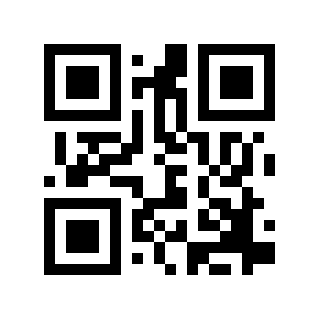
* Deaktivieren# |
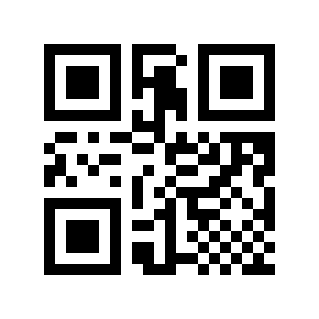
Aktivieren# |
ITF25-Prüfziffer übertragen#
Scannen Sie die folgenden Setup-Codes, um festzulegen, ob die ITF25-Prüfziffer übertragen wird.
Bemerkung
Aktivieren Sie die Übertragungsprüfziffer. Bitte aktivieren Sie zuerst die Prüfziffernüberprüfungsfunktion
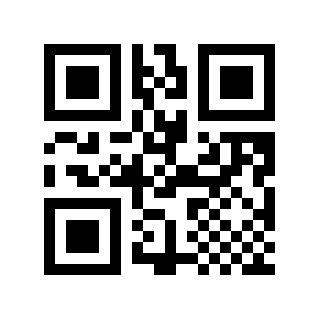
* Deaktivieren# |
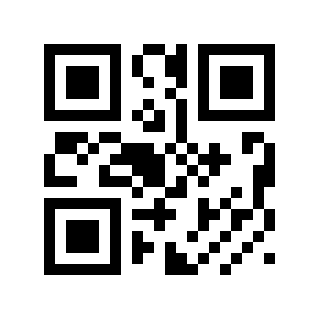
Aktivieren# |
ITF25-Mindestlänge#
Die Mindestlänge für ITF25 kann auf zwei Arten eingestellt werden: Methode 1 erfordert, dass der Benutzer einen QR-Code generiert, und ist flexibler für Benutzer mit vielen Einstellungen; Methode 2 folgt den Schritten zum Scannen der Setup-Codes in diesem Handbuch.
ITF25 Mindestlängen-Setup-Code-Inhaltsformat: >!0000B3XX.
XXVariable festlegen, Dezimalbereich
0-255.
Beispiel
Die Mindestlänge von ITF25 ist auf
2festgelegt, dann lautet der Inhalt des Setup-Codes:>!0000B32.Die Mindestlänge von ITF25 ist auf
12festgelegt, dann lautet der Inhalt des Setup-Codes:>!0000B312.
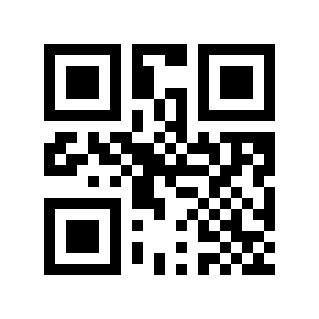
ITF25-Maximallänge#
Die Maximallänge für ITF25 kann auf zwei Arten eingestellt werden: Methode 1 erfordert, dass der Benutzer einen QR-Code generiert, und ist flexibler für Benutzer mit vielen Einstellungen; Methode 2 folgt den Schritten zum Scannen der Setup-Codes in diesem Handbuch.
ITF25 Setup-Code-Inhaltsformat für die maximale Länge: >!0000B4XX.
XXVariable festlegen, Dezimalbereich
0-255.
Beispiel
Die maximale Länge von ITF25 ist auf
9festgelegt, dann lautet der Inhalt des Setup-Codes:>!0000B49.Die maximale Länge von ITF25 ist auf
20festgelegt, dann lautet der Inhalt des Setup-Codes:>!0000B420.
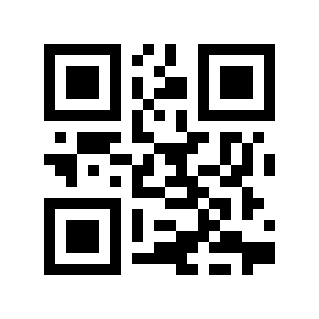
Brasilianischer Regierungs-/Bankcode#
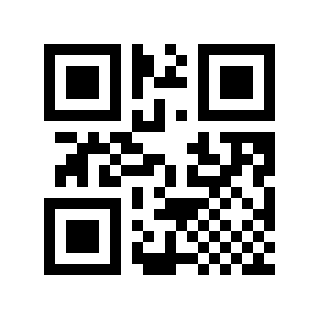
* Deaktivieren# |
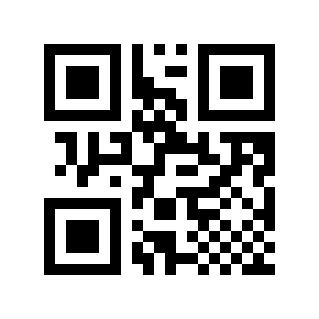
Aktivieren# |
NEC25/COOP25#
NEC25-Schalter#
Scannen Sie die folgenden Setup-Codes, um das Lesen von NEC25-Barcodes zu aktivieren oder zu deaktivieren.
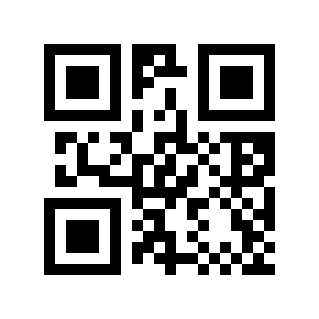
* Deaktivieren# |
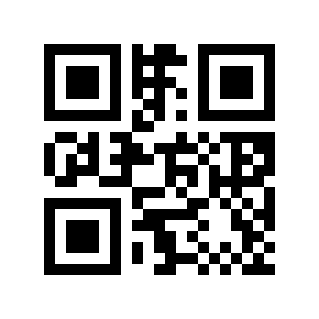
Aktivieren# |
NEC25-Prüfziffer prüfen#
Scannen Sie die folgenden Setup-Codes, um festzulegen, ob die NEC25-Prüfziffer geprüft wird.
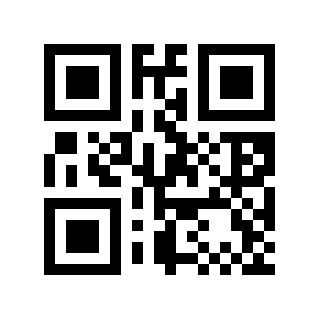
* Deaktivieren# |
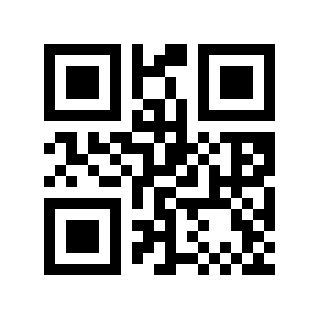
Aktivieren# |
NEC25-Prüfziffer übertragen#
Scannen Sie die folgenden Setup-Codes, um festzulegen, ob die NEC25-Prüfziffer übertragen wird.
Bemerkung
Aktivieren Sie die Übertragungsprüfziffer. Bitte aktivieren Sie zuerst die Prüfziffernüberprüfungsfunktion
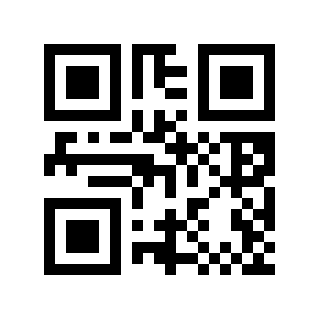
* Deaktivieren# |
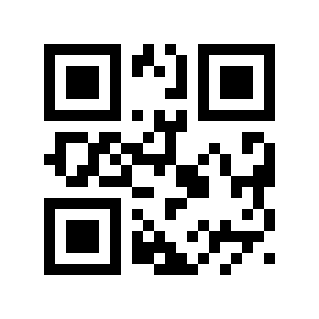
Aktivieren# |
NEC25-Mindestlänge#
Die Mindestlänge für NEC25 kann auf zwei Arten eingestellt werden: Methode 1 erfordert, dass der Benutzer einen QR-Code generiert, und ist flexibler für Benutzer mit vielen Einstellungen; Methode 2 folgt den Schritten zum Scannen der Setup-Codes in diesem Handbuch.
NEC25 Mindestlängen-Setup-Code-Inhaltsformat: >!000103XX.
XXVariable festlegen, Dezimalbereich
0-255.
Beispiel
NEC25-Mindestlänge ist auf
2eingestellt, dann lautet der Inhalt des Setup-Codes:>!0001032.Die Mindestlänge von NEC25 ist auf
12eingestellt, dann lautet der Inhalt des Setup-Codes:>!00010312.
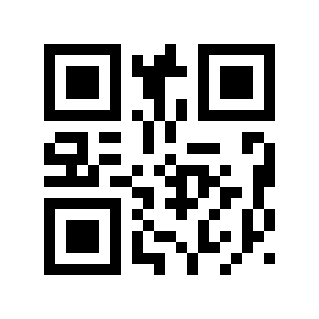
NEC25-Maximallänge#
Die Maximallänge für NEC25 kann auf zwei Arten eingestellt werden: Methode 1 erfordert, dass der Benutzer einen QR-Code generiert, und ist flexibler für Benutzer mit vielen Einstellungen; Methode 2 folgt den Schritten zum Scannen der Setup-Codes in diesem Handbuch.
NEC25 Setup-Code-Inhaltsformat für die maximale Länge: >!000104XX.
XXVariable festlegen, Dezimalbereich
0-255.
Beispiel
Die maximale Länge von NEC25 ist auf
9eingestellt, dann lautet der Inhalt des Setup-Codes:>!0001049.Die maximale Länge von NEC25 ist auf
20eingestellt, dann lautet der Inhalt des Setup-Codes:>!00010420.
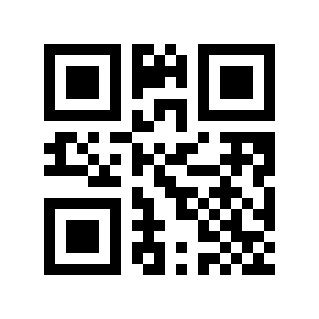
MATRIX25#
MATRIX25-Schalter#
Scannen Sie die folgenden Setup-Codes, um das Lesen von MATRIX25-Barcodes zu aktivieren oder zu deaktivieren.
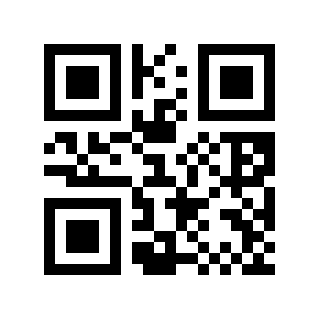
* Deaktivieren# |
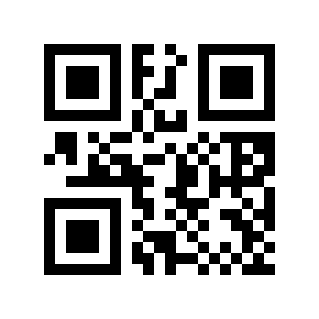
Aktivieren# |
MATRIX25-Prüfziffer prüfen#
Scannen Sie die folgenden Setup-Codes, um festzulegen, ob die MATRIX25-Prüfziffer geprüft wird.
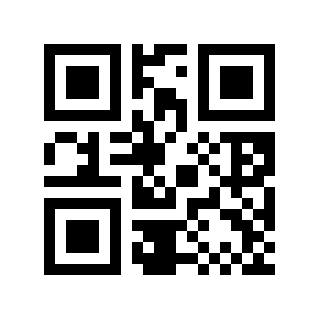
* Deaktivieren# |
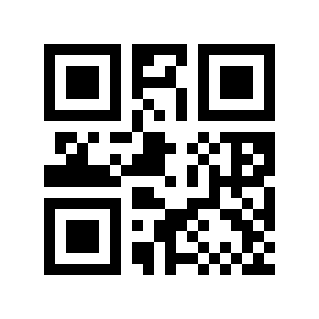
Aktivieren# |
MATRIX25-Prüfziffer übertragen#
Scannen Sie die folgenden Setup-Codes, um festzulegen, ob die MATRIX25-Prüfziffer übertragen wird.
Bemerkung
Aktivieren Sie die Übertragungsprüfziffer. Bitte aktivieren Sie zuerst die Prüfziffernüberprüfungsfunktion
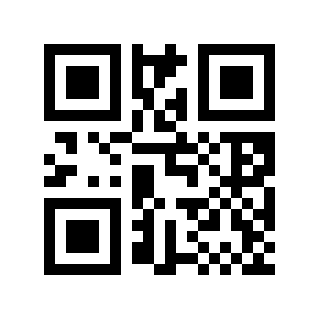
* Deaktivieren# |
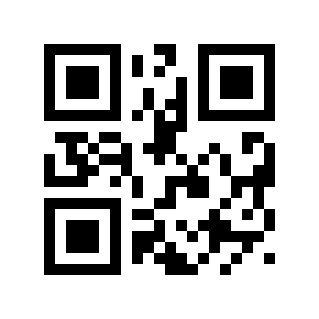
Aktivieren# |
MATRIX25-Mindestlänge#
Die Mindestlänge für MATRIX25 kann auf zwei Arten eingestellt werden: Methode 1 erfordert, dass der Benutzer einen QR-Code generiert, und ist flexibler für Benutzer mit vielen Einstellungen; Methode 2 folgt den Schritten zum Scannen der Setup-Codes in diesem Handbuch.
MATRIX25 Mindestlängen-Setup-Code-Inhaltsformat: >!000113XX.
XXVariable festlegen, Dezimalbereich
0-255.
Beispiel
Die Mindestlänge von MATRIX25 ist auf
2festgelegt, dann lautet der Inhalt des Setup-Codes:>!0001132.Die Mindestlänge von MATRIX25 ist auf
12eingestellt, dann lautet der Inhalt des Setup-Codes:>!00011312.
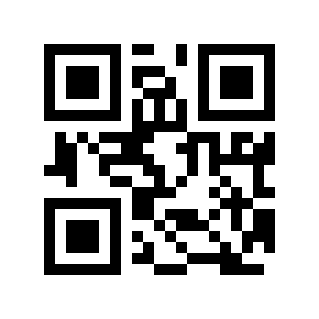
MATRIX25-Maximallänge#
Die Maximallänge für MATRIX25 kann auf zwei Arten eingestellt werden: Methode 1 erfordert, dass der Benutzer einen QR-Code generiert, und ist flexibler für Benutzer mit vielen Einstellungen; Methode 2 folgt den Schritten zum Scannen der Setup-Codes in diesem Handbuch.
MATRIX25 Setup-Code-Inhaltsformat für die maximale Länge: >!000114XX.
XXVariable festlegen, Dezimalbereich
0-255.
Beispiel
Die maximale Länge von MATRIX25 ist auf
9festgelegt, dann lautet der Inhalt des Setup-Codes:>!0001149.Die maximale Länge von MATRIX25 ist auf
20eingestellt, dann lautet der Inhalt des Setup-Codes:>!00011420.
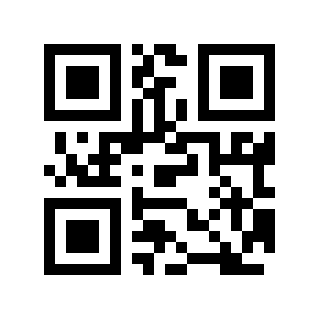
IND25#
IND25-Schalter#
Scannen Sie die folgenden Setup-Codes, um das Lesen von IND25-Barcodes zu aktivieren oder zu deaktivieren.
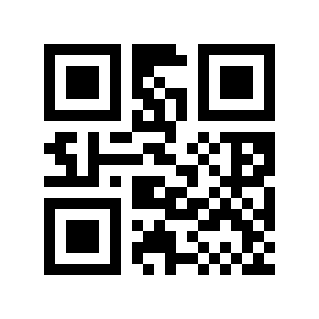
* Deaktivieren# |
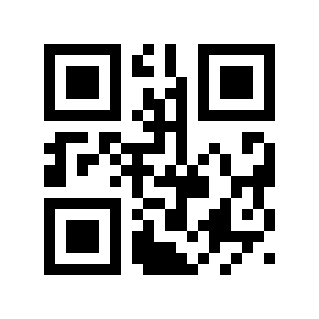
Aktivieren# |
IND25-Mindestlänge#
Die Mindestlänge für IND25 kann auf zwei Arten eingestellt werden: Methode 1 erfordert, dass der Benutzer einen QR-Code generiert, und ist flexibler für Benutzer mit vielen Einstellungen; Methode 2 folgt den Schritten zum Scannen der Setup-Codes in diesem Handbuch.
IND25 Mindestlängen-Setup-Code-Inhaltsformat: >!000123XX.
XXVariable festlegen, Dezimalbereich
0-255.
Beispiel
Die Mindestlänge von IND25 ist auf
2eingestellt, dann lautet der Inhalt des Setup-Codes:>!0001232.Die Mindestlänge von IND25 ist auf
12eingestellt, dann lautet der Inhalt des Setup-Codes:>!00012312.
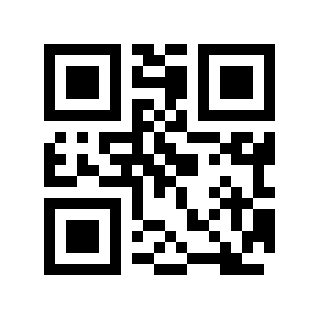
IND25-Maximallänge#
Die Maximallänge für IND25 kann auf zwei Arten eingestellt werden: Methode 1 erfordert, dass der Benutzer einen QR-Code generiert, und ist flexibler für Benutzer mit vielen Einstellungen; Methode 2 folgt den Schritten zum Scannen der Setup-Codes in diesem Handbuch.
IND25 Setup-Code-Inhaltsformat für die Einstellung der maximalen Länge: >!000124XX.
XXVariable festlegen, Dezimalbereich
0-255.
Beispiel
Die maximale Länge von IND25 ist auf
9festgelegt, dann lautet der Inhalt des Setup-Codes:>!0001249.Die maximale Länge von IND25 ist auf
20eingestellt, dann lautet der Inhalt des Setup-Codes:>!00012420.
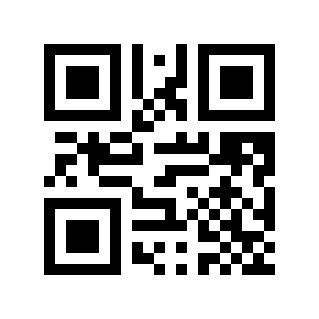
STD25#
STD25-Schalter#
Scannen Sie die folgenden Setup-Codes, um das Lesen von STD25-Barcodes zu aktivieren oder zu deaktivieren.
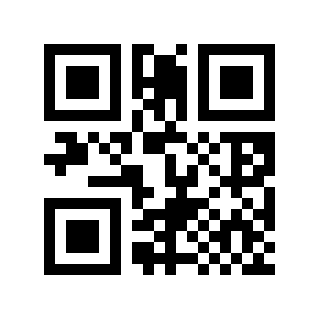
* Deaktivieren# |
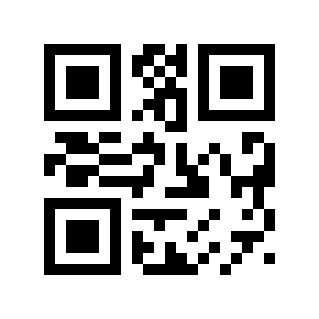
Aktivieren# |
STD25-Mindestlänge#
Die Mindestlänge für STD25 kann auf zwei Arten eingestellt werden: Methode 1 erfordert, dass der Benutzer einen QR-Code generiert, und ist flexibler für Benutzer mit vielen Einstellungen; Methode 2 folgt den Schritten zum Scannen der Setup-Codes in diesem Handbuch.
STD25 Mindestlängen-Setup-Code-Inhaltsformat: >!000133XX.
XXVariable festlegen, Dezimalbereich
0-255.
Beispiel
Die Mindestlänge von STD25 ist auf
2festgelegt, dann lautet der Inhalt des Setup-Codes:>!0001332.Die Mindestlänge von STD25 ist auf
12festgelegt, dann lautet der Inhalt des Setup-Codes:>!00013312.
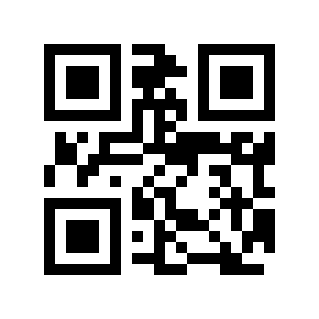
STD25-Maximallänge#
Die Maximallänge für STD25 kann auf zwei Arten eingestellt werden: Methode 1 erfordert, dass der Benutzer einen QR-Code generiert, und ist flexibler für Benutzer mit vielen Einstellungen; Methode 2 folgt den Schritten zum Scannen der Setup-Codes in diesem Handbuch.
STD25 Setup-Code-Inhaltsformat für die maximale Länge: >!000134XX.
XXVariable festlegen, Dezimalbereich
0-255.
Beispiel
Die maximale Länge von STD25 ist auf
9festgelegt, dann lautet der Inhalt des Setup-Codes:>!0001349.Die maximale Länge von STD25 ist auf
20eingestellt, dann lautet der Inhalt des Setup-Codes:>!00013420.
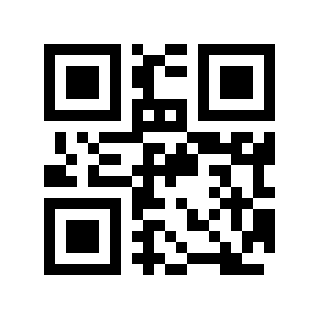
Code 39#
Code 39-Schalter#
Scannen Sie die folgenden Setup-Codes, um das Lesen von Code 39-Barcodes zu aktivieren oder zu deaktivieren.
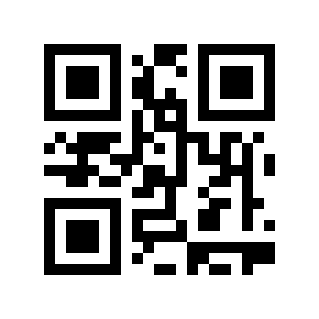
Deaktivieren# |
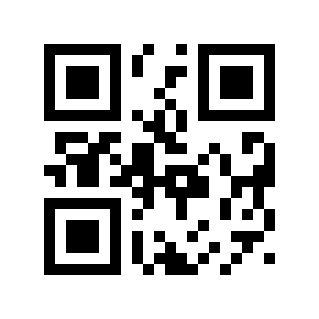
* Aktivieren# |
Code 39-Prüfziffer prüfen#
Scannen Sie die folgenden Setup-Codes, um festzulegen, ob die Code 39-Prüfziffer geprüft wird.
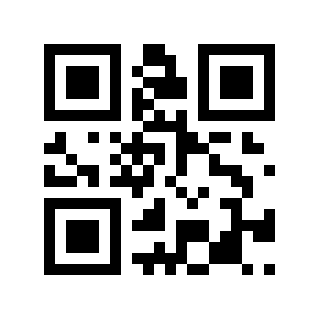
* Deaktivieren# |
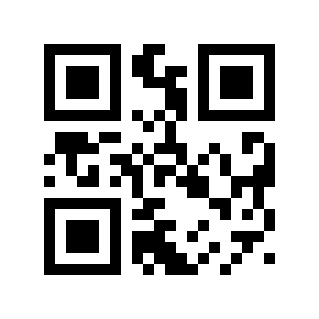
Aktivieren# |
Code 39-Prüfziffer übertragen#
Scannen Sie die folgenden Setup-Codes, um festzulegen, ob die Code 39-Prüfziffer übertragen wird.
Bemerkung
Aktivieren Sie die Übertragungsprüfziffer. Bitte aktivieren Sie zuerst die Prüfziffernüberprüfungsfunktion
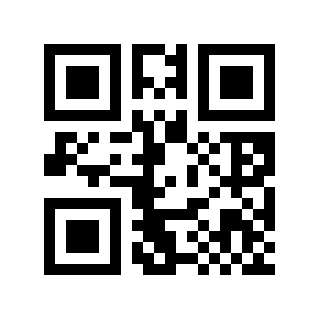
* Deaktivieren# |
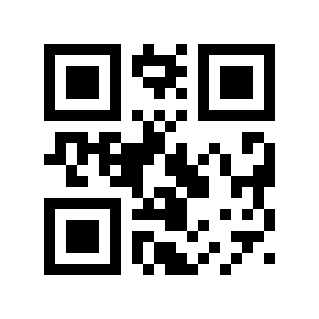
Aktivieren# |
Code-39-Start-/Stoppzeichen übertragen#
Scannen Sie den folgenden Setup-Code, um festzulegen, ob das Startzeichen/Endzeichen des Code 39 übertragen wird.
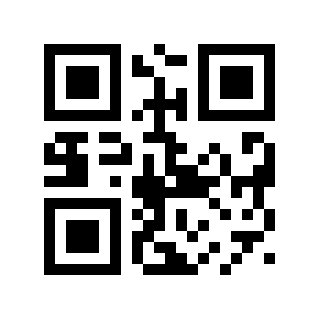
* Deaktivieren# |
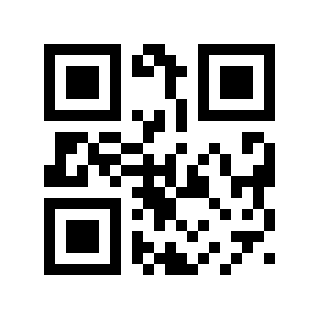
Aktivieren# |
Code 39 FULL ASCII-Schalter#
Scannen Sie den folgenden Setup-Code, um das Lesen des Code 39 FULL ASCII-Barcodes zu aktivieren/deaktivieren.
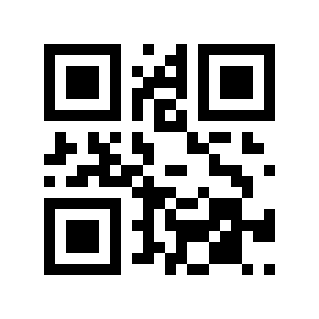
* Deaktivieren# |
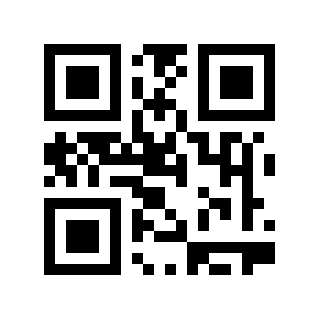
Aktivieren# |
Code 39-Mindestlänge#
Die Mindestlänge für Code 39 kann auf zwei Arten eingestellt werden: Methode 1 erfordert, dass der Benutzer einen QR-Code generiert, und ist flexibler für Benutzer mit vielen Einstellungen; Methode 2 folgt den Schritten zum Scannen der Setup-Codes in diesem Handbuch.
Code 39 Setup-Code-Inhaltsformat für die Einstellung der Mindestlänge: >!000145XX.
XXVariable festlegen, Dezimalbereich
0-255.
Beispiel
Code 39 Die Mindestlänge ist auf
2eingestellt, dann lautet der Inhalt des Setup-Codes:>!0001452.Code 39 Die Mindestlänge ist auf
12eingestellt, dann lautet der Inhalt des Setup-Codes:>!00014512.
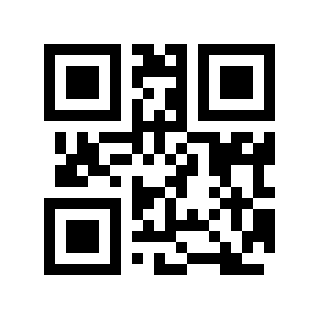
Code 39-Maximallänge#
Die Maximallänge für Code 39 kann auf zwei Arten eingestellt werden: Methode 1 erfordert, dass der Benutzer einen QR-Code generiert, und ist flexibler für Benutzer mit vielen Einstellungen; Methode 2 folgt den Schritten zum Scannen der Setup-Codes in diesem Handbuch.
Code 39 Maximales Setup-Code: >!000146XX.
XXVariable festlegen, Dezimalbereich
0-255.
Beispiel
Code 39 Die maximale Länge ist auf
9festgelegt, dann lautet der Inhalt des Setup-Codes:>!0001469.Code 39 Die maximale Länge ist auf
20eingestellt, dann lautet der Inhalt des Setup-Codes:>!00014620.
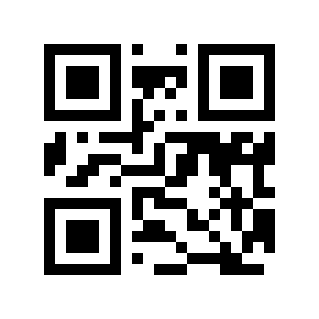
Code 32-Schalter#
Scannen Sie den folgenden Setup-Code, um die Einstellung von Code 39 bis Code 32 zu aktivieren/deaktivieren
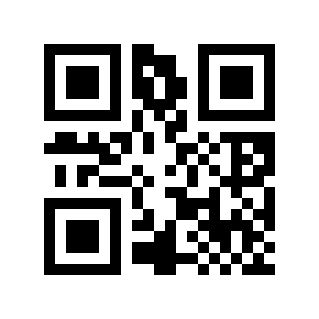
* Deaktivieren# |
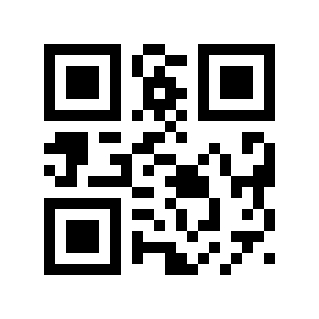
Aktivieren# |
Code-32-Präfix#
Scannen Sie den folgenden Setup-Code, um festzulegen, ob das Code 32-Präfix übertragen wird.
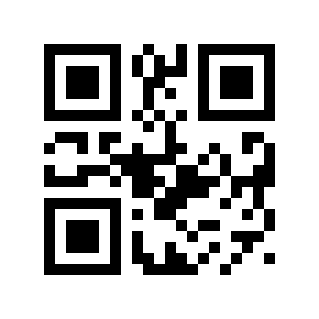
* Deaktivieren# |
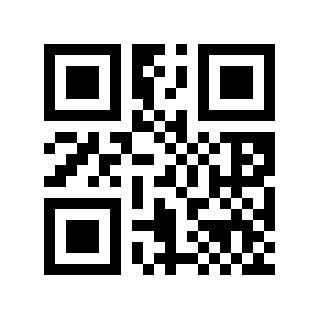
Aktivieren# |
Code 32-Prüfziffer prüfen#
Scannen Sie die folgenden Setup-Codes, um festzulegen, ob die Code 32-Prüfziffer geprüft wird.
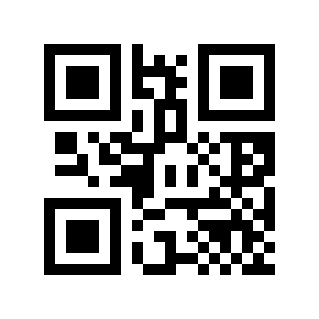
* Deaktivieren# |
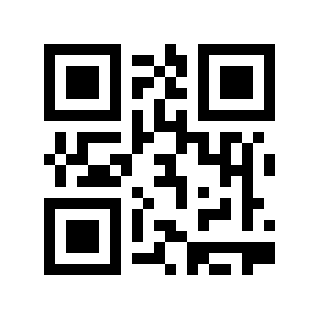
Aktivieren# |
Code 32-Prüfziffer übertragen#
Scannen Sie die folgenden Setup-Codes, um festzulegen, ob die Code 32-Prüfziffer übertragen wird.
Bemerkung
Aktivieren Sie die Übertragungsprüfziffer. Bitte aktivieren Sie zuerst die Prüfziffernüberprüfungsfunktion
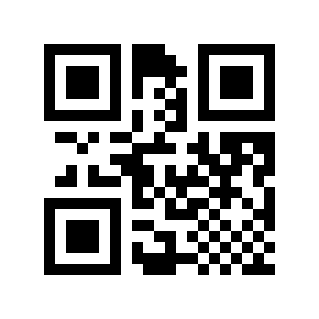
* Deaktivieren# |
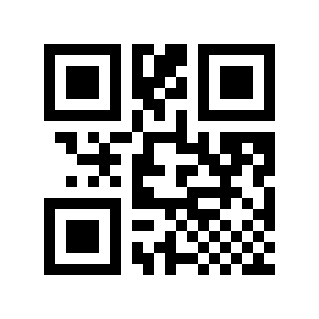
Aktivieren# |
Codabar#
Codabar-Schalter#
Scannen Sie die folgenden Setup-Codes, um das Lesen von Codabar-Barcodes zu aktivieren oder zu deaktivieren.
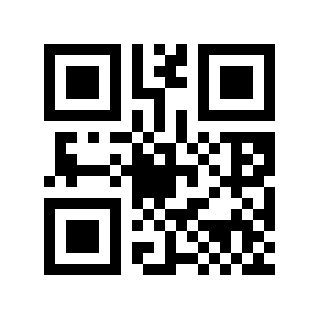
* Deaktivieren# |
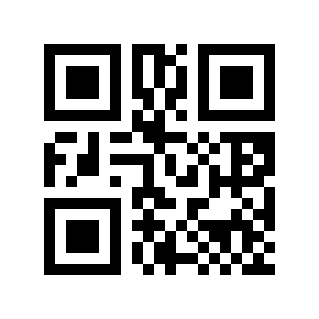
Aktivieren# |
Codabar-Prüfziffer prüfen#
Scannen Sie die folgenden Setup-Codes, um festzulegen, ob die Codabar-Prüfziffer geprüft wird.
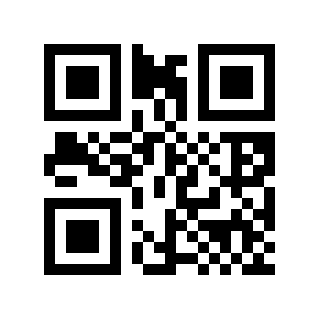
* Deaktivieren# |
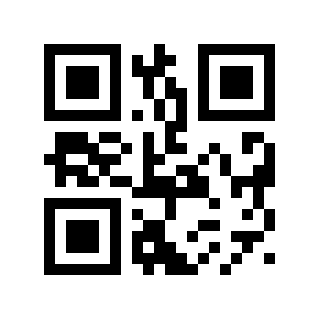
Aktivieren# |
Codabar-Prüfziffer übertragen#
Scannen Sie die folgenden Setup-Codes, um festzulegen, ob die Codabar-Prüfziffer übertragen wird.
Bemerkung
Aktivieren Sie die Übertragungsprüfziffer. Bitte aktivieren Sie zuerst die Prüfziffernüberprüfungsfunktion
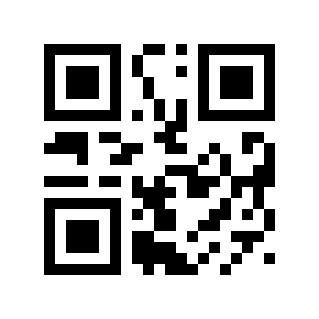
* Deaktivieren# |
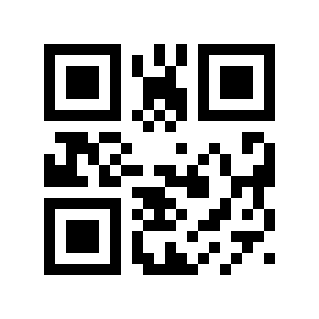
Aktivieren# |
Codabar-Start-/Stoppzeichen übertragen#
Scannen Sie den folgenden Setup-Code, um festzulegen, ob das Codabar-Startzeichen/Endzeichen übertragen wird.
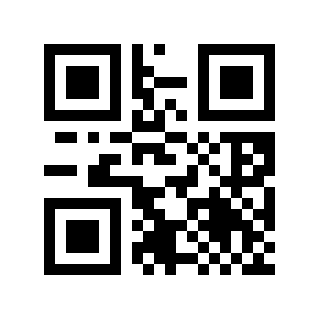
Deaktivieren# |
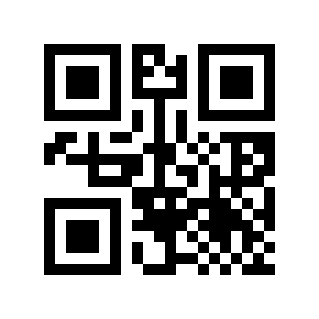
* Aktivieren# |
Codabar-Start-/Stoppzeichenformat#
Scannen Sie den folgenden Setup-Code, um das Codabar-Startzeichen-/Endzeichenformat festzulegen.
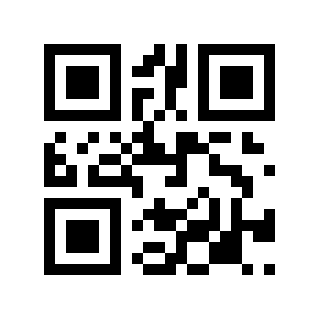
* Normales ABCD-Format# |
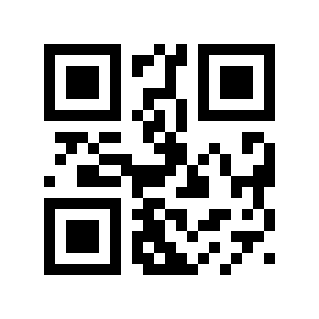
ABCD/TN*E-Format# |
Groß-/Kleinschreibung der Codabar-Start-/Stoppzeichen#
Scannen Sie den folgenden Setup-Code, um festzulegen, ob das Codabar-Startzeichen/Endzeichen Groß- oder Kleinbuchstaben ist.
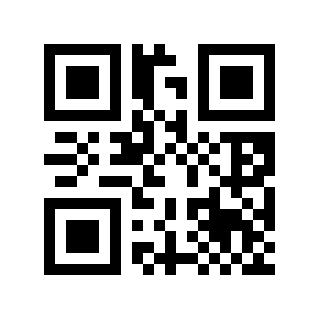
* Großbuchstaben# |
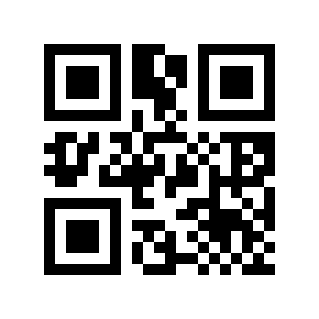
Kleinbuchstaben# |
Codabar-Mindestlänge#
Die Mindestlänge für Codabar kann auf zwei Arten eingestellt werden: Methode 1 erfordert, dass der Benutzer einen QR-Code generiert, und ist flexibler für Benutzer mit vielen Einstellungen; Methode 2 folgt den Schritten zum Scannen der Setup-Codes in diesem Handbuch.
Codabar-Setup-Code-Inhaltsformat für die Mindestlängeneinstellung: >!000156XX.
XXVariable festlegen, Dezimalbereich
0-255.
Beispiel
Die Mindestlänge von Codabar ist auf
2eingestellt, dann lautet der Inhalt des Setup-Codes:>!0001562.Die Mindestlänge von Codabar ist auf
12eingestellt, dann lautet der Inhalt des Setup-Codes:>!00015612.
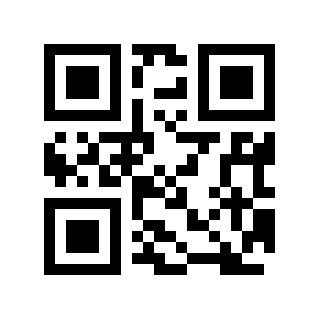
Codabar-Maximallänge#
Die Maximallänge für Codabar kann auf zwei Arten eingestellt werden: Methode 1 erfordert, dass der Benutzer einen QR-Code generiert, und ist flexibler für Benutzer mit vielen Einstellungen; Methode 2 folgt den Schritten zum Scannen der Setup-Codes in diesem Handbuch.
Codabar-Setup-Code-Inhaltsformat für die Einstellung der maximalen Länge: >!000157XX.
XXVariable festlegen, Dezimalbereich
0-255.
Beispiel
Die maximale Länge von Codabar ist auf
9eingestellt, dann lautet der Inhalt des Setup-Codes:>!0001579.Die maximale Länge von Codabar ist auf
20eingestellt, dann lautet der Inhalt des Setup-Codes:>!00015720.
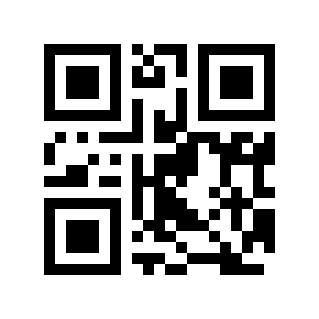
Code 93#
Code 93-Schalter#
Scannen Sie die folgenden Setup-Codes, um das Lesen von Code 93-Barcodes zu aktivieren oder zu deaktivieren.
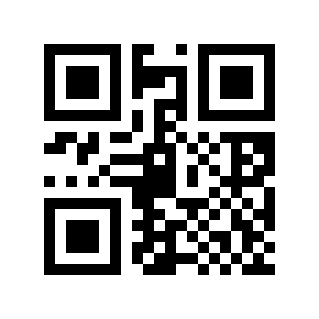
Deaktivieren# |
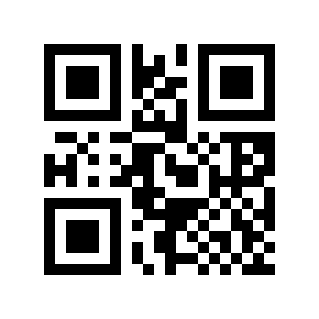
* Aktivieren# |
Code 93-Mindestlänge#
Die Mindestlänge für Code 93 kann auf zwei Arten eingestellt werden: Methode 1 erfordert, dass der Benutzer einen QR-Code generiert, und ist flexibler für Benutzer mit vielen Einstellungen; Methode 2 folgt den Schritten zum Scannen der Setup-Codes in diesem Handbuch.
Code 93 Mindestlängen-Setup-Code-Inhaltsformat: >!000163XX.
XXVariable festlegen, Dezimalbereich
0-255.
Beispiel
Code 93 Die Mindestlänge ist auf
2eingestellt, dann lautet der Inhalt des Setup-Codes:>!0001632.Code 93 Die Mindestlänge ist auf
12eingestellt, dann lautet der Inhalt des Setup-Codes:>!00016312.
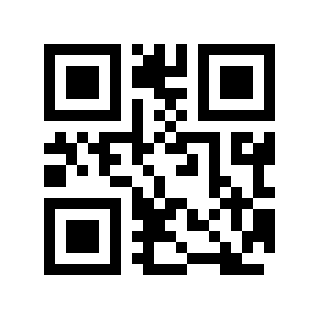
Code 93-Maximallänge#
Die Maximallänge für Code 93 kann auf zwei Arten eingestellt werden: Methode 1 erfordert, dass der Benutzer einen QR-Code generiert, und ist flexibler für Benutzer mit vielen Einstellungen; Methode 2 folgt den Schritten zum Scannen der Setup-Codes in diesem Handbuch.
Code 93 Setup-Code-Inhaltsformat für die Einstellung der maximalen Länge: >!000164XX.
XXVariable festlegen, Dezimalbereich
0-255.
Beispiel
Code 93 Die maximale Länge ist auf
9festgelegt, dann lautet der Inhalt des Setup-Codes:>!0001649.Code 93 Die maximale Länge ist auf
20eingestellt, dann lautet der Inhalt des Setup-Codes:>!00016420.
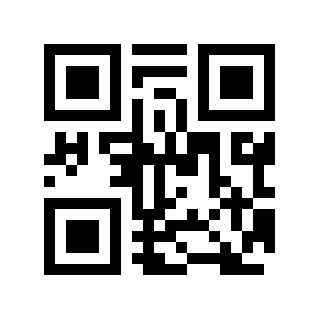
Code 11#
Code 11-Schalter#
Scannen Sie die folgenden Setup-Codes, um das Lesen von Code 11-Barcodes zu aktivieren oder zu deaktivieren.
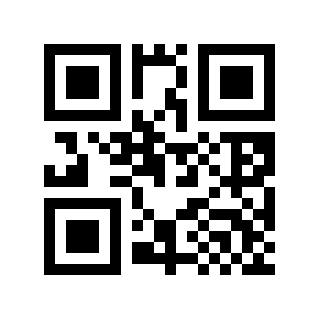
* Deaktivieren# |
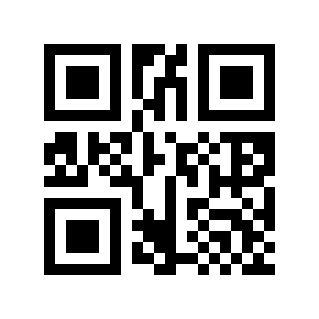
Aktivieren# |
Code 11-Prüfziffer prüfen#
Scannen Sie die folgenden Setup-Codes, um festzulegen, ob die Code 11-Prüfziffer geprüft wird.
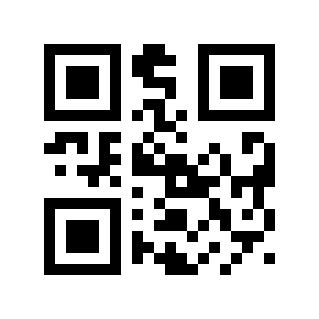
* Keine Prüfung# |
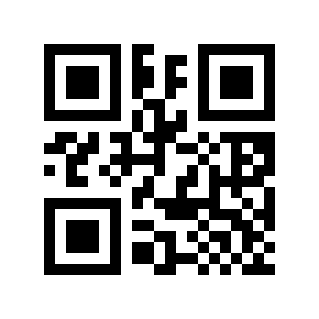
1 Prüfziffer# |
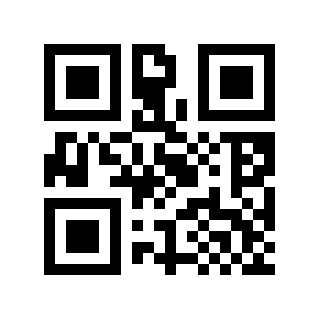
2 Prüfziffern# |
Code 11-Prüfziffer übertragen#
Scannen Sie die folgenden Setup-Codes, um festzulegen, ob die Code 11-Prüfziffer übertragen wird.
Bemerkung
Aktivieren Sie die Übertragungsprüfziffer. Bitte aktivieren Sie zuerst die Prüfziffernüberprüfungsfunktion
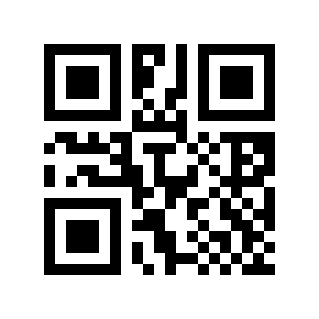
* Deaktivieren# |
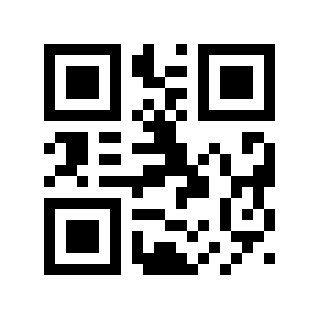
Aktivieren# |
Code 11-Mindestlänge#
Die Mindestlänge für Code 11 kann auf zwei Arten eingestellt werden: Methode 1 erfordert, dass der Benutzer einen QR-Code generiert, und ist flexibler für Benutzer mit vielen Einstellungen; Methode 2 folgt den Schritten zum Scannen der Setup-Codes in diesem Handbuch.
Code 11 Mindestlängen-Setup-Code-Inhaltsformat: >!000173XX.
XXVariable festlegen, Dezimalbereich
0-255.
Beispiel
Code 11 Die Mindestlänge ist auf
2festgelegt, dann lautet der Inhalt des Setup-Codes:>!0001732.Code 11 Die Mindestlänge ist auf
12eingestellt, dann lautet der Inhalt des Setup-Codes:>!00017312.
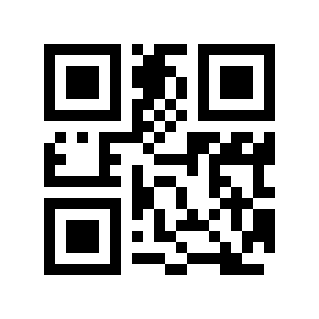
Code 11-Maximallänge#
Die Maximallänge für Code 11 kann auf zwei Arten eingestellt werden: Methode 1 erfordert, dass der Benutzer einen QR-Code generiert, und ist flexibler für Benutzer mit vielen Einstellungen; Methode 2 folgt den Schritten zum Scannen der Setup-Codes in diesem Handbuch.
Code 11 Setup-Code-Inhaltsformat für die Einstellung der maximalen Länge: >!000174XX.
XXVariable festlegen, Dezimalbereich
0-255.
Beispiel
Code 11 Die maximale Länge ist auf
9festgelegt, dann lautet der Inhalt des Setup-Codes:>!0001749.Code 11 Die maximale Länge ist auf
20eingestellt, dann lautet der Inhalt des Setup-Codes:>!00017420.
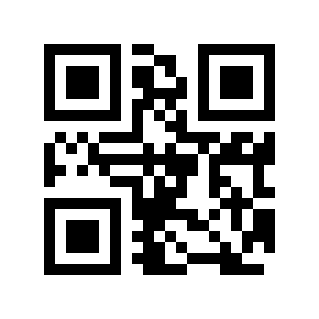
MSI Plessey#
MSI Plessey-Schalter#
Scannen Sie die folgenden Setup-Codes, um das Lesen von MSI Plessey-Barcodes zu aktivieren oder zu deaktivieren.
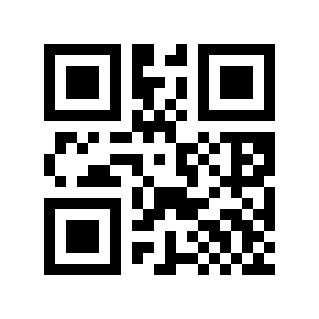
* Deaktivieren# |
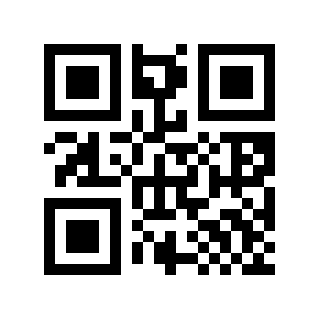
Aktivieren# |
MSI Plessey-Prüfziffer prüfen#
Scannen Sie die folgenden Setup-Codes, um festzulegen, ob die MSI Plessey-Prüfziffer geprüft wird.
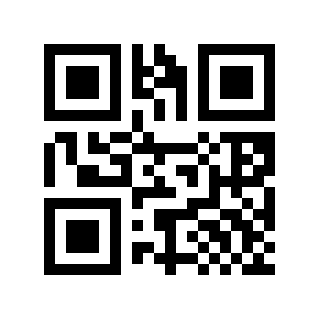
* MOD10 Einzelzeichenprüfung# |
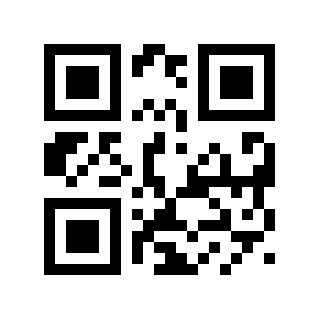
MOD10/MOD10 Doppelzeichenprüfung# |
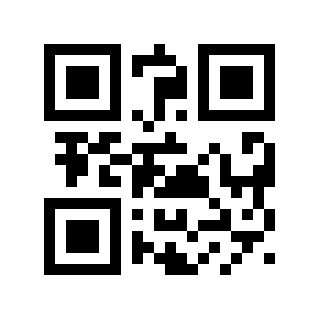
MOD10/MOD11 Doppelzeichenprüfung# |
MSI Plessey-Prüfziffer übertragen#
Scannen Sie die folgenden Setup-Codes, um festzulegen, ob die MSI Plessey-Prüfziffer übertragen wird.
Bemerkung
Aktivieren Sie die Übertragungsprüfziffer. Bitte aktivieren Sie zuerst die Prüfziffernüberprüfungsfunktion
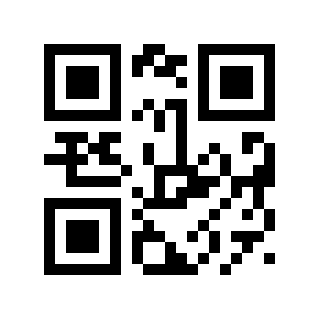
* Deaktivieren# |
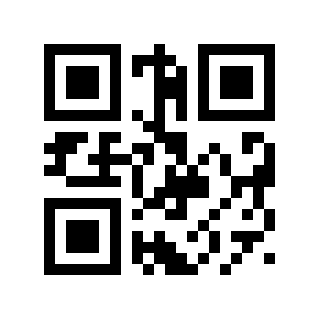
Aktivieren# |
MSI Plessey-Mindestlänge#
Die Mindestlänge für MSI Plessey kann auf zwei Arten eingestellt werden: Methode 1 erfordert, dass der Benutzer einen QR-Code generiert, und ist flexibler für Benutzer mit vielen Einstellungen; Methode 2 folgt den Schritten zum Scannen der Setup-Codes in diesem Handbuch.
MSI Plessey Mindestlängen-Setup-Code-Inhaltsformat: >!000193XX.
XXVariable festlegen, Dezimalbereich
0-255.
Beispiel
Die Mindestlänge von MSI Plessey ist auf
2festgelegt, dann lautet der Inhalt des Setup-Codes:>!0001932.Die Mindestlänge von MSI Plessey ist auf
12festgelegt, dann lautet der Inhalt des Setup-Codes:>!00019312.
MSI Plessey-Maximallänge#
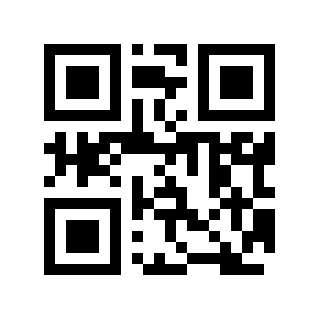
Die Maximallänge für MSI Plessey kann auf zwei Arten eingestellt werden: Methode 1 erfordert, dass der Benutzer einen QR-Code generiert, und ist flexibler für Benutzer mit vielen Einstellungen; Methode 2 folgt den Schritten zum Scannen der Setup-Codes in diesem Handbuch.
MSI Plessey Setup-Code-Inhaltsformat für die Einstellung der maximalen Länge: >!000194XX.
XXVariable festlegen, Dezimalbereich
0-255.
Beispiel
Die maximale Länge von MSI Plessey ist auf
9festgelegt, dann lautet der Inhalt des Setup-Codes:>!0001949.Die maximale Länge von MSI Plessey ist auf
20festgelegt, dann lautet der Inhalt des Setup-Codes:>!00019420.
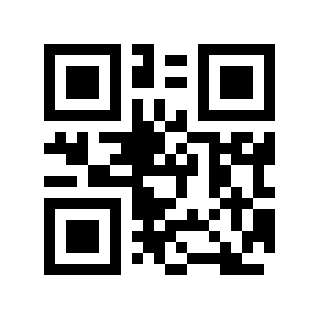
GS1 DataBar/RSS#
Scannen Sie die folgenden Setup-Codes, um das Lesen von GS1 DataBar-Barcodes zu aktivieren oder zu deaktivieren.
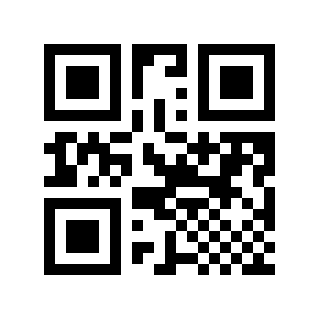
* Deaktivieren# |
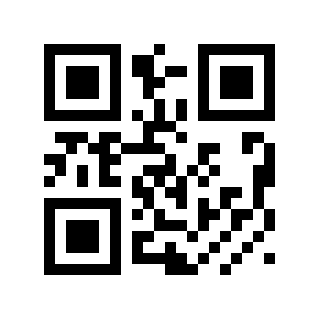
Aktivieren# |
Composite Code#
Scannen Sie den folgenden Setup-Code, um das Lesen von Composite-Code-Barcodes zu aktivieren/deaktivieren.
Bemerkung
Zusammengesetzten Code aktivieren. Bitte aktivieren Sie zunächst den entsprechenden Code.
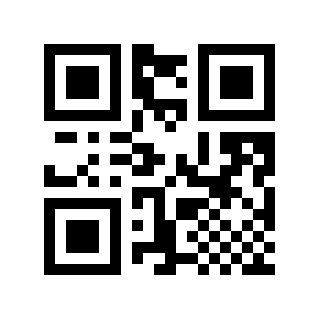
* Deaktivieren# |
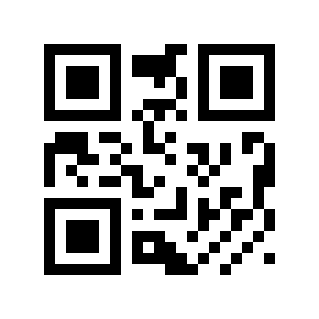
Aktivieren# |
TELEPEN#
Scannen Sie die folgenden Setup-Codes, um das Lesen von TELEPEN-Barcodes zu aktivieren oder zu deaktivieren.
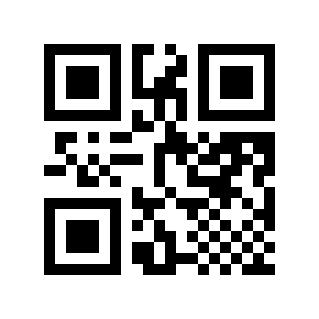
* Deaktivieren# |
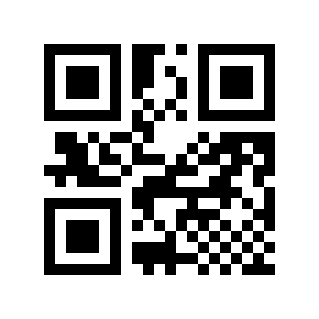
Aktivieren# |
TRIOPTIC#
Scannen Sie die folgenden Setup-Codes, um das Lesen von TRIOPTIC-Barcodes zu aktivieren oder zu deaktivieren.
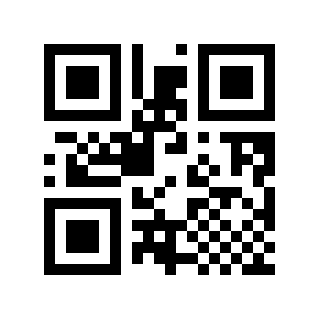
* Deaktivieren# |
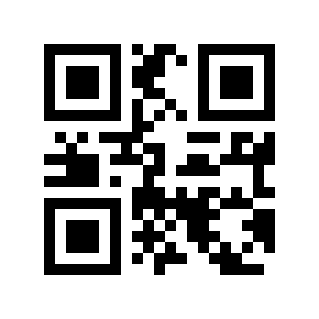
Aktivieren# |
HONG KONG 2 OF 5/CHINA POST#
Scannen Sie den folgenden Setup-Code, um das Lesen des HONGKONG 2 von 5-Barcodes zu aktivieren/deaktivieren.
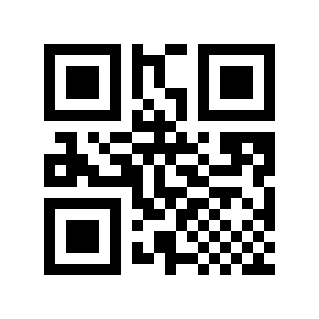
* Deaktivieren# |
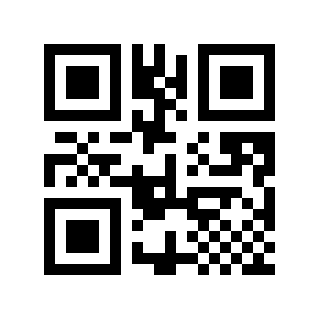
Aktivieren# |
Korea Post/Korea Post#
Scannen Sie den folgenden Setup-Code, um das Lesen von KOREA POST/Korea Post-Barcodes zu aktivieren/deaktivieren. Die Barcodelänge muss 6 Byte betragen.
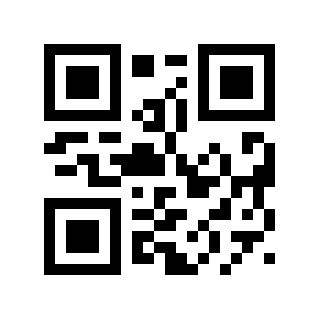
* Deaktivieren# |
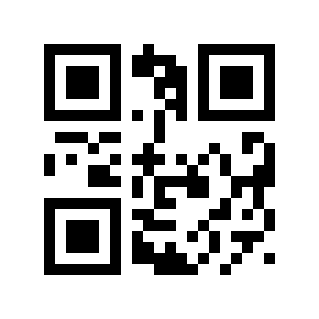
Aktivieren# |
KOREA POST Prüfzifferübertragung#
Scannen Sie den folgenden Setup-Code, um festzulegen, ob die KOREA POST-Prüfziffer übertragen wird.
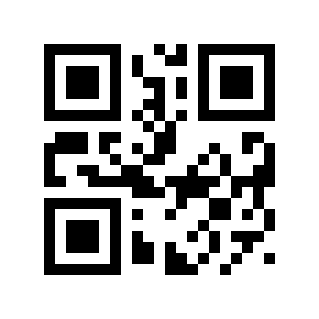
* Deaktivieren# |
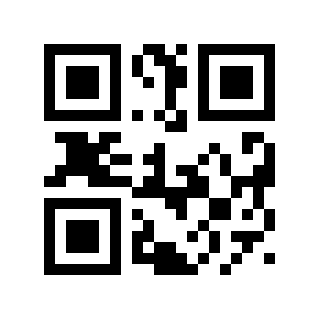
Aktivieren# |
KOREA POST-Daten rückgängig gemacht#
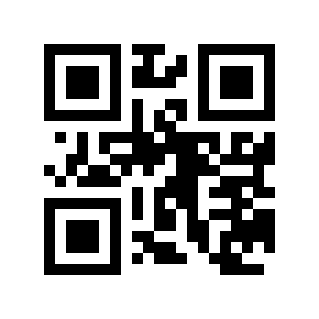
* Deaktivieren# |
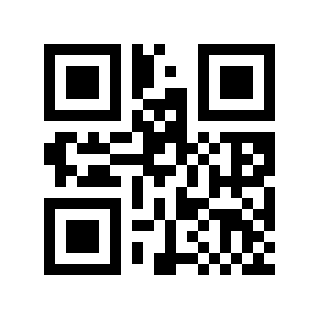
Aktivieren# |
PDF417#
PDF417-Schalter#
Scannen Sie die folgenden Setup-Codes, um das Lesen von PDF417-Barcodes zu aktivieren oder zu deaktivieren.
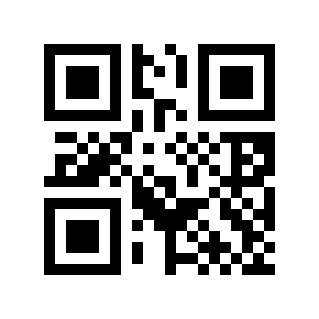
Deaktivieren# |
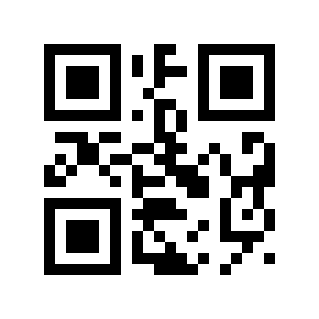
* Aktivieren# |
PDF417 Vorwärts- und Rückwärtserkennung#
Scannen Sie den folgenden Setup-Code, um festzulegen, ob der Vorwärts-/Rückwärts-PDF417-Code gelesen werden kann.
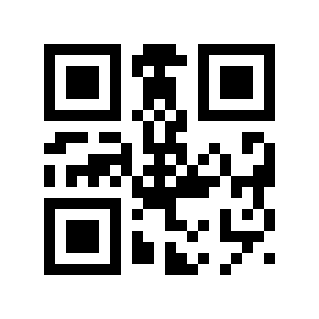
* Nur positive Farbe lesen# |
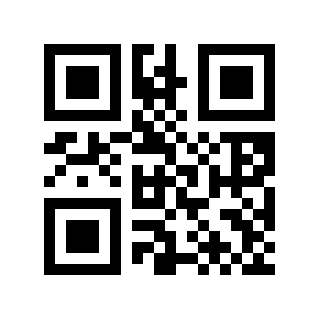
schreibgeschützte Umkehrfarbe# |
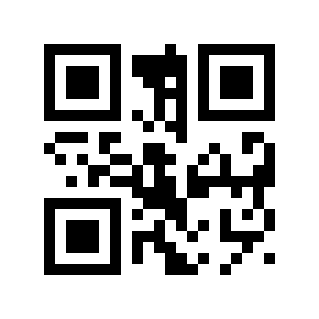
kann sowohl in positiven als auch in negativen Farben gelesen werden# |
QR Code#
QR-Schalter#
Scannen Sie den folgenden Setup-Code, um das Lesen von QR-Barcodes zu aktivieren/deaktivieren.
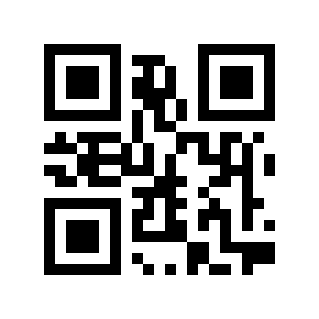
Deaktivieren# |
* Aktivieren# |
Positive und negative Farblesung des QR-Codes#
Scannen Sie den folgenden Setup-Code, um festzulegen, ob der QR-Code mit positiver/umgekehrter Farbe gelesen werden kann.
* Nur positive Farbe lesen# |
schreibgeschützte Umkehrfarbe# |
kann sowohl in positiven als auch in negativen Farben gelesen werden# |
QR-Code-Spiegellesung#
Scannen Sie den folgenden Setup-Code, um festzulegen, ob der Bild-QR-Code gelesen werden kann.
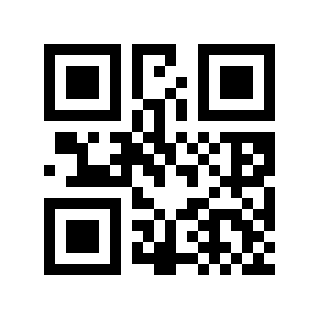
Deaktivieren# |
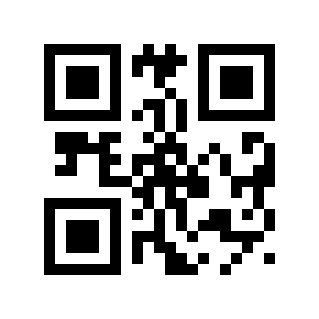
* Aktivieren# |
Data Matrix (DM)#
Data Matrix-Schalter#
Scannen Sie die folgenden Setup-Codes, um das Lesen von Data Matrix-Barcodes zu aktivieren oder zu deaktivieren.
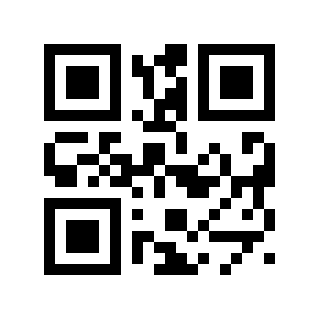
Deaktivieren# |
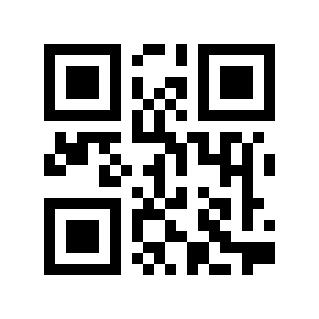
* Aktivieren# |
Data Matrix positive und negative Farbmessung#
Scannen Sie den folgenden Setup-Code, um festzulegen, ob der positive/umgekehrte Farb-Data-Matrix-Code gelesen werden kann.
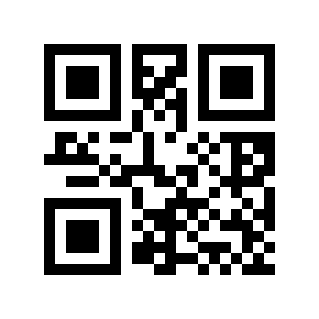
* Nur positive Farbe lesen# |
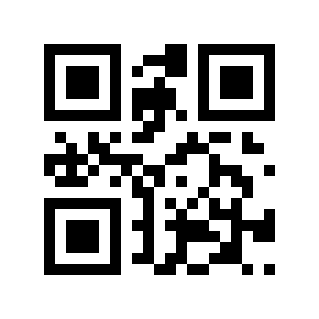
schreibgeschützte Umkehrfarbe# |
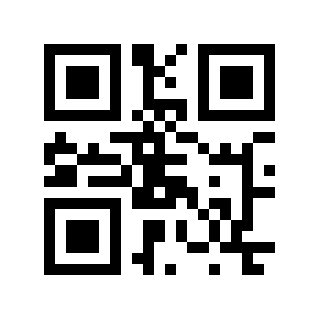
kann sowohl in positiven als auch in negativen Farben gelesen werden# |
Data-Matrix-Spiegellesen#
Scannen Sie den folgenden Setup-Code, um festzulegen, ob der Bild-Data-Matrix-Code gelesen werden kann.
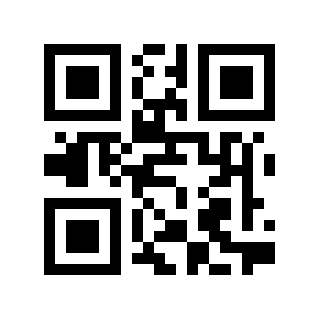
* Deaktivieren# |
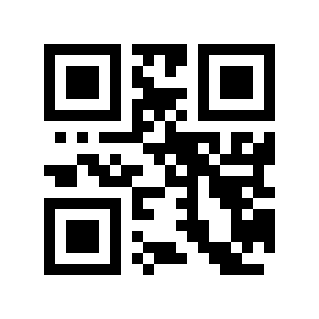
Aktivieren# |
DM ECI-Steuerung#
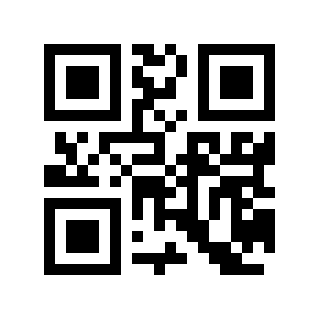
* Deaktivieren# |
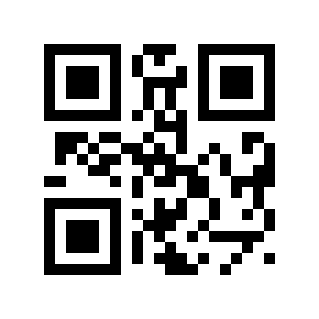
Aktivieren# |
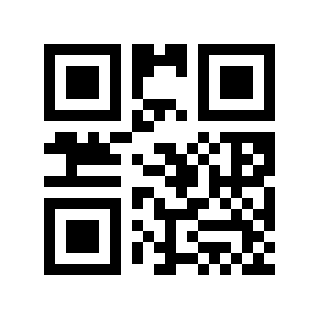
Aztec Code#
Scannen Sie den folgenden Setup-Code, um das Lesen von AZTEC CODE-Barcodes zu aktivieren/deaktivieren.
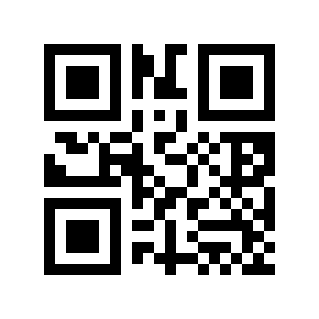
* Deaktivieren# |
Aktivieren# |
M-Serien-Symbologies-Aktivierungs-/Deaktivierungskonfiguration#
Produkte der M-Serie unterstützen alle Symbologien der L-Serie und fügen die in diesem Kapitel aufgeführten Symbologien basierend auf der L-Serie hinzu.
Pharmacode One-Track#
PHARMACODE ONE-TRACK-Schalter#
Scannen Sie den folgenden Setup-Code, um das Lesen des PHARMACODE ONE-TRACK-Barcodes zu aktivieren/deaktivieren.
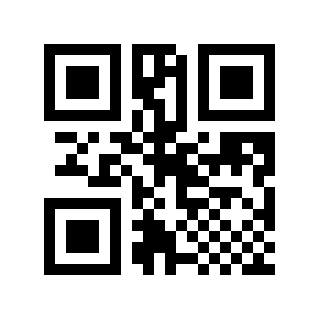
* Deaktivieren# |
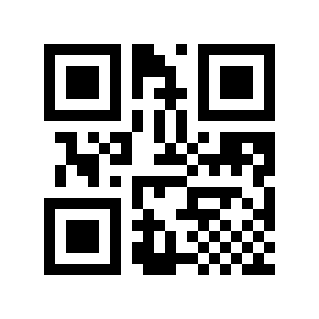
Aktivieren# |
PHARMACODE ONE-TRACK Barcode-Richtung#
Scannen Sie den folgenden Setup-Code, um die horizontale/vertikale Richtung des PHARMACODE ONE-TRACK-Barcodes festzulegen.
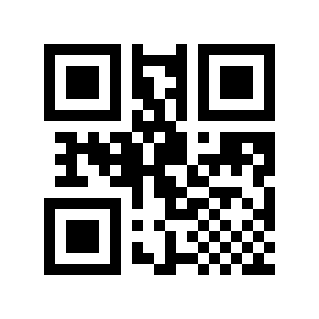
* Ebene# |
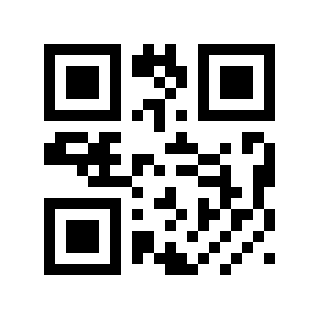
vertikal# |
PHARMACODE ONE-TRACK-Daten umgekehrt#
Scannen Sie den folgenden Setup-Code, um die Umkehrung der PHARMACODE ONE-TRACK-Barcodedaten zu aktivieren/deaktivieren.
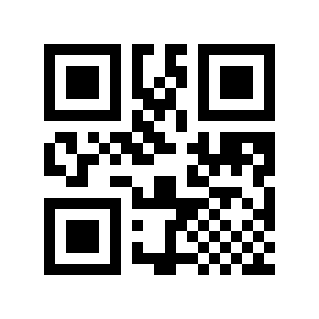
* Deaktivieren# |
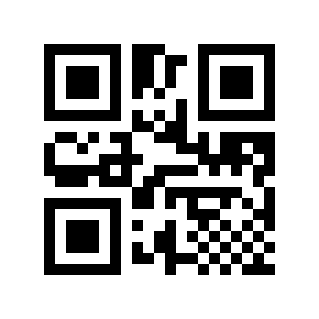
Aktivieren# |
Codablock A#
Scannen Sie den folgenden Setup-Code, um das Lesen von CODABLOCK A-Barcodes zu aktivieren/deaktivieren.
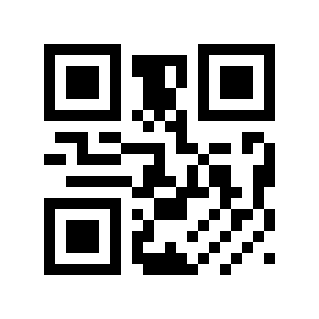
* Deaktivieren# |
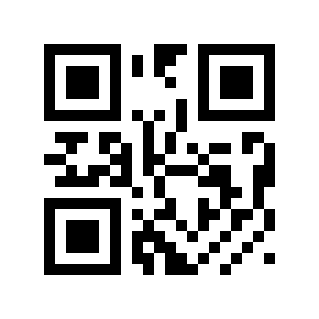
Aktivieren# |
Codablock F#
Scannen Sie den folgenden Setup-Code, um das Lesen von CODABLOCK F-Barcodes zu aktivieren/deaktivieren.
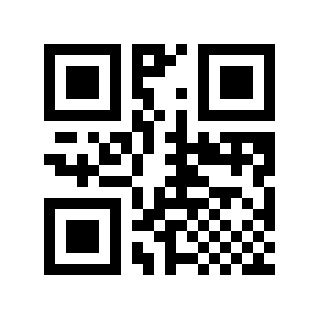
* Deaktivieren# |
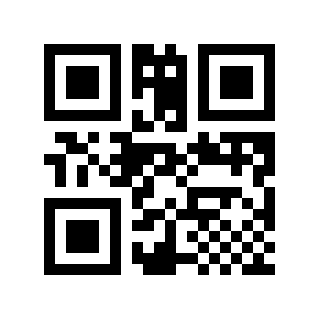
Aktivieren# |
MaxiCode#
Scannen Sie die folgenden Setup-Codes, um das Lesen von MaxiCode-Barcodes zu aktivieren oder zu deaktivieren.
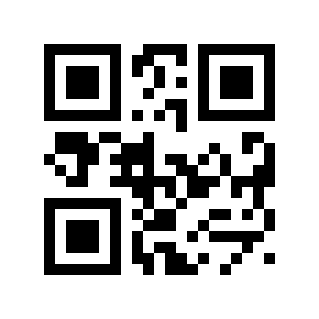
* Deaktivieren# |
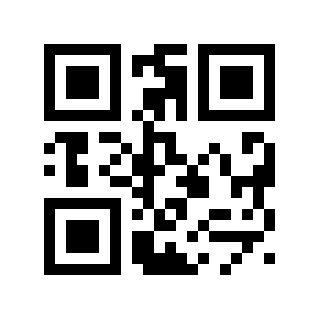
Aktivieren# |
Han Xin#
HAN XIN-Schalter#
Scannen Sie den folgenden Setup-Code, um das Lesen von HAN XIN-Barcodes zu aktivieren/deaktivieren.
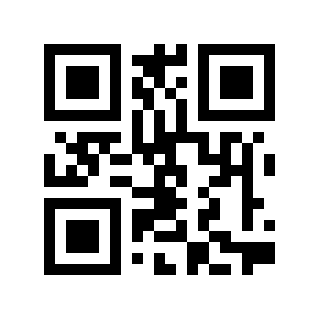
* Deaktivieren# |
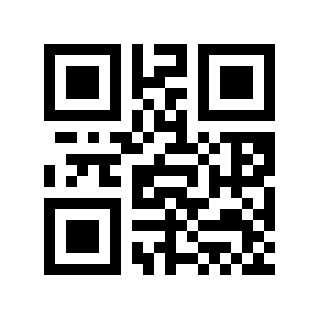
Aktivieren# |
HAN XIN-Code ECI-Steuerung#
Scannen Sie den folgenden Setup-Code, um festzulegen, ob der HAN XIN-Code ECI ausgibt
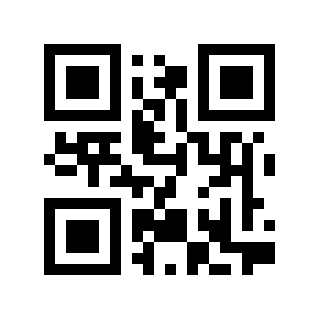
* Deaktivieren# |
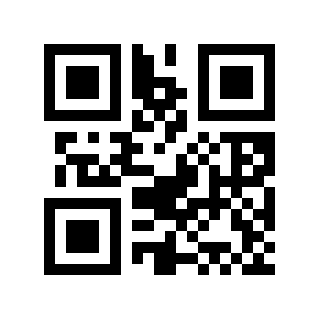
Aktivieren# |
DotCode#
Scannen Sie den folgenden Setup-Code, um das Lesen von DOTCODE-Barcodes zu aktivieren/deaktivieren.
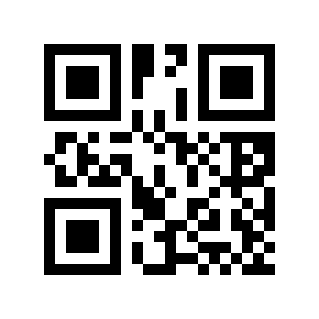
* Deaktivieren# |
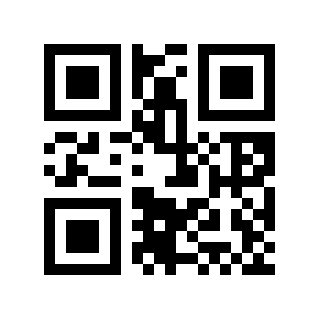
Aktivieren# |
Symbologien der H-Serie aktivieren/deaktivieren#
Produkte der H-Serie unterstützen alle Symbologien der M-Serie und fügen die in diesem Kapitel aufgeführten Symbologien basierend auf der M-Serie hinzu.
Postcodes#
POSTCODE-Schalter#
Scannen Sie den folgenden Setup-Code, um das Lesen von PLZ-Codes zu aktivieren/deaktivieren.
Bemerkung
Standardmäßig kann jeweils nur eine Postleitzahl aktiviert sein
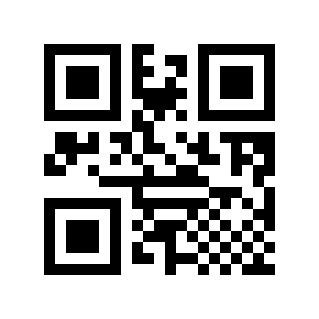
* Deaktivieren# |
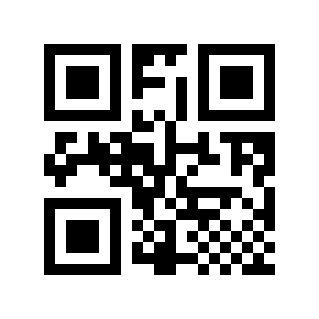
Australian# |
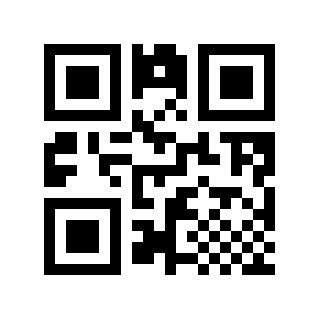
Britisch, Royal Mail (RM4CSS)# |
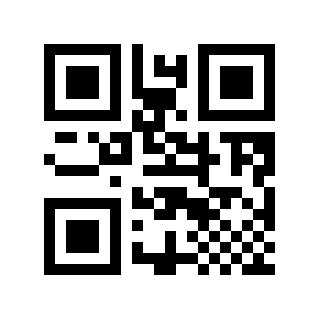
Intelligent Mail Bar# |
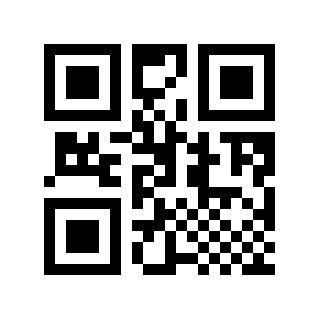
Japanese Post# |
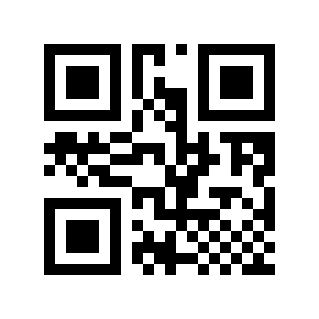
KIX Post# |
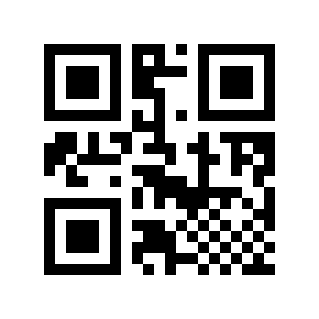
Planet Code# |
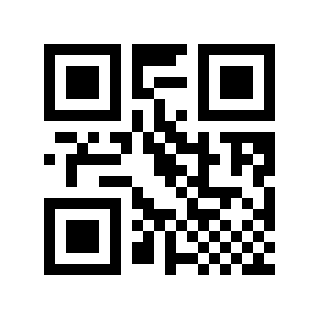
USPS Postnet# |
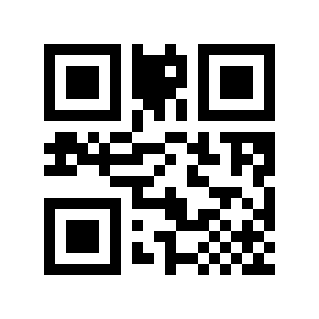
Postal-4i/UPU FICS/UPU4-State# |
Planet Code-Prüfziffer übertragen#
Scannen Sie den folgenden Setup-Code, um die Übertragung des Planet-Code-Prüfbits zu aktivieren/deaktivieren.
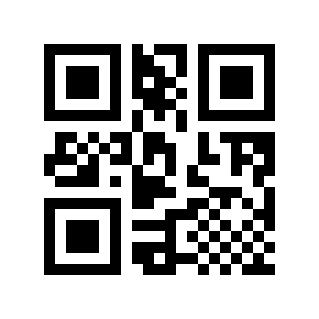
Deaktivieren# |
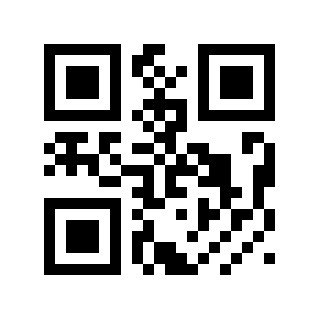
* Aktivieren# |
USPS Postnet-Prüfziffer übertragen#
Scannen Sie den folgenden Setup-Code, um die USPS Postnet-Prüfziffer für die Aktivierung/Deaktivierung der Übertragung festzulegen.
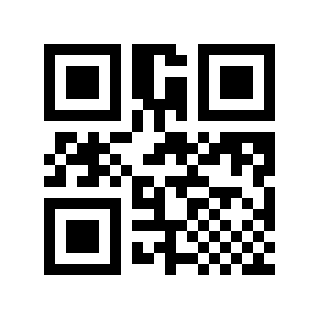
Deaktivieren# |
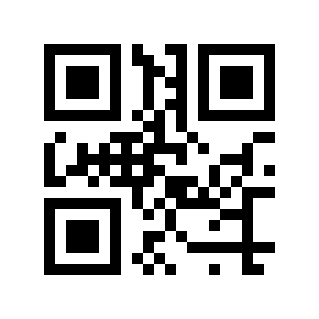
* Aktivieren# |
GM#
Scannen Sie den folgenden Setup-Code, um das Lesen des GM-Barcodes zu aktivieren/deaktivieren.
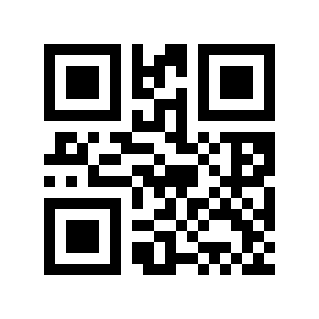
* Deaktivieren# |
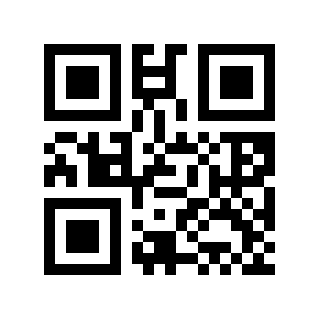
Aktivieren# |
OCR#
OCR-Schalter#
Scannen Sie den folgenden Setup-Code, um das Lesen von OCR-Zeichen zu aktivieren/deaktivieren.
Bemerkung
unterstützt nur die Erkennung chinesischer Ausweise
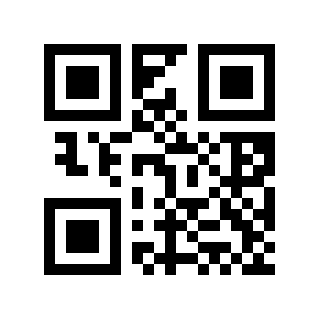
* Deaktivieren# |
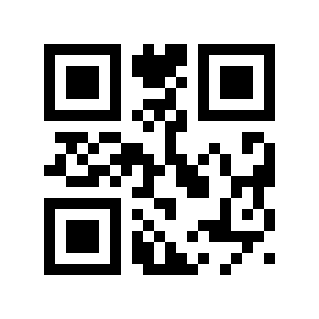
Aktivieren# |
Überprüfung des chinesischen Personalausweises#
Scannen Sie den folgenden Setup-Code, um die ID-Kartenüberprüfung zu aktivieren/deaktivieren.
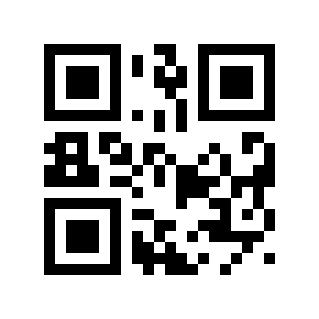
* Deaktivieren# |
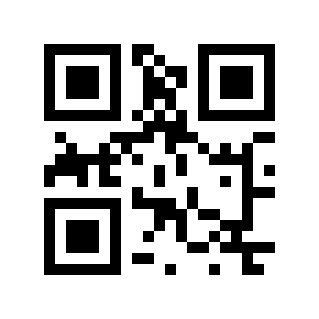
Aktivieren# |