Bluetooth モード#
注釈
DS2800 など、Wi-Fi + Bluetooth 送信をサポートするバーコードリーダーにのみ適用されます。
「Bluetoothモード」設定コードをスキャンした後、ボタンを押してデバイスを起動すると、Bluetooth送信に切り替えることができます。
ホスト Bluetooth を開いて検索し、ペアリングを完了すると、Bluetooth を通じてデータを転送できるようになります。
一般的な既定の Bluetooth 名は、
barcode scannerまたはNETUM Bluetoothです。
注釈
青色のインジケーターライトの意味は次のとおりです。
①青いライトが点滅し、接続されていないことを示します。 ② 青いライトが常に点灯し、接続されていることを示します。
Bluetooth HID#

* Bluetooth HID#
Bluetooth SPP#

Bluetooth SPP#
Bluetooth BLE#

Bluetooth BLE#
注釈
Bluetooth SPP および Bluetooth BLE は主にソフトウェア ドッキングに使用されます。システム Bluetooth で直接検索してペアリングする必要がある場合は、Bluetooth HID を使用してください。
ペアリング情報をクリアする#
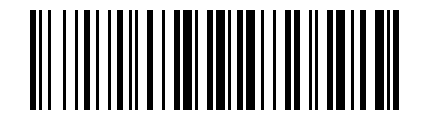
ペアリング情報をクリアする#
注釈
新しいデバイスと再度ペアリングする場合、またはペアリングが失敗した場合は、設定コードをスキャンして再度ペアリングできます。
iOS キーボードのポップアップ/非表示#
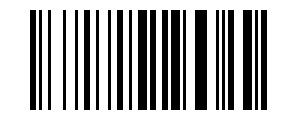
iOS キーボードのポップアップ/非表示#
注釈
スキャンボタンを2回続けて押すと、設定コードをスキャンせずにキーボードをポップアップまたは非表示にすることもできます。この関数は、iOS システムでの Bluetooth ペアリング シナリオのみをサポートします。
Bluetooth キーボードの送信速度#
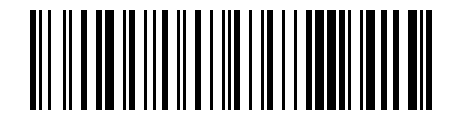
Bluetooth キーボードの通信速度を読み取ります#
高速#

高速#
中速#
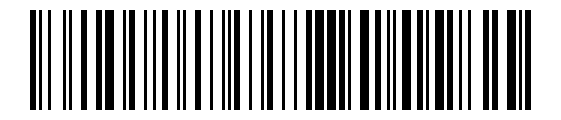
中速#
低速#
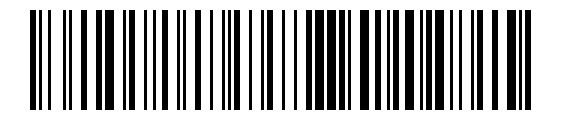
低速#
Bluetooth 名の変更#
静的コマンドの説明
HTML の対話型ツールを使用できない場合は、このセクションの説明に従ってプレースホルダーを置き換え、コマンドを確認してください。
AT+NAME=<bluetooth-name>