Edycja danych#
Format zdekodowanego pakietu danych#
Ten parametr określa, czy zdekodowane dane są przesyłane w formacie surowym (nieopakowanym), czy w formacie pakietowym zdefiniowanym przez protokół szeregowy. W przypadku wybrania formatu surowego, uzgadnianie ACK/NAK nie może być stosowane do zdekodowanych danych.

* 发送原始解码数据#

Wyślij zdekodowane dane w pakietach#
Znaki identyfikacyjne kodu transportu#
- Numer parametru
0x2D- domyślny
None
Znaki Code ID identyfikują typ kodu kreskowego. Jeśli urządzenie może dekodować wiele typów kodów kreskowych, między znakami prefiksu a dekodowanymi danymi można wstawić znaki Code ID lub AIM ID. Zobacz Code ID dla znaków Code ID i Identyfikator kodu AIM dla znaków AIM ID.

Code ID#

AIM ID#

* Nic#
Ustawienia Terminatora#
Terminator to znak kontrolny dodawany do danych wyjściowych. Format wyjściowy to: Dane wyjściowe + Terminator.
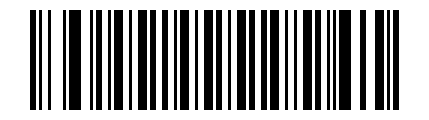
* Wyłączyć#

Powrót karetki i przesunięcie wiersza CR LF#

Powrót karetki CR#

PATKA#

Wprowadź Wprowadź Wprowadź CR CR#
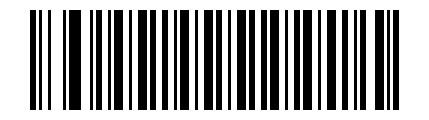
Powrót karetki i przesunięcie wiersza Powrót karetki i przesunięcie wiersza CR LF CR LF#
Prefiks/Sufiks#
Wartości prefiksu/sufiksu#
Do danych wyjściowych można dodawać prefiksy i sufiksy. Aby ustawić wartość znaku, wyszukaj wartość ASCII w Odniesienie do znaku Table i zeskanuj odpowiadający jej 4-cyfrowy numeryczny kod konfiguracyjny. Numeryczne kody kreskowe są wymienione w Numeryczny kod konfiguracyjny.
Aby zmienić wybór lub anulować błędny wpis, zeskanuj kod Anuluj kod kreskowy. Podczas ustawiania wartości prefiksu/sufiksu za pomocą poleceń szeregowych należy zapoznać się z opisem odpowiedniego polecenia szeregowego.

Prefiks#

Sufiks 1#

Sufiks 2#

Wyczyść format danych#
Informacja
Aby wartości prefiksu/sufiksu zaczęły obowiązywać, konieczne jest ustawienie odpowiedniego formatu transmisji danych.
Ciągły tryb konfiguracji wielu prefiksów/sufiksów#
Tryb konfiguracji ciągłej służy do jednoczesnej konfiguracji wielu prefiksów lub sufiksów. Najpierw należy ustawić wartości prefiksu/sufiksu, a następnie format transmisji danych.
Ciągła konfiguracja wielu prefiksów#
Domyślnie obsługiwany jest 1 prefiks, maksymalnie 10. Po zeskanowaniu odpowiedniego kodu konfiguracyjnego, aby przejść do trybu konfiguracji ciągłej, zeskanuj 4-cyfrowy numeryczny kod konfiguracyjny dla każdego znaku prefiksu zgodnie z tabelą znaków. Proces kończy się automatycznie po 10 prefiksach. Możesz też zeskanować opcję „Zakończ konfigurację prefiksu/sufiksu”, aby zakończyć ją wcześniej.
Informacja
Wielokrotne prefiksy obowiązują wyłącznie w formacie transmisji danych „Wiele prefiksów + dane” lub „Wiele prefiksów + dane + wiele sufiksów”.
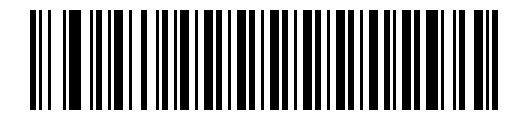
Ciągła konfiguracja wielu prefiksów#

Szybki przykład wielokrotnego prefiksu: AB (wartości ASCII: 0x41 i 0x42)#
Ciągła konfiguracja wielu sufiksów#
Domyślnie obsługiwane są 2 sufiksy, maksymalnie 10. Po zeskanowaniu odpowiedniego kodu konfiguracyjnego, aby przejść do trybu ciągłej konfiguracji, zeskanuj 4-cyfrowy numeryczny kod konfiguracyjny dla każdego znaku sufiksu zgodnie z tabelą znaków. Proces kończy się automatycznie po 10 sufiksach. Możesz też zeskanować opcję „Zakończ ciągłą konfigurację prefiksu/sufiksu”, aby zakończyć go wcześniej.
Informacja
Wielokrotne sufiksy obowiązują wyłącznie w formacie transmisji danych „Dane + Wiele sufiksów” lub „Wiele prefiksów + Dane + Wiele sufiksów”.
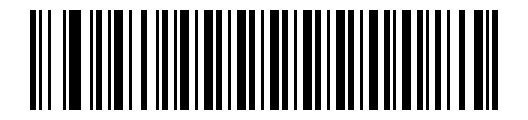
Ciągła konfiguracja wielu sufiksów#

Szybki przykład z wieloma sufiksami: AB (wartości ASCII: 0x41 i 0x42)#
Zakończ lub wyjdź z konfiguracji#
Zeskanuj „Zakończ ciągłe konfigurowanie wielu prefiksów/sufiksów” lub „Wyjdź z konfiguracji prefiksów/sufiksów”, aby zapisać aktualnie skonfigurowane prefiksy lub sufiksy i wyjść z trybu ciągłej konfiguracji.
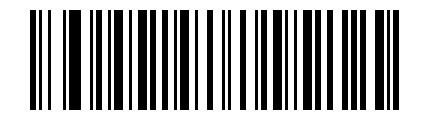
Zakończ konfigurację ciągłego wielokrotnego prefiksu/sufiksu#
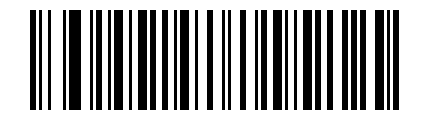
Wyjście z konfiguracji prefiksu/sufiksu#
Format transmisji danych#
Zeskanuj odpowiednie kody kreskowe poniżej, aby ustawić żądany format transmisji danych. Za każdym razem, gdy prefiks lub sufiks jest konfigurowany, zeskanuj ponownie odpowiedni format transmisji danych, aby ten prefiks lub sufiks zaczął obowiązywać. Na przykład, jeśli pierwotny format to „Dane + Sufiks 1”, po ustawieniu prefiksu należy zeskanować „Prefiks + Dane” lub „Prefiks + Dane + Sufiks”, aby włączyć prefiks.

* 原数据#
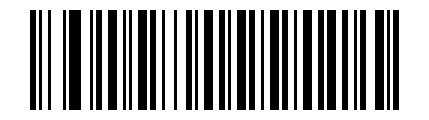
Dane + Sufiks 1#

Dane + Sufiks 2#

Dane + Sufiks 1 + Sufiks 2#

Prefiks + Dane#

Prefiks + Dane + Sufiks 1#

Prefiks + Dane + Sufiks 2#
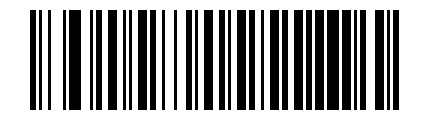
Prefiks + Dane + Sufiks 1 + Sufiks 2#

Dane + Wiele sufiksów#

Wiele prefiksów + dane#

Wiele prefiksów + dane + wiele sufiksów#
Ustawienia STX i ETX#
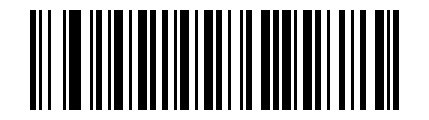
* Wyłączyć#
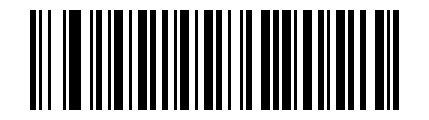
STX (prefiks)#
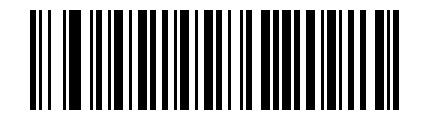
ETX (sufiks 1)#

STX (Prefiks) + ETX (Sufiks 1)#
Funkcja klawisza modyfikatora sufiksu#
Ta funkcja działa, gdy tryb komunikacji to USB KBW. Można ustawić jedną lub więcej funkcji klawiszy modyfikujących. Na przykład, aby użyć kombinacji klawiszy Ctrl+Shift, należy włączyć zarówno funkcję klawisza modyfikującego Sufiks Ctrl, jak i funkcję klawisza modyfikującego Sufiks Shift.
Funkcja klawisza modyfikującego Alt sufiksu

* Wyłączyć#
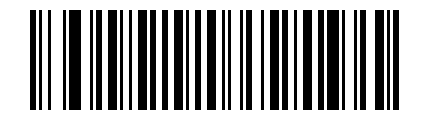
Włączać#
Sufiks Ctrl Modyfikator-Funkcja klawisza

* Wyłączyć#
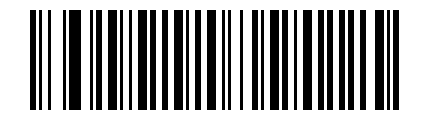
Włączać#
Funkcja klawisza modyfikującego Sufix Shift

* Wyłączyć#
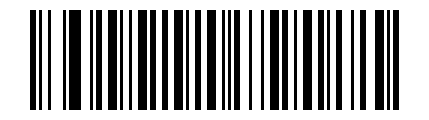
Włączać#
Sufiksy i terminatory nie są zmieniane przez tryb wyjściowy znaku sterującego ASCII.#

* Wyłączyć#
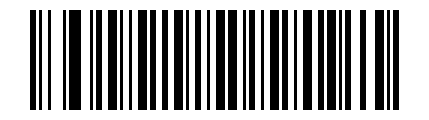
Włączać#
Ustaw prefiks/sufiks według typu kodu kreskowego#
Prefiksy i sufiksy można ustawiać lub czyścić oddzielnie dla określonego typu kodu kreskowego. Aby je skonfigurować, należy najpierw zeskanować parametr funkcji „Kod kreskowy”, a następnie wprowadzić indeks typu kodu kreskowego i wartości znaków, które mają zostać ustawione.
Ustaw prefiks#
Zeskanuj parametr „Ustaw prefiks według typu kodu kreskowego” Kod kreskowy.
Zgodnie z indeksem typu kodu kreskowego i Odniesienie do znaku Table, zeskanuj odpowiadające mu numeryczne kody konfiguracyjne. Na przykład, dla indeksu typu QR Code
0xF1, zeskanuj1,2,4i1.Zeskanuj znak prefiksu, który chcesz ustawić. Na przykład, jeśli prefiksem jest cyfra
1, zeskanuj1049(0x31).Aby zakończyć konfigurację, zeskanuj „Wyjdź z konfiguracji prefiksu/sufiksu”.

Ustaw prefiks według typu kodu kreskowego#
Ustaw sufiks#
Kroki ustawiania sufiksu są takie same jak w przypadku ustawiania prefiksu: najpierw zeskanuj poniższy kod konfiguracyjny, a następnie wprowadź indeks typu kodu kreskowego i wartości znaków sufiksu.
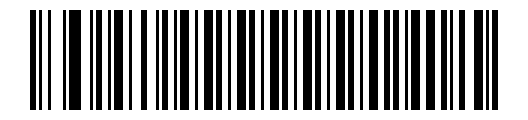
Ustaw sufiks według typu kodu kreskowego#
Wyczyść prefiks/sufiks#
Aby wyczyścić prefiks lub sufiks dla określonego typu kodu kreskowego, najpierw zeskanuj odpowiadający mu kod konfiguracyjny, a następnie wprowadź indeks typu kodu. Na przykład, w przypadku QR Code, po wprowadzeniu numerycznych kodów konfiguracyjnych odpowiadających 0xF1, informacja o prefiksie QR Code zostanie wyczyszczona.
Informacja
Aby wyczyścić prefiksy dla wszystkich typów kodów kreskowych, zeskanuj 1, 2, 5 i 5 (0xFF).

Wyczyść prefiks według typu kodu kreskowego#
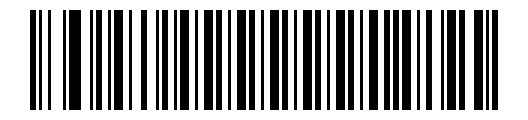
Wyczyść sufiks według typu kodu kreskowego#
Przełącznik prefiksu/sufiksu#
Zeskanuj poniższe kody kreskowe, aby ustawić żądany format transmisji danych.

* 不添加前后缀(原始数据)#
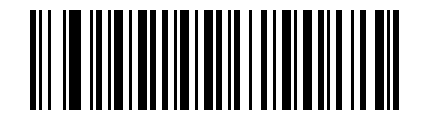
Dodaj prefiks (prefiks + dane)#

Dodaj sufiks (Dane + Sufiks)#

Dodaj prefiks i sufiks (prefiks + dane + sufiks)#
Ukrywanie niestandardowych danych kodu kreskowego#
Ukryj dane wiodące#
Ukryj określoną liczbę znaków początkowych w zdekodowanym wyniku. Jeśli skonfigurowana długość przekracza długość danych kodu kreskowego, cała zawartość kodu kreskowego zostanie ukryta.
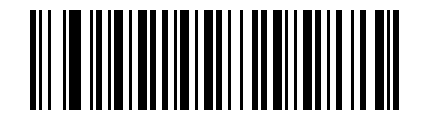
* Wyłączyć#
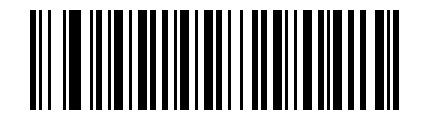
Włączać#
Ustaw wiodącą długość ukrytych danych#
Po zeskanowaniu poniższego kodu konfiguracyjnego zeskanuj 3-cyfrowy numeryczny kod konfiguracyjny, aby wprowadzić ukrytą długość; jeśli wprowadzono mniej niż 3 cyfry, wpisz na początku kod 0.
- Zakres
1-255
Przykład
Aby ukryć wiodące znaki 16, zeskanuj ten kod konfiguracyjny, a następnie zeskanuj kolejno numeryczne kody konfiguracyjne 0, 1 i 6.

Ustaw wiodącą długość ukrytych danych#
Ukryj dane środkowe#
Ukryj określoną liczbę znaków w środku zdekodowanego wyniku. Jeśli pozycja początkowa przekracza długość danych kodu kreskowego, żadne dane nie zostaną ukryte. Jeśli skonfigurowana długość przekracza pozostałą długość danych kodu kreskowego, wszystkie dane po pozycji początkowej zostaną ukryte.
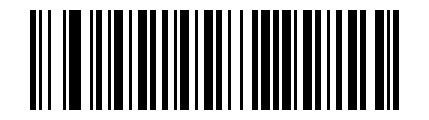
* Wyłączyć#
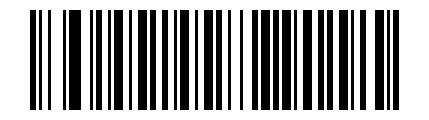
Włączać#
Ustaw pozycję początkową ukrytych danych w środku#
Po zeskanowaniu poniższego kodu konfiguracyjnego zeskanuj 3-cyfrowy numeryczny kod konfiguracyjny, aby wprowadzić pozycję początkową; jeśli wprowadzono mniej niż 3 cyfry, uzupełnij kod poprzedzającym 0.
- Zakres
1-255

Ustaw pozycję początkową ukrytych danych w środku#
Ustaw długość ukrytych danych środkowych#
Po zeskanowaniu poniższego kodu konfiguracyjnego zeskanuj 3-cyfrowy numeryczny kod konfiguracyjny, aby wprowadzić ukrytą długość; jeśli wprowadzono mniej niż 3 cyfry, wpisz na początku kod 0.
- Zakres
1-255
Przykład
Aby ukryć środkowe znaki 16, zeskanuj ten kod konfiguracyjny, a następnie zeskanuj kolejno numeryczne kody konfiguracyjne 0, 1 i 6.

Ustaw długość ukrytych danych środkowych#
Ukryj końcowe dane#
Ukryj określoną liczbę znaków końcowych w zdekodowanym wyniku. Jeśli skonfigurowana długość przekracza długość danych kodu kreskowego, cała zawartość kodu kreskowego zostanie ukryta.
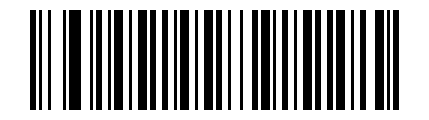
* Wyłączyć#
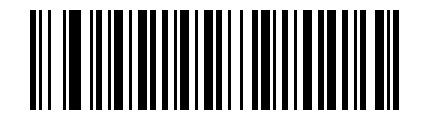
Włączać#
Ustaw długość końcowych ukrytych danych#
Po zeskanowaniu poniższego kodu konfiguracyjnego zeskanuj 3-cyfrowy numeryczny kod konfiguracyjny, aby wprowadzić ukrytą długość; jeśli wprowadzono mniej niż 3 cyfry, wpisz na początku kod 0.
- Zakres
1-255
Przykład
Aby ukryć końcowe znaki 16, zeskanuj ten kod konfiguracyjny, a następnie zeskanuj kolejno numeryczne kody konfiguracyjne 0, 1 i 6.
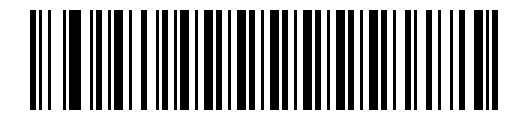
Ustaw długość końcowych ukrytych danych#
Niestandardowe przechowywanie danych kodów kreskowych#
Zachowaj wiodące dane#
Zachowaj tylko określoną liczbę znaków początkowych z dekodowanego wyniku. Jeśli skonfigurowana długość przekracza długość danych kodu kreskowego, cała zawartość kodu kreskowego zostanie zachowana.

* Wyłączyć#
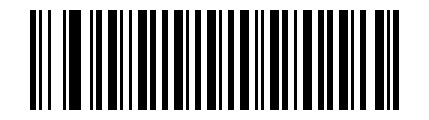
Włączać#
Ustaw wiodącą długość zachowanych danych#
Po zeskanowaniu poniższego kodu konfiguracyjnego zeskanuj kody kreskowe numeryczne, aby wprowadzić długość zachowaną.
- Zakres
1-65535
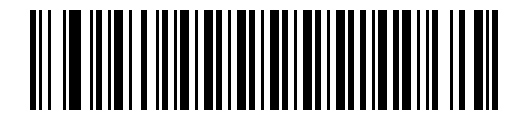
Ustaw wiodącą długość zachowanych danych#
Szybka konfiguracja długości przechowywanych danych wiodących#
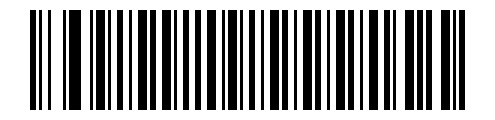
Zachowaj 1 wiodący bajt#
Zachowaj 9999 wiodących bajtów#

Zachowaj 65535 wiodących bajtów#
Zachowaj dane pośrednie#
Zachowaj tylko określoną liczbę znaków w środku zdekodowanego wyniku. Jeśli pozycja początkowa przekracza długość danych kodu kreskowego, dane nie zostaną zachowane (brak wyniku). Jeśli skonfigurowana długość przekracza pozostałą długość danych kodu kreskowego, wszystkie dane po pozycji początkowej zostaną zachowane.
Przykład
Jeśli dane kodu kreskowego to 12345ABC, a pozycja początkowa to 5, a długość to 2, to dane wyjściowe to AB.
Jeśli dane kodu kreskowego to 12345ABC, a pozycja początkowa to 5, a długość to 5, to dane wyjściowe to ABC.

* Wyłączyć#
Włączać#
Ustaw pozycję początkową danych zachowanych w środku#
Po zeskanowaniu poniższego kodu konfiguracyjnego zeskanuj kody kreskowe numeryczne, aby wprowadzić pozycję początkową.
- Zakres
1-65535

Ustaw pozycję początkową danych zachowanych w środku#
Szybka konfiguracja pozycji początkowej danych przechowywanych w środku#
Za pomocą narzędzia do generowania kodów kreskowych można utworzyć niestandardowy kod konfiguracyjny pozycji początkowej.
- Zakres
1-65535(0x0001-0xFFFF)- Format
80829XXXX, gdzieXXXXto 4-cyfrowa wartość szesnastkowa zapisana wielkimi literami.
Przykład
Aby rozpocząć zachowywanie danych po bajcie 15, wartość kodu konfiguracyjnego wynosi 80829000F.

Zachowaj dane po bajcie 1#

Zachowaj dane po bajcie 9999#

Zachowaj dane po bajcie 65535#
Ustaw średnią długość przechowywanych danych#
Po zeskanowaniu poniższego kodu konfiguracyjnego zeskanuj kody kreskowe numeryczne, aby wprowadzić długość zachowaną.
- Zakres
1-65535
Ustaw średnią długość przechowywanych danych#
Szybka konfiguracja dla średniej długości przechowywanych danych#
Za pomocą narzędzia do generowania kodów kreskowych można utworzyć niestandardowy kod konfiguracyjny o zachowanej długości.
- Zakres
1-65535(0x0001-0xFFFF)- Format
8082AXXXX, gdzieXXXXto 4-cyfrowa wartość szesnastkowa zapisana wielkimi literami.
Przykład
Aby zachować 15 bajtów po pozycji początkowej, wartość kodu konfiguracyjnego wynosi 8082A000F.

Zachowaj 1 bajt po pozycji początkowej#

Zachowaj 9999 bajtów po pozycji początkowej#

Zachowaj 65535 bajtów po pozycji początkowej#
Zachowaj dane końcowe#
Zachowaj tylko określoną liczbę znaków końcowych z dekodowanego wyniku. Jeśli skonfigurowana długość przekracza długość danych kodu kreskowego, cała zawartość kodu kreskowego zostanie zachowana.
Przykład
Jeśli dane kodu kreskowego to 12345ABC, zachowanie ostatnich bajtów 3 spowoduje wygenerowanie ABC.
Jeśli dane kodu kreskowego to 12345ABC, zachowanie ostatnich bajtów 5 spowoduje wygenerowanie 45ABC.

* Wyłączyć#

Włączać#
Ustaw końcową długość zachowanych danych#
Po zeskanowaniu poniższego kodu konfiguracyjnego zeskanuj kody kreskowe numeryczne, aby wprowadzić długość zachowaną.
- Zakres
1-65535

Ustaw końcową długość zachowanych danych#
Szybka konfiguracja długości danych końcowych#
Zachowaj 1 końcowy bajt#

Zachowaj 9999 końcowych bajtów#

Zachowaj 65535 końcowych bajtów#
Ukryj niestandardowe ciągi danych w kodach kreskowych#
Dźwignia kolankowa#
Możesz skonfigurować od 1 do 32 bajtów niestandardowych ukrytych danych. Wszystkie pasujące ciągi danych w kodzie kreskowym są ukrywane przed wydrukowaniem.

* Wyłączyć#
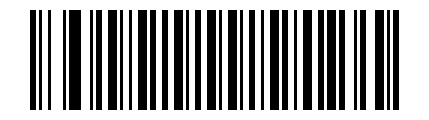
Włączać#
Ustaw ukryty ciąg danych#
Po zeskanowaniu opcji „Ustaw ukryte dane” zeskanuj numeryczne kody konfiguracyjne w grupach po 4 cyfry. Wartości znaków znajdziesz w Odniesienie do znaku Table. Na przykład, aby ukryć powrót karetki (0x0D), zeskanuj 1013; aby ukryć powrót karetki i nową linię (0x0D 0x0A), zeskanuj kolejno 1013 i 1010.
Bez względu na to, czy operacja zakończy się powodzeniem, czy niepowodzeniem, po zeskanowaniu kodu kreskowego należy zeskanować przycisk „Zakończ konfigurację”, aby wyjść z trybu ciągłej konfiguracji danych.

Ustaw ukryte dane#
Zakończ konfigurację#
Po zakończeniu konfiguracji ukrytych danych zeskanuj ten kod kreskowy, aby zapisać ustawienie. Obsługiwane są do 32 bajtów. Proces kończy się automatycznie i zapisuje skonfigurowaną zawartość po osiągnięciu 32 bajtów.
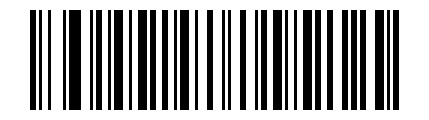
Zakończ konfigurację#
Przeczytaj ponownie i wyczyść#
Podczas konfiguracji mogą wystąpić nieprawidłowe wpisy. Użyj funkcji odczytu wstecznego, aby potwierdzić aktualnie skonfigurowane dane. Odczyt wsteczny nie przerywa bieżącej sesji konfiguracji i możesz kontynuować ustawianie kolejnego znaku.
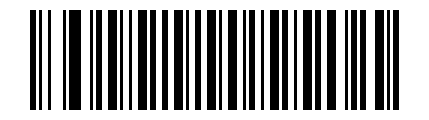
Odczytaj ponownie skonfigurowaną zawartość#

Wyczyść skonfigurowaną zawartość#
Wstaw dane niestandardowe#
Dane niestandardowe można wstawiać w dowolnym miejscu kodu kreskowego. Obsługiwane są maksymalnie 10 bajtów.
Włącz/wyłącz wstawianie danych niestandardowych#
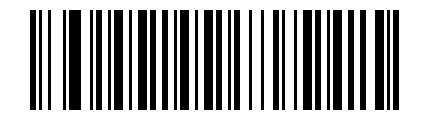
* Wyłącz插入自定义数据#
Włącz opcję Wstaw dane niestandardowe#
Ustaw pozycję wstawiania danych#
Po zeskanowaniu kodu konfiguracyjnego „Ustaw pozycję wstawiania danych” zeskanuj 4-cyfrowy numeryczny kod konfiguracyjny. Jeśli wprowadzono mniej niż 4 cyfry, uzupełnij je ciągiem znaków 0. Na przykład, aby wstawić kod po 3. znaku, zeskanuj 0, 0, 0 i 3.
Jeśli pozycja to 0, dane są wstawiane na początku danych wyjściowych. Jeśli pozycja jest większa niż długość danych wyjściowych, dane są wstawiane na końcu. Obsługiwane pozycje to od 0 do 5000.
Ustaw pozycję wstawiania danych#
Ustaw dane do wstawienia#
Po zeskanowaniu opcji „Ustaw dane do wstawienia” zeskanuj 4-cyfrowy numeryczny kod konfiguracyjny dla każdego znaku w sposób ciągły, zgodnie z kodem Odniesienie do znaku Table. Na przykład, aby wstawić kod QR, zeskanuj kolejno kody 1081 i 1082. Obsługiwane jest do 10 bajtów, a proces kończy się automatycznie po 10 bajtach.
Ustaw dane do wstawienia#
Wyjdź z konfiguracji danych niestandardowych#
Aby zakończyć wcześniej, zeskanuj poniższy kod konfiguracyjny, aby wyjść i zapisać aktualnie skonfigurowane dane.
Wyjdź z konfiguracji danych niestandardowych#
Instrukcje konfiguracji funkcji Replace-Data#
Funkcja zamiany składa się z trzech kroków: najpierw ustawia się obiekt docelowy, który ma zostać zastąpiony, następnie ustawia się dane zastępcze, a na końcu włącza się zamianę. Zarówno obiekt docelowy, jak i dane zastępcze obsługują do 32 bajtów.
Ustaw cel zastępczy i dane zastępcze#
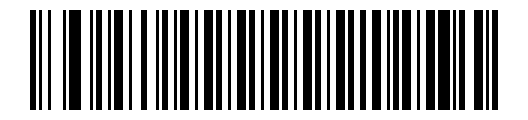
Ustaw cel zastępczy#
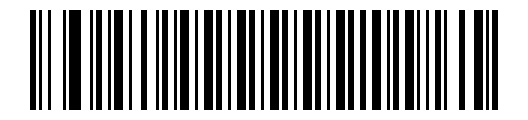
Ustaw dane zastępcze#
Jeśli wprowadzono mniej niż 32 bajty, zeskanuj „Zakończ konfigurację”, aby zapisać. Po osiągnięciu 32 bajtów proces automatycznie się zakończy i zapisze konfigurację.
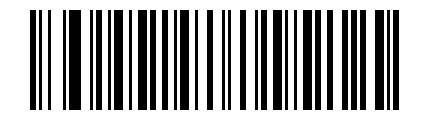
Zakończ konfigurację#
Włącz/wyłącz zamiennik#
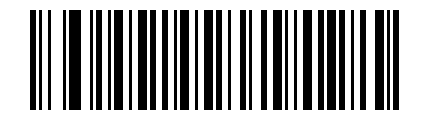
Włącz zastępowanie#
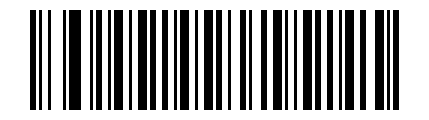
Wyłącz zamiennik#
Odczytaj i wyczyść dane zastępcze#
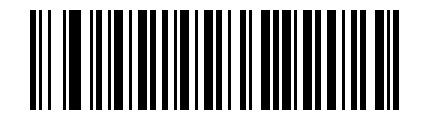
Przeczytaj ponownie „Cel zastępczy”#
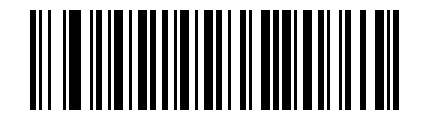
Przeczytaj ponownie „Dane zastępcze”#

Wyczyść „Cel zastępczy”#
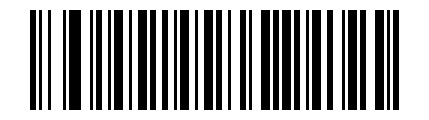
Wyczyść „Dane zastępcze”#
Przykład: Zamień XY na AB#
W poniższym przykładzie wartości skanowania dla X, Y, A i B są wprowadzane zgodnie z tabelą znaków. X to 1088, Y to 1089, A to 1065, a B to 1066.
1. Ustaw cel zastępczy na XY
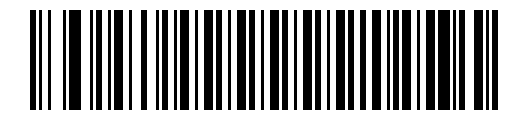
Skanuj „Ustaw cel zastępczy”#
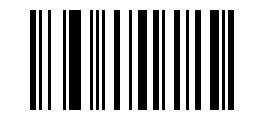
Kod kreskowy numeryczny 1#
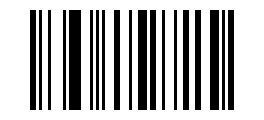
Kod kreskowy numeryczny 0#

Kod kreskowy numeryczny 8#

Kod kreskowy numeryczny 8#
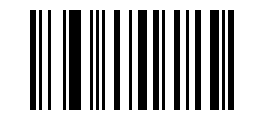
Kod kreskowy numeryczny 1#
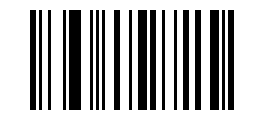
Kod kreskowy numeryczny 0#

Kod kreskowy numeryczny 8#
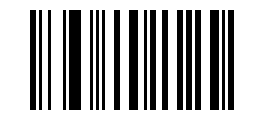
Kod kreskowy numeryczny 9#
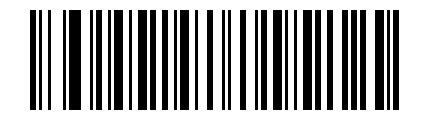
Zakończ konfigurację#
2. Ustaw dane zastępcze na AB
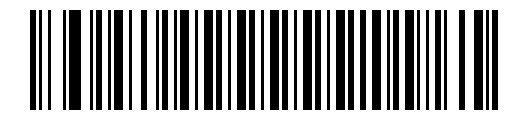
Skanuj „Ustaw dane zastępcze”#
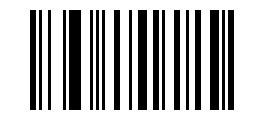
Kod kreskowy numeryczny 1#
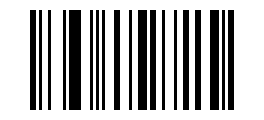
Kod kreskowy numeryczny 0#

Kod kreskowy numeryczny 6#

Kod kreskowy numeryczny 5#
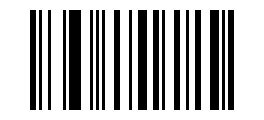
Kod kreskowy numeryczny 1#
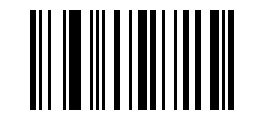
Kod kreskowy numeryczny 0#

Kod kreskowy numeryczny 6#

Kod kreskowy numeryczny 6#
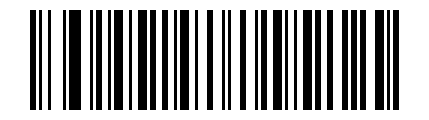
Zakończ konfigurację#
3. Włącz zamianę i sprawdź wynik
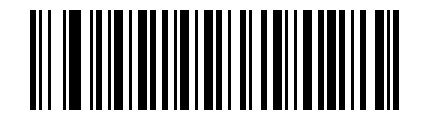
Włącz zastępowanie#
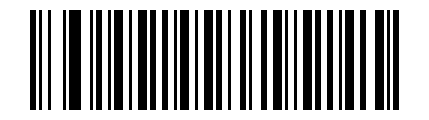
Wyłącz zamiennik#
Jeśli przykładowa zawartość kodu kreskowego to 0123XY45YX6YXY89, zastąpienie XY przez AB spowoduje wygenerowanie 0123AB45YX6YAB89.
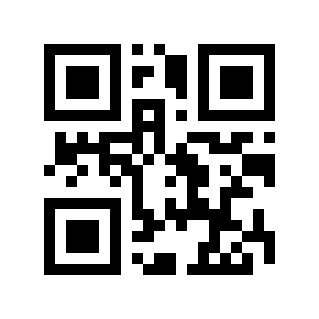
Przykładowy wynik: przed wymianą#
Przykładowy wynik: po wymianie#
Konfiguracja poleceń szeregowych#
Ustaw docelowe dane zastępcze: 0xF3 0x25 + target byte 1 + target byte 2 + ... + target byte n. Obsługiwane są do 32 bajtów. Wartości znaków można znaleźć w opisie Odniesienie do znaku Table.
Ustaw dane zastępcze: 0xF3 0x26 + replacement byte 1 + replacement byte 2 + ... + replacement byte n. Obsługiwane są do 32 bajtów. Wartości znaków można znaleźć w opisie Odniesienie do znaku Table.
Działanie |
Rozkaz |
|---|---|
Zakończ konfigurację |
|
Wyłącz zamiennik |
|
Włącz zastępowanie |
|
Odczytaj ponownie cel zastępczy |
|
Odczytaj ponownie dane zastępcze |
|
Przykładowe polecenia:
Cel |
Rozkaz |
|---|---|
Ustaw cel zastępczy na |
|
Ustaw dane zastępcze na |
|
Włącz zastępowanie |
|
Zamień |
|
Obsługa reguł GS1 przy użyciu nawiasów w celu uwzględnienia pól AI#
Obecnie obsługując reguły GS1, obsługiwane segmenty AI to: (00) Numer seryjny kontenera transportowego, (01) Pozycja transakcji towarowej, (02) Pozycja transakcji towarowej, (10) Numer partii, (11) Data produkcji, (13) Data pakowania, (15) Data najlepszej jakości, (17) Data ważności, (21) Numer seryjny, (30) Ilość, (240) Kod wewnętrzny, (712) Krajowy numer zwrotu kosztów ubezpieczenia zdrowotnego - Hiszpania CN, (8012) wersja oprogramowania, (90) spójne informacje między partnerami handlowymi

* Wyłączyć#

Włączać#
Konwertuj na heksadecymalny#
Wyjście szesnastkowe#

* Wyłączyć#

Wielkie litery szesnastkowe#

Małe litery szesnastkowe#
Szesnastkowy separator wyjściowy#

* Wyłącz间隔#

Przestrzeń#
Code ID#
Typy kodów kreskowych |
Code ID |
|---|---|
Code 128 |
D |
GS1-128(UCC/EAN-128) |
K |
AIM 128 |
D |
ISBT-128 |
D |
EAN-8 |
A |
EAN-13 |
A |
ISSN |
L |
ISBN/Bookland EAN |
L |
UPC-E |
A |
UPC-A |
A |
Interleaved 2 of 5/ITF |
F |
ITF-14 |
F |
Deutsche Post 14 |
w |
Deutsche Post 12 |
l |
NEC-25(COOP 2 of 5) |
o |
Matrix 2 of 5 |
V |
Industrial 2 of 5/Discrete 2 of 5/IND25 |
G |
Standard 2 of 5 (IATA 25) |
G |
Code 39 |
B |
Code 93 |
E |
Codabar |
C |
Code 11 |
H |
Plessey |
J |
MSI-Plessey |
J |
GS1-DataBar( RSS) |
R |
PDF417 |
r |
QR |
q |
AZTEC(Aztec Code) |
a |
Data Matrix (DM) |
u |
MaxiCode |
x |
Kod Han Xin/Kodeks Han Xin |
c |
Code 32 |
B |
Trioptic Code 39 |
M |
Coupon Code |
N |
GS1 DataBar-14 |
R |
GS1 DataBar Limited |
R |
GS1 DataBar Expanded |
R |
SETUP128 |
S |
Veri Code |
v |
Identyfikator kodu AIM#
Typy kodów kreskowych |
AIM ID |
Opis |
|---|---|---|
Code 128 |
]C0 |
Dane normalne |
GS1-128(UCC/EAN-128) |
]C1 |
FNC1 znajduje się na pierwszej pozycji słowa kodowego. |
AIM 128 |
]C2 |
FNC1 znajduje się na drugiej pozycji słowa kodowego. |
ISBT-128 |
]C0 |
|
EAN-8 |
]E4 |
Dane normalne |
]E4…]E1… |
Dane EAN-8 plus 2-cyfrowy kod dodatkowy. |
|
]E4…]E2… |
Dane EAN-8 plus 5-cyfrowy kod dodatkowy. |
|
EAN-13 |
]E0 |
Dane normalne |
]E3 |
Dane EAN-13 plus 2/5-cyfrowy dodatkowy kod. |
|
ISSN |
]X0 |
Dane normalne |
ISBN/Bookland EAN |
]X0 |
Dane normalne |
UPC-E |
]E0 |
Dane normalne |
]E3 |
Dane UPC-E plus 2/5-cyfrowy kod dodatkowy. |
|
UPC-A |
]E0 |
Zwykłe dane. |
]E3 |
Dane UPC-A plus 2/5-cyfrowy kod dodatkowy. |
|
Interleaved 2 of 5/ITF |
]I0 |
Dane normalne |
]I1 |
Sprawdź i wyprowadź znaki kontrolne. |
|
]I3 |
Zweryfikuj, ale nie wyprowadzaj znaku kontrolnego. |
|
ITF-14 |
]I1 |
Wyprowadź znaki kontrolne. |
]I3 |
Znaki kontrolne nie są wyprowadzane. |
|
Deutsche Post 14 |
]X0 |
Dane normalne |
Deutsche Post 12 |
]X0 |
Dane normalne |
NEC-25(COOP 2 of 5) |
]X0 |
Dane normalne |
Matrix 2 of 5 |
]X0 |
Dane normalne |
Industrial 2 of 5/ Discrete 2 of 5/IND25 |
]S0 |
Dane normalne |
Standard 2 of 5 (IATA 25) |
]R0 |
Dane normalne |
Code 39 |
]A0 |
Brak parzystości, brak rozszerzenia Full ASCII, dane wyjściowe są takie, jakie są. |
]A1 |
Sprawdź MOD43 i wyprowadź znaki kontrolne. |
|
]A3 |
MOD43 sprawdza, ale nie wyprowadza znaków kontrolnych. |
|
]A4 |
Rozszerzenie Full ASCII, ale brak parzystości. |
|
]A5 |
Wykonywane jest rozwinięcie Full ASCII i wyprowadzane są znaki kontrolne. |
|
]A7 |
Wykonywana jest ekspansja Full ASCII, ale znaki kontrolne nie są wyprowadzane. |
|
Code 93 |
]G0 |
Dane normalne |
Codabar |
]F0 |
Dane normalne |
]F2 |
Weryfikacja i wyprowadzanie znaków weryfikacyjnych. |
|
]F4 |
Weryfikacja, ale nie wyprowadza znaku weryfikacyjnego. |
|
Code 11 |
]H3 |
Dane normalne |
]H0 |
MOD11 weryfikacja pojedynczego znaku i znaki weryfikacyjne wyjściowe. |
|
]H3 |
MOD11 weryfikuje pojedynczym znakiem, ale nie wyprowadza znaku weryfikacyjnego. |
|
Plessey |
]P0 |
Dane normalne |
MSI-Plessey |
]M0 |
Dane normalne |
]M0 |
Weryfikacja MOD10 i wyprowadzenie znaków weryfikacyjnych |
|
]M1 |
Weryfikacja MOD10, ale nie wyprowadza znaków weryfikacyjnych |
|
GS1-DataBar( RSS) |
]e0 |
Standardowy pakiet danych |
PDF417 |
]L0 |
W tej chwili nie określono żadnych opcji, zawsze przesyłaj 3 |
QR |
]Q0 |
QR Code Tryb 1 (zgodny z AIM ISS 97-001) |
]Q1 |
Tryb QR Code 2 (symbol 2005), nieużywanie protokołu ECI |
|
]Q2 |
Tryb QR Code 2 (symbol 2005) z użyciem protokołu ECI |
|
]Q3 |
Tryb QR Code 2 (symbol 2005), protokół ECI nieużywany, FNC1 na pozycji 1 |
|
]Q4 |
Tryb 2 QR Code (symbol 2005), używający protokołu ECI, FNC1 znajduje się na pozycji 1 |
|
]Q5 |
Tryb QR Code 2 (symbol 2005), protokół ECI nie jest używany, FNC1 na pozycji 2 |
|
]Q6 |
Tryb 2 QR Code (symbol 2005) przy użyciu protokołu ECI, FNC1 znajduje się na pozycji 2 |
|
AZTEC(Aztec Code) |
]z0 |
W tej chwili nie określono żadnych opcji, zawsze przesyłaj 3 |
Data Matrix (DM) |
]d0 |
ECC 000 - 140 |
]d1 |
ECC 200 |
|
]d2 |
ECC 200, FNC1 na pozycji 1 lub 5 |
|
]d3 |
ECC 200, FNC1 na pozycji 2 lub 6 |
|
]d4 |
ECC 200 obsługuje protokół ECI |
|
]d5 |
ECC 200, FNC1 na pozycji 1 lub 5 i obsługuje protokół ECI |
|
]d6 |
ECC 200, FNC1 na pozycji 2 lub 6 i obsługuje protokół ECI |
|
MaxiCode |
]U1 |
W tej chwili nie określono żadnych opcji, zawsze przesyłaj 3 |
Kod Han Xin/Kodeks Han Xin |
]X0 |
W tej chwili nie określono żadnych opcji, zawsze przesyłaj 3 |