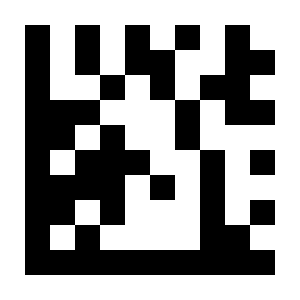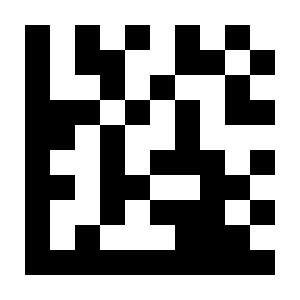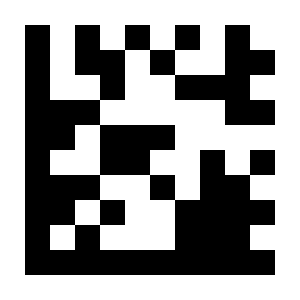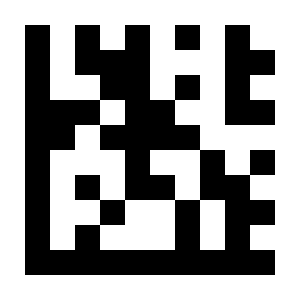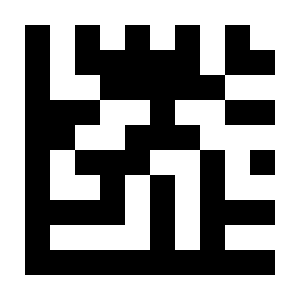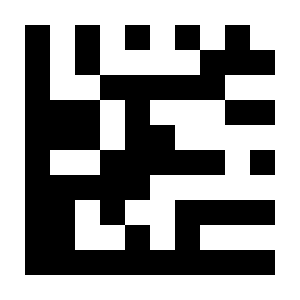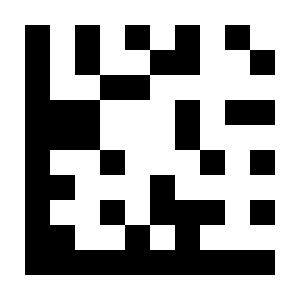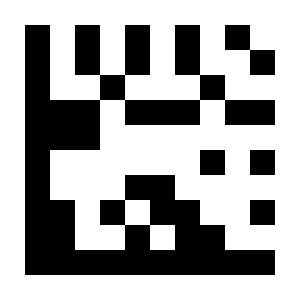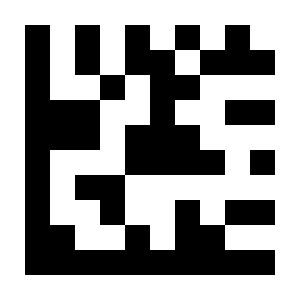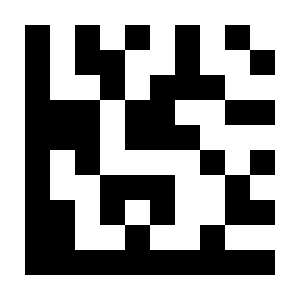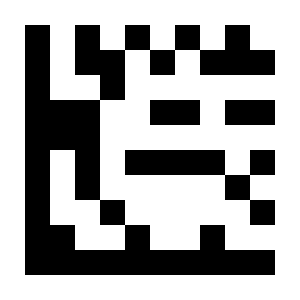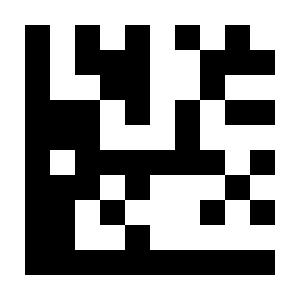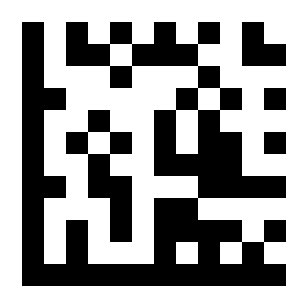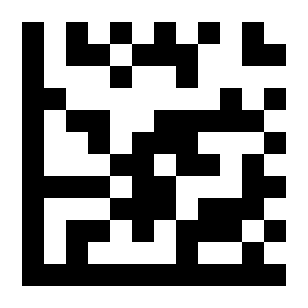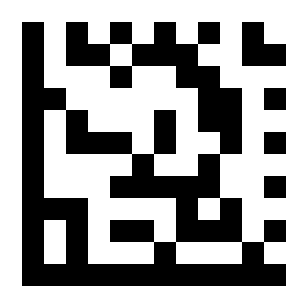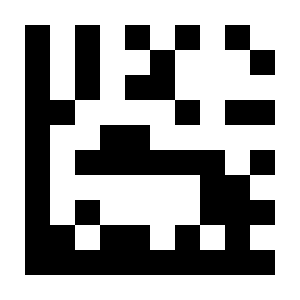
Ustawienia klawiatury#

Ważne

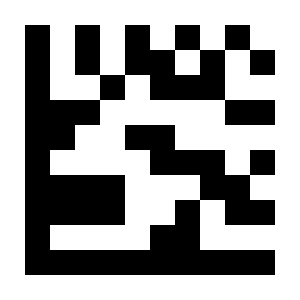
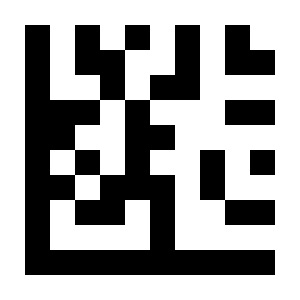
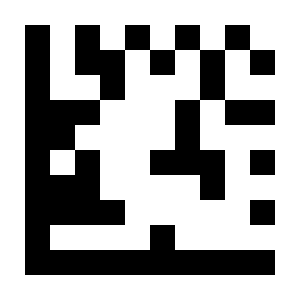
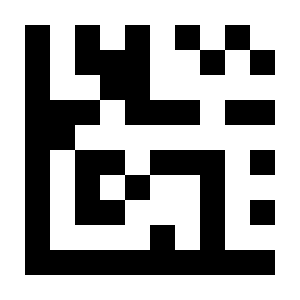
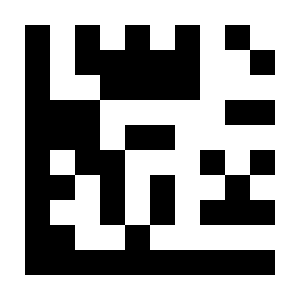
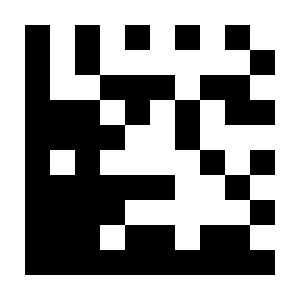
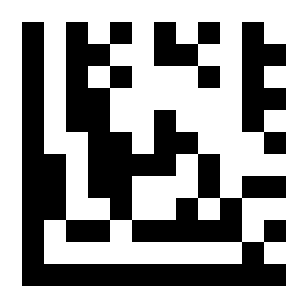
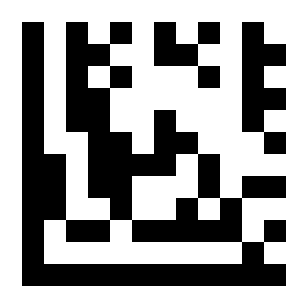
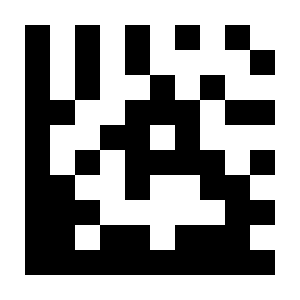
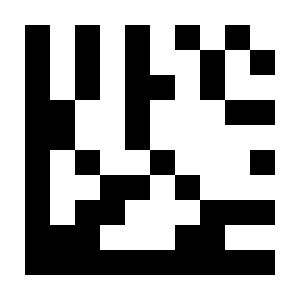
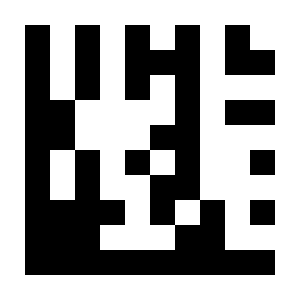
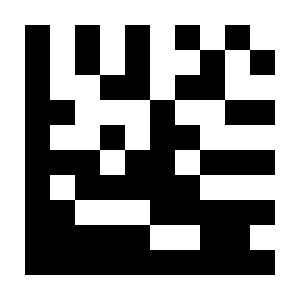
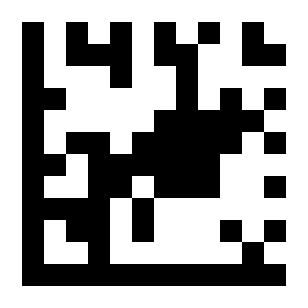
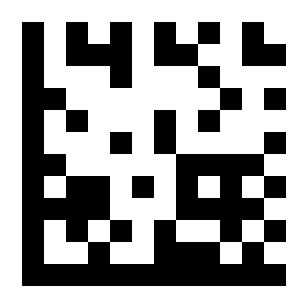
Na tej stronie wprowadź ustawienia w następującej kolejności: Rozpocznij konfigurację -> Kod konfiguracyjny funkcji -> Zakończ konfigurację.

Międzynarodowa klawiatura#
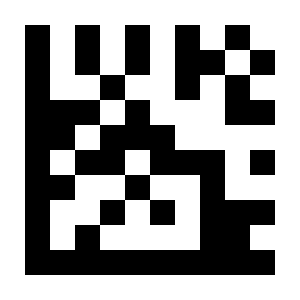
../../_shared/_images/module-280/KM00.png

* NAS#

../../_shared/_images/module-280/KM01.png

Belgia#

../../_shared/_images/module-280/KM02.png

Zjednoczone Królestwo#

../../_shared/_images/module-280/KM03.png

Dania#

../../_shared/_images/module-280/KM04.png

Francja#

../../_shared/_images/module-280/KM05.png

Niemcy#

../../_shared/_images/module-280/KM06.png

Włochy#

../../_shared/_images/module-280/KM07.png

Norwegia#

../../_shared/_images/module-280/KM08.png

Portugalia#

../../_shared/_images/module-280/KM09.png

Hiszpania#

../../_shared/_images/module-280/KM10.png

Szwecja#

../../_shared/_images/module-280/KM11.png

Szwajcaria#

../../_shared/_images/module-280/KM12.png

Japonia#

../../_shared/_images/module-280/KM13.png

Węgry#

../../_shared/_images/module-280/KM14.png

Czechy#

../../_shared/_images/module-280/KM15.png

Słowacja#

../../_shared/_images/module-280/KM16.png

Rumunia#

../../_shared/_images/module-280/KM17.png

Chorwacja#

../../_shared/_images/module-280/KM18.png

Polska#

../../_shared/_images/module-280/KM19.png

Turecki Q#

../../_shared/_images/module-280/KM20.png

Brazylia#

../../_shared/_images/module-280/KM21.png

Rosja#

../../_shared/_images/module-280/KM22.png

Bułgaria#

Wyjście klawiatury QR#

GB2312 chiński uproszczony
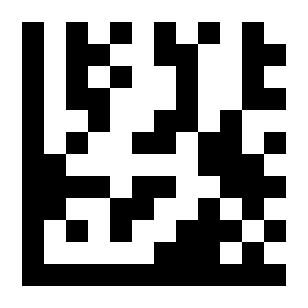
../../_shared/_images/module-280/QRC1.png

* Notatnik, Excel#

../../_shared/_images/module-280/QRC0.png

Wyjście słowa#

Uniwersalne wielojęzyczne wyjście (wymaga konfiguracji wtyczki)
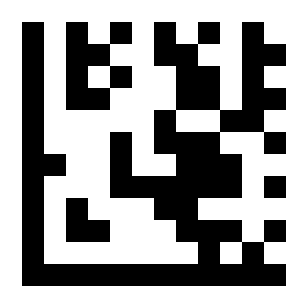
../../_shared/_images/module-280/QRC2.png

UTF-8 – Uniwersalny wielojęzyczny wydruk#

../../_shared/_images/module-280/QRC0-2.png

Strona kodowa / Wyjście słowa#

UTF-8 Wyjście klawiatury QR#

../../_shared/_images/module-280/QRC3.png

Tajlandia#

../../_shared/_images/module-280/QRC4.png

Rosja#

../../_shared/_images/module-280/QRC4-2.png

Bułgaria#

../../_shared/_images/module-280/QRC5.png

Indyk#

../../_shared/_images/module-280/QRC6.png

Brazylia#

../../_shared/_images/module-280/QRC6-2.png

Niemcy#

../../_shared/_images/module-280/QRC6-3.png

Francja#

../../_shared/_images/module-280/QRC6-4.png

Włochy#

../../_shared/_images/module-280/QRC6-5.png

Hiszpania#

../../_shared/_images/module-280/QRC6-6.png

Portugalia#

../../_shared/_images/module-280/QRC6-7.png

Malezja#

../../_shared/_images/module-280/QRC6-8.png

Indonezja#

Konwersja wielkości liter#

../../_shared/_images/module-280/CCT0.png

* Wyłączyć#

../../_shared/_images/module-280/CCT1.png

Konwertuj na wielkie litery#

../../_shared/_images/module-280/CCT2.png

Konwertuj na małe litery#

Caps Lock#

../../_shared/_images/module-280/CS0.png

* Wyłącz Caps Lock#

../../_shared/_images/module-280/CS1.png

Włącz Caps Lock#

Konwersja znaków GS#

Konwertuj znak GS w trybie klawiatury na inny kod ASCII.

Przykład: Zamień znak GS na #.

  1. Wyszukaj „Rozpocznij konfigurację”.

  2. Zeskanuj kod konfiguracyjny „Konwertuj znak GS”.

  3. Zeskanuj kod konfiguracyjny # w Kod ASCII Table.

  4. Skanuj „Zakończ konfigurację”.

Przykład: Zamień znak GS na Enter.

  1. Wyszukaj „Rozpocznij konfigurację”.

  2. Zeskanuj kod konfiguracyjny „Konwertuj znak GS”.

  3. Zeskanuj kod konfiguracyjny Enter w Kod ASCII Table.

  4. Skanuj „Zakończ konfigurację”.

Przykład: Przywróć domyślne ustawienie znaków GS.

  1. Wyszukaj „Rozpocznij konfigurację”.

  2. Zeskanuj kod konfiguracyjny „Wyłącz konwersję znaków GS”.

  3. Skanuj „Zakończ konfigurację”.

../../_shared/_images/module-280/GS00.png

* Wyłącz konwersję znaków GS#

../../_shared/_images/module-280/GS01.png

Konwertuj znak GS#

Function Key Mapping#
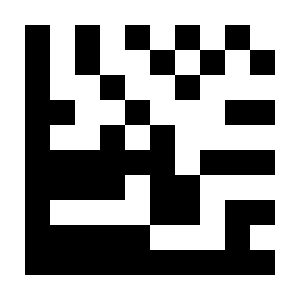
../../_shared/_images/module-280/FK0.png

Wyłączyć#

../../_shared/_images/module-280/FK1.png

* Włączać#

../../_shared/_images/module-280/CCM1.png

* Tryb znaków Ctrl#

../../_shared/_images/module-280/CCM0.png

Alt + tryb Unicode#