USB i ustawienia klawiatury#
Interfejs hosta USB#
Typ urządzenia USB#
Służy do wyboru typu urządzenia USB, które urządzenie ma enumerować do hosta. Po przełączeniu typu urządzenia USB, urządzenie automatycznie się zresetuje i wyemituje standardowy sygnał dźwiękowy włączania.
Dostępne typy urządzeń obejmują:
SNAPI with Imaging Interface, wartość domyślnaSNAPI without Imaging InterfaceHID Keyboard EmulationIBM Table Top USBIBM Hand-Held USBUSB OPOS Hand-HeldSimple COM Port EmulationUSB CDC HostSSI over USB CDC
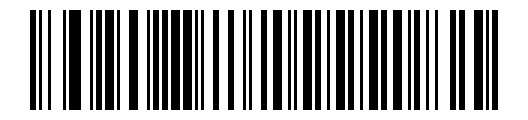
* SNAPI z interfejsem obrazu#
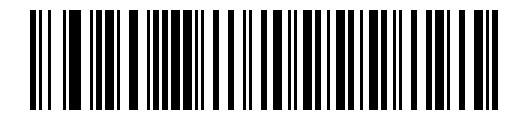
SNAPI nie posiada graficznego interfejsu#
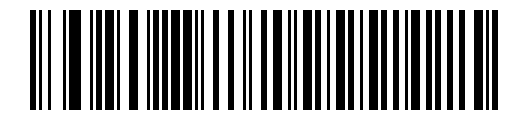
Emulacja klawiatury HID#

Komputer stacjonarny IBM USB#
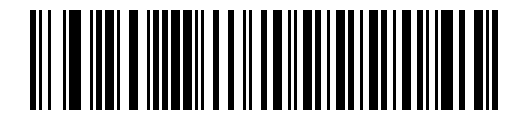
Komputer przenośny IBM USB#

USB OPOS przenośny#
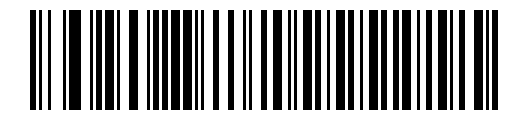
Prosta emulacja portu COM#
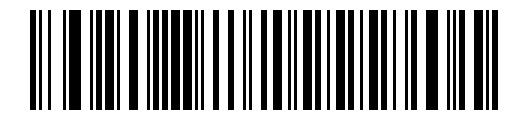
Host USB CDC#
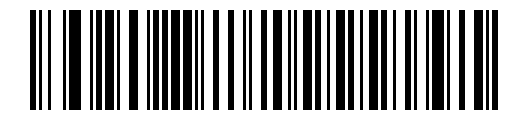
SSI przez USB CDC#
Informacja
Host powinien zainstalować plik CDC INF przed wybraniem USB CDC Host, w przeciwnym razie urządzenie może zawiesić się podczas enumeracji po włączeniu zasilania. SSI over USB CDC zapewnia jedynie podzbiór protokołu SSI i nie obejmuje funkcji sprzętowego uzgadniania.
USB Static CDC#
Służy do kontrolowania metody przydzielania portu COM w przypadku podłączenia wielu urządzeń.
Enable USB Static CDC, wartość domyślnaDisable USB Static CDC

* Włącz statyczny USB CDC#

Wyłącz statyczny USB CDC#
Po włączeniu wiele urządzeń będzie mogło używać tego samego portu COM; po wyłączeniu każde podłączone urządzenie zajmie nowy numer portu COM.
Interwał sondowania USB#
Służy do ustawienia interwału, w którym host odpytuje urządzenie w trybie klawiatury USB HID. Im mniejsza wartość, tym szybszy transfer danych.
Dostępne wartości obejmują:
1 msec2 msec3 msec4 msec5 msec6 msec7 msec8 msec, wartość domyślna9 msec
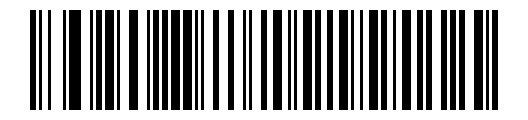
1 msec#

2 msec#
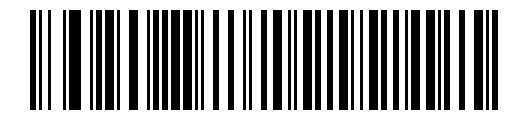
3 msec#

4 msec#
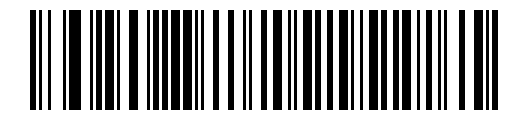
5 msec#
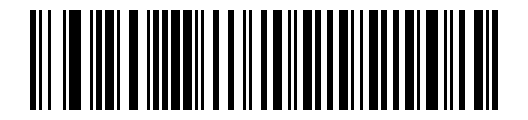
6 msec#
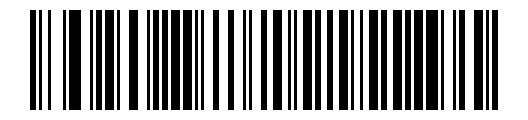
7 msec#

* 8 ms#
9 msec#
Ostrzeżenie
Urządzenie zostanie ponownie zainicjowane po zmianie interwału odpytywania. Jeśli host nie jest w stanie obsłużyć zbyt dużej szybkości transmisji danych, może to spowodować utratę danych.
Domyślna wartość interfejsu USB#
Pierwsze wartości domyślne dla interfejsu USB są następujące:
Parametr |
Wartość domyślna |
|---|---|
USB Device Type |
|
SNAPI Status Handshaking |
|
USB Country Keyboard Types |
|
USB Keystroke Delay |
|
Simulated Caps Lock |
|
USB CAPS Lock Override |
|
USB Ignore Unknown Characters |
|
USB Convert Unknown to Code 39 |
|
USB Ignore Beep Directive |
|
USB Ignore Type Directive |
|
Emulate Keypad |
|
Emulate Keypad with Leading Zero |
|
USB FN1 Substitution |
|
Function Key Mapping |
|
Convert Case |
|
USB Static CDC |
|
USB Polling Interval |
|
Quick Keypad Emulation |
|
Wyjście klawiatury USB#
Służy do zilustrowania podstawowego zachowania i parametrów pomocniczych w trybie USB HID Keyboard Emulation. Ustawienia takie jak układ klawiatury narodowej, zgodność z Caps Lock oraz tabele prefiksów i sufiksów ASCII działają tylko w tym trybie.
Klawiatura USB, zamiennik FN1#
Dotyczy tylko USB HID Keyboard Emulation. Po włączeniu zastępuje znaki FN1 w kodach kreskowych EAN 128 kategoriami i wartościami kluczy zdefiniowanymi przez użytkownika.
EnableDisable, wartość domyślna
Włącz zamiennik klawiatury USB FN1#
* Wyłącz zamiennik klawiatury USB FN1#
Zestaw znaków USB ASCII#
Służy do opisu mapowania kodowania prefiksów, sufiksów i znaków kontrolnych w trybie USB.
Najważniejsze punkty:
Ta sekcja odpowiada
Table 8-2 USB Prefix/Suffix ValuesMapowanie obejmuje
1000do1126W tabeli podano również
Full ASCII,Code 39 Encode CharacteriKeystrokePo włączeniu opcji
Function Key Mappingpogrubione klucze w tabeli zastępują standardowe mapowania
Konwertuj nieznane znaki USB na Code 39#
Dotyczy tylko urządzeń IBM hand-held, IBM tabletop i OPOS.
Disable Convert Unknown to Code 39, wartość domyślnaEnable Convert Unknown to Code 39
* Wyłącz konwersję nieznanych znaków na Code 39#
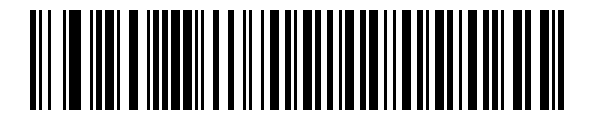
Włącz konwersję nieznanych znaków na Code 39#
Służy do kontrolowania, czy dane nieznanego typu kodu kreskowego mają zostać przekonwertowane na dane wyjściowe Code 39 po ich napotkaniu.
USB ignoruje nieznane znaki#
Dotyczy urządzeń HID Keyboard Emulation i IBM.
Send Bar Codes with Unknown Characters (Transmit), wartość domyślnaDo Not Send Bar Codes with Unknown Characters (Disable)
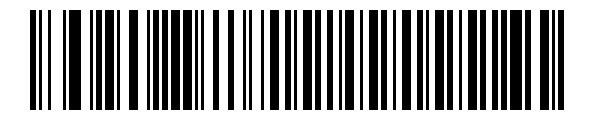
* Wyślij dane zawierające nieznane znaki#
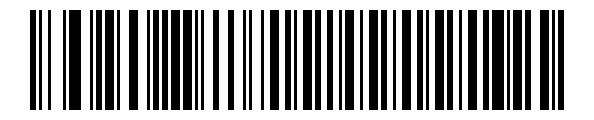
Nie wysyłaj danych zawierających nieznane znaki#
Gdy wysyłanie jest włączone, urządzenie zignoruje nieznane znaki, ale będzie nadal wysyłać inne dane; gdy ta opcja jest wyłączona, urządzenie IBM uniemożliwi wysłanie całego kodu kreskowego, a urządzenie HID Keyboard wyśle maksymalnie cztery nieznane znaki i wygeneruje sygnał błędu.
USB ignoruje polecenie beep#
Dotyczy tylko urządzeń IBM hand-held, IBM tabletop i OPOS.
Honor USB Beep Directive, wartość domyślnaIgnore USB Beep Directive
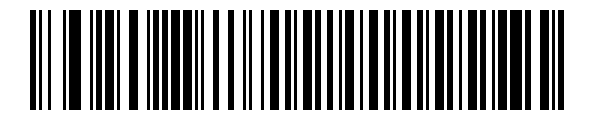
* Postępuj zgodnie z instrukcjami sygnału dźwiękowego USB#
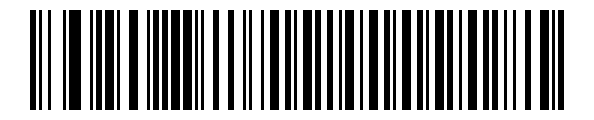
Zignoruj polecenie beep USB#
USB ignoruje polecenie symbologii#
Dotyczy tylko urządzeń IBM hand-held, IBM tabletop i OPOS.
Honor USB Ignore Type Directive, wartość domyślnaIgnore USB Ignore Type Directive
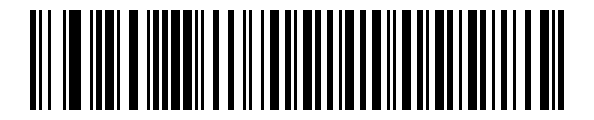
* Postępuj zgodnie z instrukcjami kodowania USB#
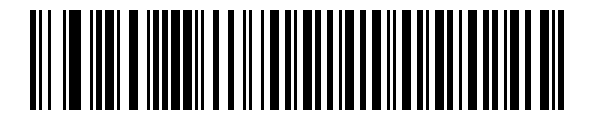
Ignoruj polecenia symboliki USB#
Układ klawiatury i zestaw znaków#
Układ klawiatury narodowej i kody konfiguracyjne#
Służy do wyboru układu klawiatury USB dla innego kraju/regionu, dostępnego tylko w modelu USB HID Keyboard Emulation. Po przełączeniu układu klawiatury narodowej urządzenie automatycznie się zresetuje i wyda standardowy sygnał dźwiękowy przy włączaniu.
Typowe układy obejmują:
North American Standard USB Keyboard, wartość domyślnaGerman WindowsFrench WindowsFrench Canadian Windows 95/98French Canadian Windows 2000/XPFrench Belgian WindowsSpanish WindowsItalian WindowsSwedish WindowsUK English WindowsJapanese Windows (ASCII)Portuguese-Brazilian Windows
układ klawiatury |
Kod konfiguracyjny |
|---|---|
* Klawiatura standardowa północnoamerykańska USB |
|
German Windows |
|
French Windows |
|
French Canadian Windows 95/98 |
|
French Canadian Windows 2000/XP |
|
French Belgian Windows |
|
Spanish Windows |
|
Italian Windows |
|
Swedish Windows |
|
UK English Windows |
|
Japanese Windows (ASCII) |
|
Portuguese-Brazilian Windows |
|
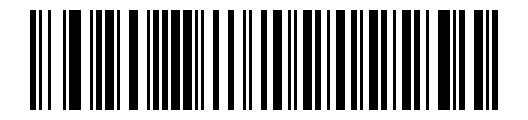
* Klawiatura standardowa północnoamerykańska USB#
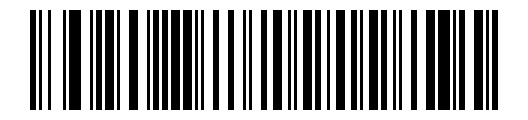
German Windows#
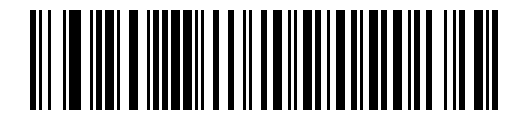
French Windows#
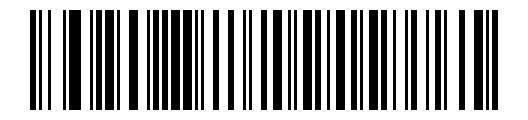
French Canadian Windows 95/98#
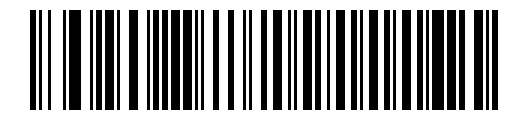
French Canadian Windows 2000/XP#

French Belgian Windows#

Spanish Windows#
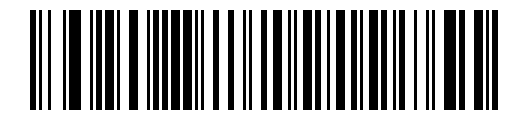
Italian Windows#
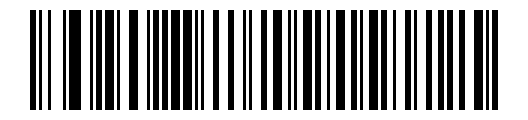
Swedish Windows#

UK English Windows#
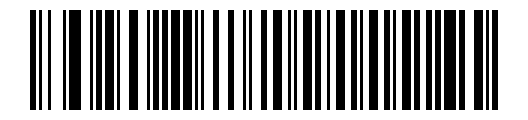
Japanese Windows (ASCII)#
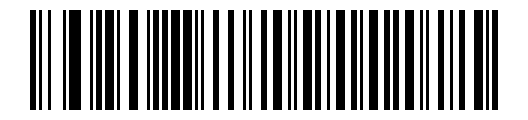
Portuguese-Brazilian Windows#
Zestaw znaków ASCII#
Tabela mapowania ASCII służy do opisu wyjścia klawiatury USB. Ta sekcja odpowiada Table 8-2 USB Prefix/Suffix Values i może być używana do ustawiania prefiksu, sufiksu i znaków sterujących.
zachowanie klawiatury#
Mapowanie klawiszy funkcyjnych#
Służy do kontrolowania, czy wartość ASCII < 32 jest wysyłana zgodnie z mapą klawiszy funkcyjnych, a nie standardową sekwencją klawiszy sterujących.
Disable Function Key Mapping, wartość domyślnaEnable Function Key Mapping
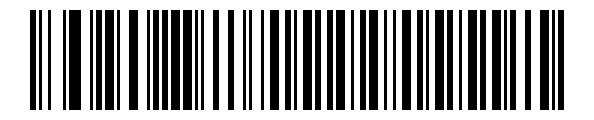
* Wyłącz mapowanie klawiszy funkcyjnych#
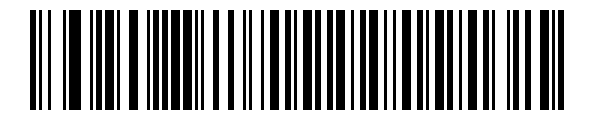
Włącz mapowanie klawiszy funkcyjnych#
Symuluj klawiaturę#
Służy do wysyłania znaków jako sekwencji ASCII z klawiatury numerycznej.
Disable Keypad Emulation, wartość domyślnaEnable Keypad Emulation
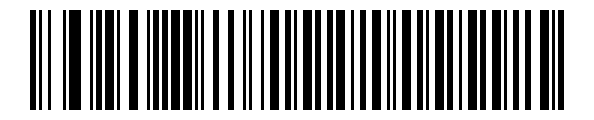
* Wyłącz emulację klawiatury#
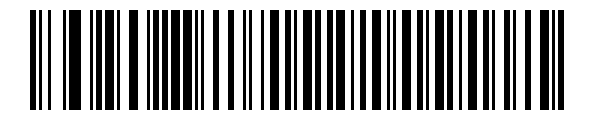
Włącz emulację klawiatury#
Emulacja klawiatury numerycznej z zerami na początku#
Służy do dodawania zer wiodących podczas symulowania danych wyjściowych z małej klawiatury i wysyłania ich w trybie znakowym ISO.
Disable Keypad Emulation with Leading Zero, wartość domyślnaEnable Keypad Emulation with Leading Zero
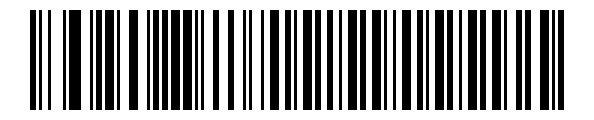
* Wyłącz emulację klawiatury z wiodącym zerem#
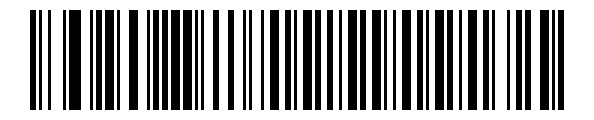
Włącz emulację klawiatury z zerem wiodącym#
Szybka emulacja klawiatury#
Działa tylko wtedy, gdy włączona jest opcja Emulate Keypad, zapewniająca szybszą emulację klawiatury.
EnableDisable, wartość domyślna
Zachowanie zgodności związane ze stanem hosta Caps Lock podczas wyjścia obejmuje głównie dwa typy ustawień: Simulated Caps Lock i USB CAPS Lock Override.
Symuluj CAPS LOCK#
Służy do odwracania wielkich i małych liter w kodzie kreskowym podczas drukowania. Efekt jest równoważny włączeniu klawiatury Caps Lock i nie ma nic wspólnego z aktualnym stanem Caps Lock hosta.
Disable Simulated Caps Lock, wartość domyślnaEnable Simulated Caps Lock
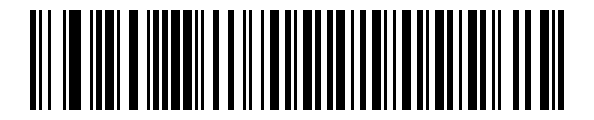
* Wyłącz emulację CAPS LOCK#
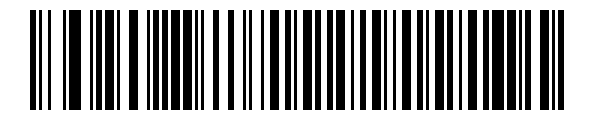
Włącz symulację CAPS LOCK#
USB CAPS LOCK#
Dotyczy tylko HID Keyboard Emulation. Po włączeniu możesz zignorować status hosta Caps Lock i wyprowadzić kod kreskowy w oryginalnej formie.
Override Caps Lock Key (Enable)Do Not Override Caps Lock Key (Disable), wartość domyślna
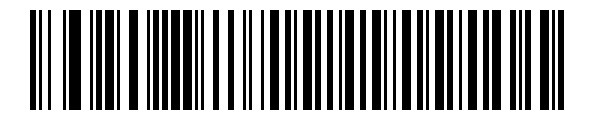
Nadpisz stan Caps Lock#
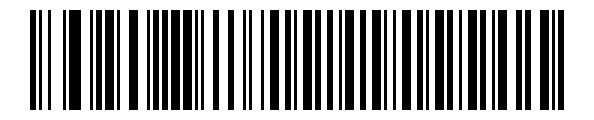
* Nie zastępuje stanu Caps Lock#
Informacja
Jeśli włączone są zarówno Simulated Caps Lock, jak i Caps Lock Override, pierwszeństwo ma ta druga opcja. Japanese Windows (ASCII) W trybie klawiatury ta opcja jest zawsze włączona i nie można jej wyłączyć.
Opóźnienie klawisza#
Służy do ustawienia odstępu czasu pomiędzy naciśnięciami poszczególnych klawiszy podczas symulowania wyjścia klawiatury.
No Delay, wartość domyślnaMedium Delay (20 msec)Long Delay (40 msec)
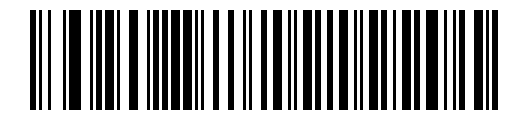
* Bez opóźnień#

Średnie opóźnienie (20 ms)#

Długie opóźnienie (40 ms)#
Uzgadnianie statusu SNAPI#
Służy do kontrolowania, czy uzgadnianie statusu jest włączane po wybraniu typu urządzenia USB jako SNAPI.
Enable SNAPI Status Handshaking, wartość domyślnaDisable SNAPI Status Handshaking
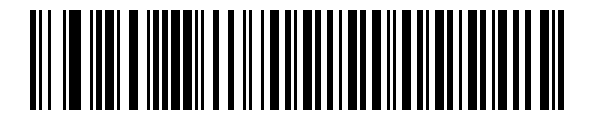
* Włącz uzgadnianie statusu SNAPI#
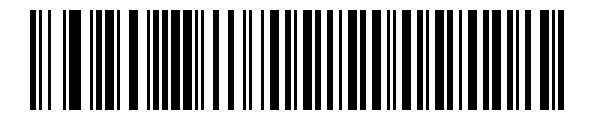
Wyłącz uzgadnianie statusu SNAPI#
Konwersja przypadków#
Służy do równomiernego dopasowania rozmiaru wyjściowego kodu kreskowego.
No Case Conversion, wartość domyślnaConvert All to Upper CaseConvert All to Lower Case
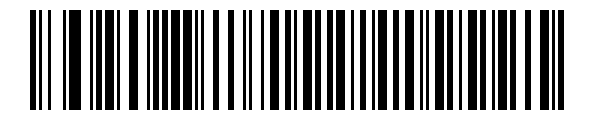
* Nie konwertuj wielkości liter#
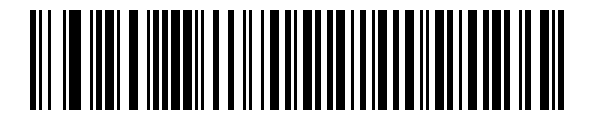
Zamień wszystko na wielkie litery#
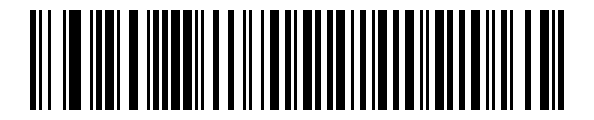
Zamień wszystko na małe litery#