데이터 편집#
소개#
바코드 스캐너가 성공적으로 디코딩되면 데이터 문자열을 얻습니다. 이 데이터 문자열은 숫자, 영어, 기호 등이 될 수 있으며, 2D 바코드의 경우 한자도 될 수 있습니다. 이 데이터열은 바코드에 담긴 데이터 정보입니다. 실제 응용에서는 바코드의 데이터 정보가 필요할 수 있을 뿐만 아니라, 획득한 데이터 정보 문자열이 어떤 바코드 유형에서 왔는지 알아야 하거나, 바코드 정보가 스캔된 날짜를 알아야 하거나, 바코드 텍스트를 자동으로 감싸서 바코드를 읽은 후 입력해야 할 수도 있습니다. 이러한 요구 사항은 바코드의 데이터 정보에 포함되지 않을 수 있습니다.
바코드를 생성할 때 이러한 내용을 추가하면 바코드 데이터 길이가 늘어나고 유연성이 떨어집니다. 대신 바코드 데이터 앞이나 뒤에 필요에 따라 추가하거나 제외할 수 있는 내용을 덧붙일 수 있습니다. 이것이 바코드 데이터의 접두사/접미사이며, 바코드 정보 자체를 수정하지 않고도 요구 사항을 충족할 수 있습니다.
하나의 심볼로지 또는 모든 심볼로지에 대해 접두사 또는 접미사 문자를 추가하거나 제거할 수 있습니다.
ASCII 변환 테이블를 사용하여 접두사 또는 접미사를 추가하십시오.
출력에 나타나는 순서대로 접두사 또는 접미사 문자를 추가합니다.
특정 심볼로지(또는 모든 심볼로지)를 설정할 때 지정한 바코드 유형 번호에 해당하는 심볼로지에 접두사 또는 접미사 문자를 추가합니다.
접두사 또는 접미사 구성의 최대 크기는 200자입니다.
접두사/접미사 추가#
“접두사 추가” 또는 “접미사 추가” 바코드를 스캔하십시오.
접두사 또는 접미사를 추가할 심볼로지를 선택하고 1D 심볼로지에서 두 자리 16진수 값을 확인합니다. 예를 들어 Code 11의 바코드 유형 번호는 ‘h’이고 Hex ID는
68입니다.부록 차트에서 2개의 16진수를 스캔하거나
9,9를 스캔합니다. 모든 심볼로지에 적용됩니다.ASCII 변환 테이블에서 접두사/접미사의 16진수 값을 결정합니다.
부록 차트에서 두 자리 16진수 값에 해당하는 바코드를 스캔하십시오.
각 접두사/접미사 문자에 대해 4단계와 5단계를 반복합니다.
바코드 일련번호를 추가하려면
5,C,8,0를 스캔하십시오.
AIM ID를 추가하려면 5, C, 8, 1를 스캔하십시오.
백슬래시()를 추가하려면 5, C, 5, C를 스캔하십시오.
참고
7단계에서 백슬래시()를 추가하려면 5C를 두 번 스캔해야 합니다. 한 번은 선행 백슬래시를 생성한 다음 백슬래시 자체를 생성합니다.
종료하고 저장하려면 “저장” 바코드를 스캔하고, 저장하지 않고 종료하려면 “삭제” 바코드를 스캔하십시오. 다른 심볼로지에 접두사 또는 접미사를 추가하려면 1~6단계를 반복합니다.
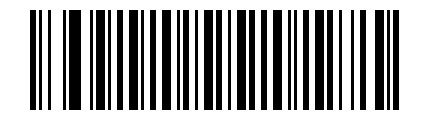
접두사 추가#
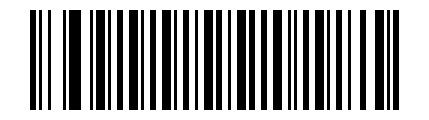
접미사 추가#
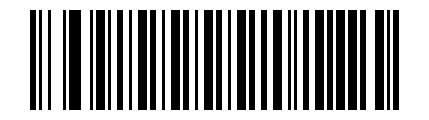
구하다#
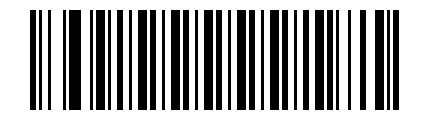
포기하다#
예
특정 심볼로지에 접미사 추가
Code 128에 CR(캐리지 리턴) 접미사를 추가합니다.
단계:
“접미사 추가” 바코드를 스캔하십시오.
1D 심볼로지:
6A에서 Code 128의 2자리 16진수 값을 결정합니다.부록 차트에서 “
6”, “A” 바코드를 스캔하십시오.ASCII 변환 테이블:
0D에서 캐리지 리턴 접미사의 16진수 값을 결정합니다.부록 차트에서 “
0” 및 “D” 바코드를 스캔하십시오.“저장” 바코드를 스캔하거나, 저장하지 않고 종료하려면 “Abandon” 바코드를 스캔하십시오.
접미사 추가#
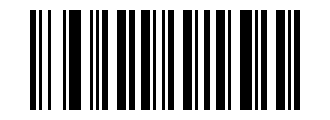
6#
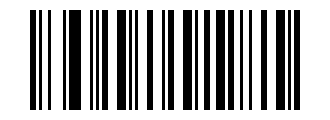
A#
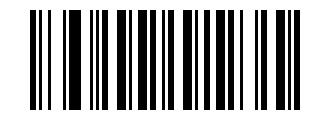
0#
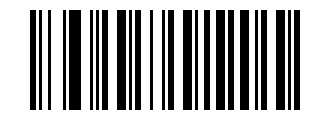
D#
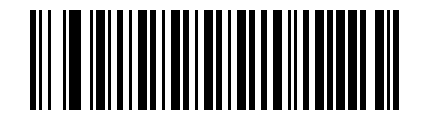
구하다#
모든 심볼로지에 캐리지 리턴 접미사 추가#
모든 심볼로지에 캐리지 리턴 접미사를 추가하려면 다음 바코드를 스캔하십시오. 이 작업은 먼저 현재 접미사를 모두 지운 다음 모든 심볼로지에 캐리지 리턴 접미사를 추가합니다.
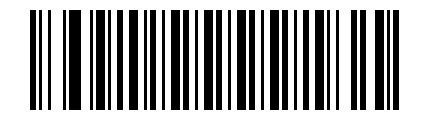
모든 심볼로지에 캐리지 리턴 접미사 추가#
모든 심볼로지에 줄 바꿈 접미사 추가#
모든 심볼로지에 캐리지 리턴 및 라인 피드 접미사를 추가하려면 다음 바코드를 스캔하십시오. 이 작업은 먼저 현재 접미사를 모두 지운 다음 모든 심볼로지에 캐리지 리턴 및 줄 바꿈 접미사를 추가합니다.

모든 심볼로지에 줄 바꿈 접미사 추가#
모든 심볼로지에 캐리지 리턴 및 줄 바꿈 접미사 추가#
모든 심볼로지에 캐리지 리턴 및 라인 피드 접미사를 추가하려면 다음 바코드를 스캔하십시오. 이 작업은 먼저 현재 접미사를 모두 지운 다음 모든 심볼로지에 캐리지 리턴 및 줄 바꿈 접미사를 추가합니다.

모든 심볼로지에 캐리지 리턴 및 줄 바꿈 접미사 추가#
키보드 조작#
출력을 디코딩한 후 자동 저장을 수행하는 등 출력을 디코딩할 때 다양한 작업을 수행하도록 키보드를 구성할 수 있습니다.
키보드 조작 ASCII 변환에서 실행할 키보드 동작에 해당하는 두 자리 16진수 값과 설정할 심볼로지의 두 자리 16진수 값을 확인합니다.
먼저 “키보드 작업 추가” 바코드를 스캔하십시오.
그런 다음 키보드 작동 순서와 바코드 출력 순서를 결정합니다. 키보드 조작이 먼저 발생하는 경우 “접두사 추가” 바코드를 스캔하십시오. 키보드 조작이 이어지면 “Add Suffix” 바코드를 스캔하십시오.
해당 값에 따라 부록 차트에서 해당 4자리 16진수 값을 스캔합니다(심볼로지 및 해당 키보드 조작 포함).
“저장” 바코드를 스캔하십시오.
“키보드 동작 추가 종료”를 스캔하십시오
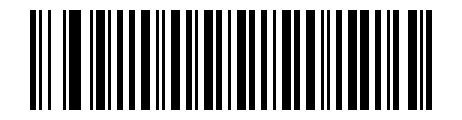
키보드 동작 추가 시작#
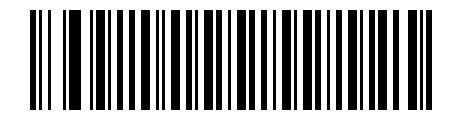
키보드 조작 추가 종료#
예
모든 심볼로지에 디코딩 출력 후 저장 동작 추가
먼저 수행할 동작을 확인합니다. 여기서는 바코드 출력 후 저장하는 동작, 즉 출력 바코드 뒤에 접미사를 추가하는 동작입니다. 그런 다음 부록의 표에서 해당 16진수 값을 확인합니다. 모든 심볼로지는 ‘9’ ‘9’, 저장 동작은 ‘1’ ‘3’에 해당합니다.
확인 후 “키보드 작업 추가” 바코드, “접미사 추가” 바코드, “9”,
“9”, “1”, “3”를 선택하고 마지막으로 “저장” 바코드를 스캔합니다.
(‘9’ ‘9’는 모든 심볼로지에 해당하고, ‘1’ ‘3’은 디코딩 출력 후 저장에 해당합니다.)
접두사/접미사 지우기#
심볼로지의 접두사/접미사를 지울 수 있습니다. 코드 체계의 접두사/접미사가 추가된 경우 스캔할 수 있습니다.
“기호의 접두사/접미사 지우기” 바코드는 이 기호에서 모든 접두사/접미사 문자를 제거합니다. 모든 심볼로지 접두사/접미사를 삭제하려면 “모든 심볼로지 접두사/접미사 지우기”를 스캔하십시오.
‘한 심볼로지의 접두사 지우기’ 또는 ‘한 심볼로지의 접미사 지우기’ 바코드를 스캔하십시오.
1D 심볼로지에서 접두사/접미사를 지울 심볼로지의 두 자리 16진수 값을 확인합니다.
부록 차트에서 2자리 16진수 값을 스캔합니다. 예를 들어 “
9”를 스캔하면 “9” 바코드가 모든 심볼로지에 적용됩니다.“저장” 바코드를 스캔하십시오.
심볼로지의 접두사 지우기#
심볼로지의 접미사 지우기#
구하다#
접두사 선택#
접두사 추가#
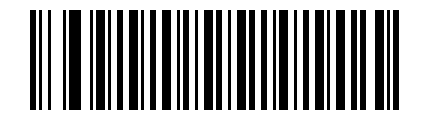
모든 심볼로지의 접두사 지우기#
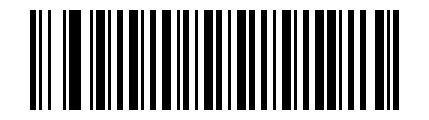
심볼로지의 접두사 지우기#
접미사 선택#
접미사 추가#
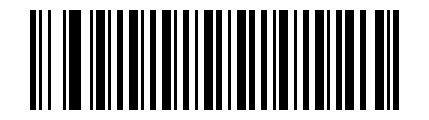
모든 심볼로지의 접미사 지우기#
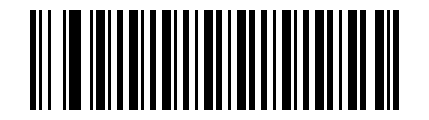
심볼로지의 접미사 지우기#
기능코드 전송#
기능 코드 전송이 활성화되고 출력 데이터에 기능 코드가 포함되어 있으면 바코드 스캐너는 기능 코드 데이터를 호스트에 전송합니다. 기본값 = 비활성화됨.
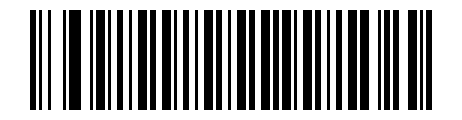
* 비활성화#
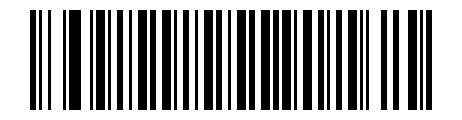
활성화#
바코드 지연 전송#
바코드가 전송될 때마다 최대 5000 ms(5 ms 증분)의 지연을 설정할 수 있습니다. 다음 바코드를 스캔한 후 부록 차트 5 ms에서 지연된 수량을 스캔한 다음 “저장” 바코드를 스캔하십시오.

바코드 지연#
바코드 전송 지연을 제거하려면 “바코드 지연” 바코드를 스캔하고 지연 번호를 0으로 설정하십시오. 부록 차트를 사용하고 “저장” 바코드를 스캔하십시오.
예
바코드 전송을 위해 100 ms 지연을 설정합니다.
먼저 “바코드 지연”을 스캔한 다음 부록 차트 “2” “0”(100 ms / 5 ms = 20)를 스캔한 다음 “저장” 바코드를 스캔하여 100 ms의 전송 바코드 지연을 설정합니다.