Edycja danych#
Wstęp#
Po pomyślnym zdekodowaniu przez moduł skanujący urządzenie uzyskuje ciąg danych, który może zawierać liczby, litery angielskie, symbole itp. W praktycznych zastosowaniach może się zdarzyć, że potrzebujemy nie tylko danych z kodu kreskowego, ale także dane zawarte w kodzie kreskowym nie będą w stanie spełnić naszych potrzeb. Na przykład, możemy chcieć dowiedzieć się, z jakiego typu kodu kreskowego pochodzi uzyskany ciąg danych, lub dołączyć do niego dane specjalne, które mogą nie być zawarte w danych z kodu kreskowego.
Kodowanie tych informacji bezpośrednio w kodzie kreskowym zwiększa jego długość i zmniejsza elastyczność. Zamiast tego, w momencie wyjścia, do danych kodu kreskowego można dodać prefiks/sufiks, co pozwala na zmianę lub wyłączenie dodanej zawartości bez konieczności modyfikacji samego kodu kreskowego.
Informacja
Format edycji danych:
Ustawienia Terminatora#
Podczas korzystania z modułu skanującego użytkownicy mogą dodawać do moduł skanujący odpowiednie terminatory według swoich potrzeb.
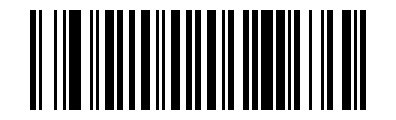
* Dodaj powrót karetki CR#
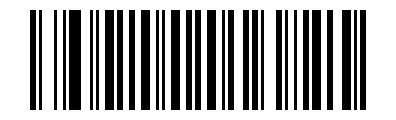
TAB#
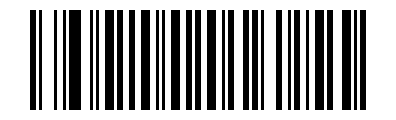
* Dodaj nową linię LF#
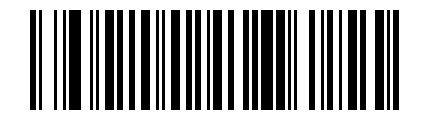
Dodaj CRLF#
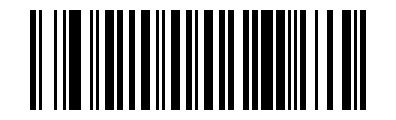
Wpisz 2 razy#
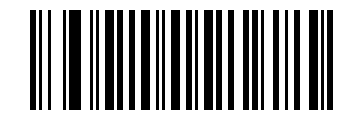
Terminator Żaden#
Ustawienia Code ID#
Podczas korzystania z modułu skanującego użytkownicy często muszą znać symbolikę aktualnie dekodowanego kodu kreskowego. Do identyfikacji typu kodu kreskowego można użyć prefiksu Code ID. Symbolikę odpowiadającą kodowi Code ID można znaleźć w symbolice Code ID i odniesienie do symboliki Table. Domyślnie kod Code ID jest ukryty.
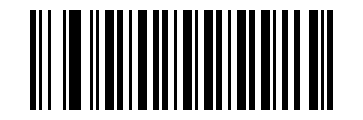
* None#
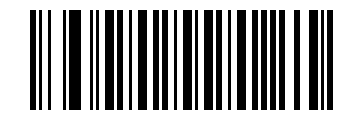
Włącz identyfikator kodu kreskowego (prefiks)#
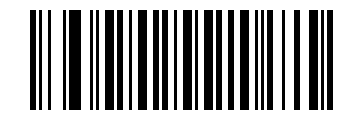
Włącz identyfikator kodu kreskowego (sufiks)#
Niestandardowy prefiks/sufiks#
Użytkownicy mogą dodawać ustawienia prefiksu i sufiksu do danych wyjściowych modułu skanowania, zgodnie z własnymi potrzebami. Na przykład, po dodaniu znaku prefiksu „VC” do kodu kreskowego „123”, host otrzyma dane wyjściowe w postaci „VC123”. Po dodaniu znaku sufiksu „DE”, host otrzyma dane wyjściowe w postaci „123DE”.
Kod konfiguracyjny prefiksu/sufiksu#
Dodaj prefiks#
Zamówienie skanowania
Najpierw zeskanuj „Dodaj prefiks”, a następnie zeskanuj kolejno kody konfiguracyjne znaków w Kod ASCII Table. Można dodać maksymalnie 32 znaki prefiksu.
Aby skorzystać z ustawienia dodawania prefiksu, najpierw zeskanuj kod konfiguracyjny „dodaj prefiks”, a następnie zeskanuj kod konfiguracyjny odpowiadający odpowiednim znakom w Kod ASCII Table, zgodnie z wymaganiami. Konfiguracja jest teraz zakończona. Można dodać maksymalnie 32 znaki prefiksu.
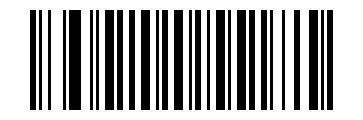
Dodaj prefiks#
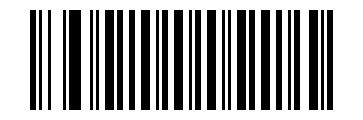
Wyczyść wszystkie prefiksy#
Dodaj sufiks#
Zamówienie skanowania
Najpierw zeskanuj „Dodaj sufiks”, a następnie zeskanuj kolejno kody kreskowe parametrów znaków w Kod ASCII Table. Maksymalnie można dodać 32 znaki sufiksu.
Aby skorzystać z ustawienia dodawania sufiksu, najpierw zeskanuj kod konfiguracyjny „Dodaj sufiks”, a następnie zeskanuj kod konfiguracyjny odpowiadający odpowiednim znakom w Kod ASCII Table, zgodnie z wymaganiami. Konfiguracja jest teraz zakończona. Maksymalna liczba znaków sufiksu to 32.
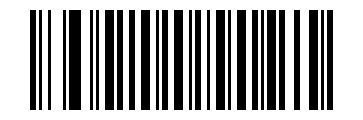
Dodaj sufiks#
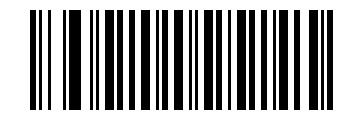
Wyczyść wszystkie sufiksy#
Informacja
Znaki wyraźnego sufiksu nie obejmują terminatora sufiksu.
Wyjście z konfiguracji prefiksu/sufiksu#
Gdy użytkownik korzysta z procesu dodawania ustawień prefiksu i sufiksu i po zeskanowaniu „Dodaj prefiks” lub „Dodaj sufiks” nie chce na razie dodawać ustawień prefiksu i sufiksu, może przejść do trybu „Wyjdź z dodawania prefiksu i sufiksu”. Następnie wykonaj inne czynności.
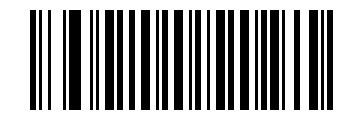
Wyjście z konfiguracji prefiksu/sufiksu#
Ukryte postacie#
Użytkownicy mogą ukryć dane wyjściowe modułu skanującego według własnych potrzeb. Na przykład, dla kodu kreskowego „123456”, po ustawieniu ukrywania 2 początkowych znaków, host otrzyma dane wyjściowe „3456”. Po ukryciu 2 końcowych znaków, host otrzyma dane wyjściowe „1234”.
Ukryj znaki przed i po#
Ukryj znaki prefiksowe#
Użytkownicy mogą skanować następujące kody kreskowe według swoich potrzeb i ustawić odpowiednią liczbę początkowych znaków, które mają zostać ukryte.
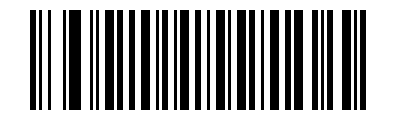
Ukryj wiodący 1 znak#
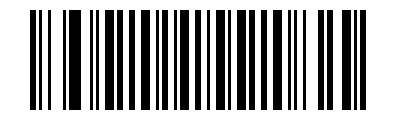
Ukryj pierwsze 2 znaki#
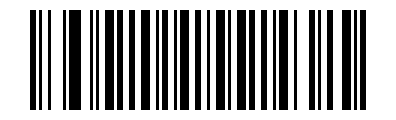
Ukryj pierwsze 3 znaki#
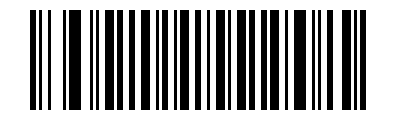
Ukryj pierwsze 5 znaków#
Odkryj główne postacie#
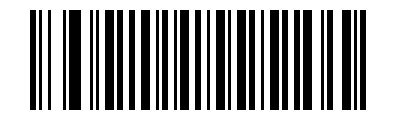
Odkryj główne postacie#
Ukryj znaki końcowe#
Użytkownicy mogą skanować następujące kody kreskowe według swoich potrzeb i ustawiać odpowiednie cyfry, aby ukryć poniższe znaki.
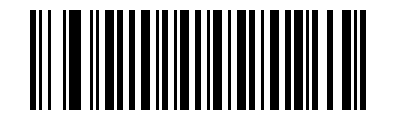
Ukryj końcowy 1 znak#
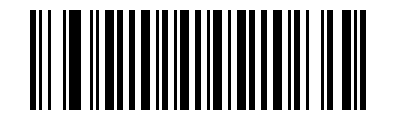
Ukryj 2 ostatnie znaki#
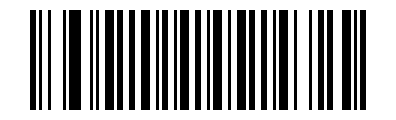
Ukryj 3 ostatnie znaki#
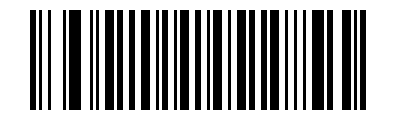
Ukryj końcowe 5 znaków#
Odkryj końcowe znaki#
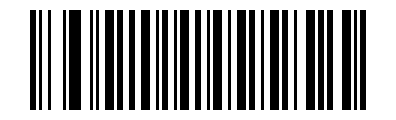
Odkryj końcowe znaki#
Ukryj środkowe znaki#
Ukryj środkowe znaki#
Użytkownicy mogą skanować poniższy kod konfiguracyjny według swoich potrzeb, aby ukryć odpowiadające mu środkowe znaki.
Ukryj logikę ustawień postaci pośrednich
Najpierw zeskanuj kod konfiguracyjny pozycji początkowej, a następnie zeskanuj kod konfiguracyjny liczby ukrytych znaków.
Przykład: ukrywając dwa znaki „56” w kodzie kreskowym „12345678”, zeskanuj najpierw czwarty znak, a następnie zeskanuj, aby ukryć dwa środkowe znaki. Dane wyjściowe otrzymane przez hosta to „123478”.
Kod konfiguracyjny pozycji początkowej#
Pierwszy krok
Zeskanuj kod konfiguracyjny pozycji początkowej, aby określić znak M-ty, od którego rozpocznie się ukrywanie.
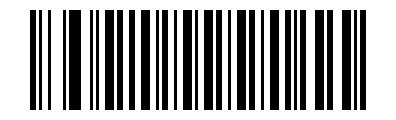
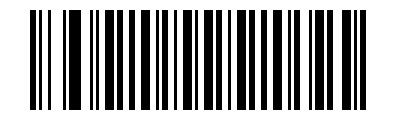
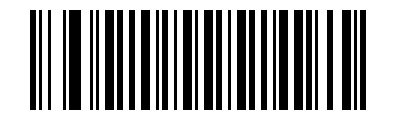
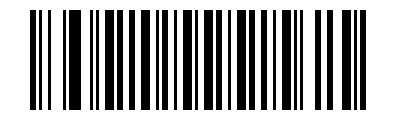
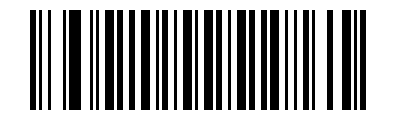
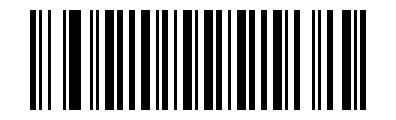
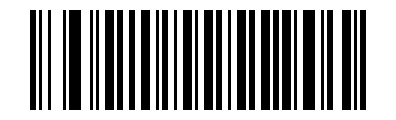
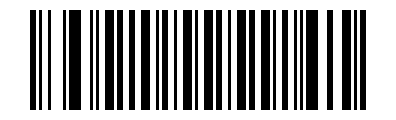
Ostatnie dwie cyfry są liczbami szesnastkowymi.
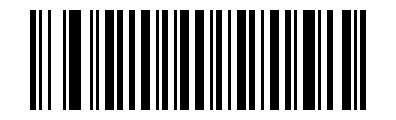
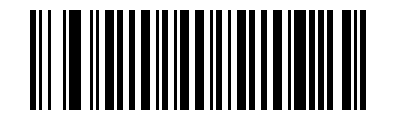
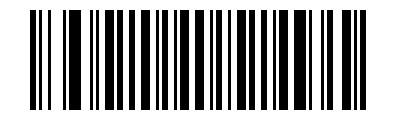
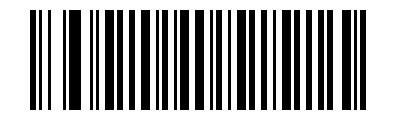
Ukryj znaki środkowe#
Krok 2
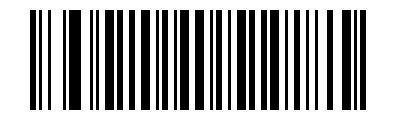
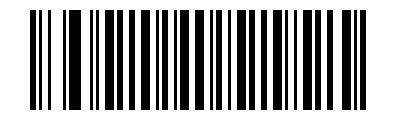
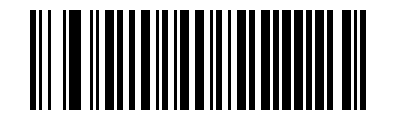
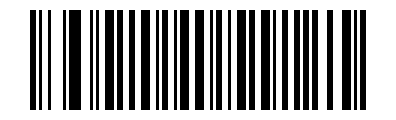
Zeskanuj określoną liczbę ukrytych znaków w kodzie kreskowym, aby ukryć N znaków od pozycji początkowej.
Odkryj środkowe znaki#
Nieoprawny
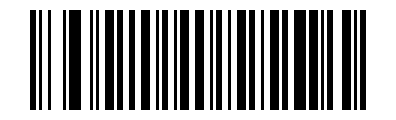
Jeśli chcesz anulować ukrywanie środkowego znaku, zeskanuj poniższy kod konfiguracyjny.
Odkryj środkowe znaki#