Załącznik#
Dane i edycja kodów kreskowych#









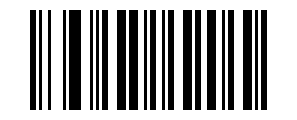





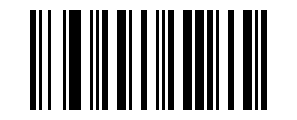
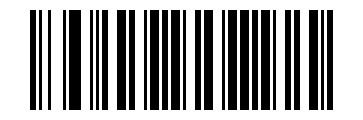


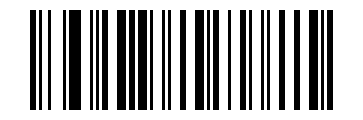
Identyfikator typu kodu kreskowego Table#
Typ symboliki |
Wartość szesnastkowa |
Domyślny Code ID |
|---|---|---|
Wszystkie symbole |
99 |
|
Codabar |
61 |
a |
Code 128 |
6A |
j |
Code 32 |
3C |
< |
Code 93 |
69 |
i |
Code 39 |
62 |
b |
Code 11 |
48 |
H |
EAN-13 |
64 |
d |
EAN-8 |
64 |
d |
GS1 DataBar |
52 |
R |
GS1-128 (EAN-128) |
6A |
j |
2 of 5 |
||
Interleaved 2 of 5 |
65 |
e |
Matrix 2 of 5 |
76 |
v |
Industrial 2 of 5/IATA |
44 |
D |
UPC-A |
63 |
c |
UPC-E |
63 |
c |
ISBN |
42 |
B |
ISSN |
6E |
n |
MSI |
6D |
m |
Aztec Code |
7A |
z |
Data Matrix |
75 |
u |
PDF417 |
72 |
r |
MicroPDF417 |
53 |
S |
QR Code |
51 |
Q |
Micro QR |
51 |
Q |
AIM ID Table#
Typ symboliki |
AIM ID |
Opis |
|---|---|---|
Codabar |
]Fm |
m: 0~1 |
Code 128 |
]Cm |
m: 0, 1, 2, 4 |
Code 32 |
]A0 |
|
Code 93 |
]G0 |
|
Code 39 |
]Jestem |
m: 0, 1, 3, 4, 5, 7 |
Code 11 |
]Hm |
m: 0, 1, 3, 8, 9 |
EAN-13 / EAN-8 |
]Em |
m: 0, 1, 3, 4 |
GS1 DataBar |
]e0 |
|
GS1-128 (EAN-128) |
]C1 |
|
Interleaved 2 of 5 |
]Jestem |
m: 0, 1, 3 |
Matrix 2 of 5 |
]X0 |
|
Industrial 2 of 5/IATA |
]S0 |
|
UPC-A/ UPC-E |
]Em |
m: 0, 3 |
ISBN |
]X0 |
|
ISSN |
]X0 |
|
MSI |
] mm |
m: 0, 1 |
Aztec Code |
]z0 |
|
Data Matrix |
]dm |
m: 0~6 |
PDF417 / MicroPDF417 |
]Lm |
m: 0~5 |
QR Code / Micro QR |
]m² |
m: 0~6 |
Printable ASCII Table#
Dziesiętny |
Szesnastkowy |
Charakter |
Dziesiętny |
Szesnastkowy |
Charakter |
Dziesiętny |
Szesnastkowy |
Charakter |
|---|---|---|---|---|---|---|---|---|
32 |
20 |
64 |
40 |
@ |
96 |
60 |
` |
|
33 |
21 |
! |
65 |
41 |
A |
97 |
61 |
a |
34 |
22 |
“ |
66 |
42 |
B |
98 |
62 |
b |
35 |
23 |
# |
67 |
43 |
C |
99 |
63 |
c |
36 |
24 |
$ |
68 |
44 |
D |
100 |
64 |
d |
37 |
25 |
% |
69 |
45 |
E |
101 |
65 |
e |
38 |
26 |
& |
70 |
46 |
F |
102 |
66 |
f |
39 |
27 |
‘ |
71 |
47 |
G |
103 |
67 |
g |
40 |
28 |
( |
72 |
48 |
H |
104 |
68 |
h |
41 |
29 |
) |
73 |
49 |
I |
105 |
69 |
i |
42 |
2A |
* |
74 |
4A |
J |
106 |
6A |
j |
43 |
2B |
+ |
75 |
4B |
K |
107 |
6B |
k |
44 |
2C |
, |
76 |
4C |
L |
108 |
6C |
l |
45 |
2D |
- |
77 |
4D |
M |
109 |
6D |
m |
46 |
2E |
. |
78 |
4E |
N |
110 |
6E |
n |
47 |
2F |
/ |
79 |
4F |
O |
111 |
6F |
o |
48 |
30 |
0 |
80 |
50 |
P |
112 |
70 |
p |
49 |
31 |
1 |
81 |
51 |
Q |
113 |
71 |
q |
50 |
32 |
2 |
82 |
52 |
R |
114 |
72 |
r |
51 |
33 |
3 |
83 |
53 |
S |
115 |
73 |
s |
52 |
34 |
4 |
84 |
54 |
T |
116 |
74 |
t |
53 |
35 |
5 |
85 |
55 |
U |
117 |
75 |
u |
54 |
36 |
6 |
86 |
56 |
V |
118 |
76 |
v |
55 |
37 |
7 |
87 |
57 |
W |
119 |
77 |
w |
56 |
38 |
8 |
88 |
58 |
X |
120 |
78 |
x |
57 |
39 |
9 |
89 |
59 |
Y |
121 |
79 |
y |
58 |
3A |
: |
90 |
5A |
Z |
122 |
7A |
z |
59 |
3B |
; |
91 |
5B |
[ |
123 |
7B |
{ |
60 |
3C |
< |
92 |
5C |
\ |
124 |
7C |
| |
61 |
3D |
= |
93 |
5D |
] |
125 |
7D |
} |
62 |
3E |
> |
94 |
5E |
^ |
126 |
7E |
~ |
63 |
3F |
? |
95 |
5F |
_ |
Zestaw znaków sterujących (tryb klawiatury USB)#
Dziesiętny |
Szesnastkowy |
Odpowiednia wartość klucza (wyłączona funkcja ucieczki znaku kontrolnego) |
Odpowiednia wartość klucza (znak kontrolny Escape 1) |
Odpowiednia wartość klucza (znak kontrolny Escape 2) |
|---|---|---|---|---|
0 |
00 |
Skryty |
Ctrl+@ |
Ctrl+@ |
1 |
01 |
Insert |
Ctrl+A |
Ctrl+A |
2 |
02 |
Home |
Ctrl+B |
Ctrl+B |
3 |
03 |
End |
Ctrl+C |
Ctrl+C |
4 |
04 |
Delete |
Ctrl+D |
Ctrl+D |
5 |
05 |
PageUp |
Ctrl+E |
Ctrl+E |
6 |
06 |
PageDown |
Ctrl+F |
Ctrl+F |
7 |
07 |
ESC |
Ctrl+G |
Ctrl+G |
8 |
08 |
Backspace |
Ctrl+H |
Backspace |
9 |
09 |
Tab |
Ctrl+I |
Tab |
10 |
0A |
Wprowadź (Zachowanie zależy od ustawienia obsługi CR/LF) |
Ctrl+J |
Enter |
11 |
0B |
Caps Lock |
Ctrl+K |
Ctrl+K |
12 |
0C |
Print Screen |
Ctrl+L |
Ctrl+L |
13 |
0D |
Wprowadź (Zachowanie zależy od ustawienia obsługi CR/LF) |
Ctrl+M |
Enter |
14 |
0E |
Scroll Lock |
Ctrl+N |
Ctrl+N |
15 |
0F |
Pause/Break |
Ctrl+O |
Ctrl+O |
16 |
10 |
F11 |
Ctrl+P |
Ctrl+P |
17 |
11 |
Strzałka w górę |
Ctrl+Q |
Ctrl+Q |
18 |
12 |
Strzałka w dół |
Ctrl+R |
Ctrl+R |
19 |
13 |
Strzałka w lewo |
Ctrl+S |
Ctrl+S |
20 |
14 |
Strzałka w prawo |
Ctrl+T |
Ctrl+T |
21 |
15 |
F12 |
Ctrl+U |
Ctrl+U |
22 |
16 |
F1 |
Ctrl+V |
Ctrl+V |
23 |
17 |
F2 |
Ctrl+W |
Ctrl+W |
24 |
18 |
F3 |
Ctrl+X |
Ctrl+X |
25 |
19 |
F4 |
Ctrl+Y |
Ctrl+Y |
26 |
1A |
F5 |
Ctrl+Z |
Ctrl+Z |
27 |
1B |
F6 |
Ctrl+[ |
Ctrl+[ |
28 |
1C |
F7 |
Ctrl+\ |
Ctrl+\ |
29 |
1D |
F8 |
Ctrl+] |
Ctrl+] |
30 |
1E |
F9 |
Ctrl+^ |
Ctrl+^ |
31 |
1F |
F10 |
Ctrl+_ |
Ctrl+_ |
Zestaw znaków sterujących (port szeregowy i USB Virtual COM Port)#
Dziesiętny |
Szesnastkowy |
Odpowiedni znak |
|---|---|---|
0 |
00 |
NUL |
1 |
01 |
SOH |
2 |
02 |
STX |
3 |
03 |
ETX |
4 |
04 |
EOT |
5 |
05 |
ENQ |
6 |
06 |
ACK |
7 |
07 |
BEL |
8 |
08 |
BS |
9 |
09 |
HT |
10 |
0A |
LF |
11 |
0B |
VT |
12 |
0C |
FF |
13 |
0D |
CR |
14 |
0E |
SO |
15 |
0F |
SI |
16 |
10 |
DLE |
17 |
11 |
DC1 |
18 |
12 |
DC2 |
19 |
13 |
DC3 |
20 |
14 |
DC4 |
21 |
15 |
NAK |
22 |
16 |
SYN |
23 |
17 |
ETB |
24 |
18 |
CAN |
25 |
19 |
EM |
26 |
1A |
SUB |
27 |
1B |
ESC |
28 |
1C |
FS |
29 |
1D |
GS |
30 |
1E |
RS |
31 |
1F |
US |
Notatki konfiguracyjne i przykłady dla wybranych funkcji#
Przykłady konfiguracji niestandardowego prefiksu/sufiksu#
Informacja
Skanuj kody kreskowe, aby skonfigurować prefiksy i sufiksy kodów kreskowych. Każdy prefiks lub sufiks może zawierać do 10 znaków. (Aby zapewnić możliwość generowania niestandardowych prefiksów i sufiksów, włącz opcję generowania niestandardowych prefiksów/sufiksów w czytniku kodów kreskowych).
Przykład 1.1: Dodaj niestandardowy prefiks XYZ do wszystkich typów kodów kreskowych
Wyszukaj Identyfikator typu kodu kreskowego Table: wartość szesnastkowa dla wszystkich symboli to 99. Wyszukaj Printable ASCII Table: wartości szesnastkowe dla XYZ to 58,59,5A.
Zeskanuj kod konfiguracyjny „Prefiks niestandardowy”. Czytnik kodów kreskowych wyemituje dwa sygnały dźwiękowe.
Przeskanuj kolejno
9,9,5,8,5,9,5iAw Dane i edycja kodów kreskowych.Zeskanuj kod konfiguracyjny „Zapisz”.
Informacja
Jeśli musisz zmodyfikować zeskanowane dane przed zapisaniem, zeskanuj opcję „Anuluj ostatnio zeskanowane dane” lub „Anuluj poprzednio zeskanowany ciąg danych”, aby je ponownie skonfigurować. Aby porzucić bieżącą konfigurację w trakcie, zeskanuj bezpośrednio opcję „Anuluj bieżące ustawienie”.
Przykład 1.2: Dodaj niestandardowy prefiks R do QR Code
Wyszukaj Identyfikator typu kodu kreskowego Table: wartość szesnastkowa dla QR Code to 51. Wyszukaj Printable ASCII Table: wartość szesnastkowa dla R to 52.
Zeskanuj kod konfiguracyjny „Prefiks niestandardowy”.
Przeskanuj kolejno
5,1,5i2w Dane i edycja kodów kreskowych.Zeskanuj kod konfiguracyjny „Zapisz”.
Przykład 1.3: Wyczyść niestandardowy prefiks dla QR Code
Podczas konfigurowania niestandardowych prefiksów/sufiksów zapisanie znaków typu kodu kreskowego bez dodawania innych znaków powoduje wyczyszczenie niestandardowego prefiksu/sufiksu dla tego typu kodu kreskowego.
Zeskanuj kod konfiguracyjny „Prefiks niestandardowy”.
Przeskanuj kolejno
5i1w Dane i edycja kodów kreskowych.Zeskanuj kod konfiguracyjny „Zapisz”.
Informacja
Jeśli prefiks został wcześniej skonfigurowany dla wszystkich kodów kreskowych, prefiks QR Code po konfiguracji powróci do tego prefiksu dla wszystkich kodów kreskowych.
Aby wyczyścić prefiksy i sufiksy skonfigurowane dla różnych typów kodów kreskowych, zeskanuj parametry Wyczyść wszystkie niestandardowe prefiksy i Wyczyść wszystkie niestandardowe sufiksy w kodach kreskowych.
Przykłady konfiguracji limitu długości kodu kreskowego#
Ważne
Podczas konfigurowania minimalnej długości kodu kreskowego, skonfigurowana wartość minimalna nie może być większa niż aktualna długość maksymalna, w przeciwnym razie pojawi się komunikat o błędzie. Podobnie, podczas konfigurowania maksymalnej długości kodu kreskowego, skonfigurowana wartość maksymalna nie może być mniejsza niż aktualna długość minimalna.
Przykład 2.1: Ustaw długość kodu kreskowego Code 128 na 4–12 cyfr
Zeskanuj kod konfiguracyjny „Code 128 Minimalna długość limitu”.
Przeskanuj
4w Dane i edycja kodów kreskowych w kolejności.Zeskanuj kod konfiguracyjny „Zapisz”.
Zeskanuj kod konfiguracyjny „Code 128 Maximum Length Limit”.
Przeskanuj kolejno
1i2w Dane i edycja kodów kreskowych.Zeskanuj kod konfiguracyjny „Zapisz”.
Przykład 2.2: Ustaw długość kodu kreskowego Interleaved 2 z 5 na 14 cyfr
Aby ustawić długość kodu kreskowego Interleaved 2 z 5 na 14 cyfr, możesz bezpośrednio zeskanować kod kreskowy ITF25 o 14-cyfrowej długości lub skonfigurować go, podając minimalną i maksymalną długość kodu kreskowego:
Zeskanuj kod konfiguracyjny „Minimalna długość przeplotu 2 z 5”.
Przeskanuj kolejno
1i4w Dane i edycja kodów kreskowych.Zeskanuj kod konfiguracyjny „Zapisz”.
Zeskanuj kod konfiguracyjny „Maksymalna długość przeplotu 2 z 5”.
Przeskanuj kolejno
1i4w Dane i edycja kodów kreskowych.Zeskanuj kod konfiguracyjny „Zapisz”.
Przykład 2.3: Ustaw długość kodu kreskowego Code 39 na dowolną obsługiwaną długość
Zeskanuj kod konfiguracyjny „Code 39 Minimalna długość limitu”.
Przeskanuj
0w Dane i edycja kodów kreskowych w kolejności.Zeskanuj kod konfiguracyjny „Zapisz”.
Zeskanuj kod konfiguracyjny „Code 39 Maximum Length Limit”.
Przeskanuj
0w Dane i edycja kodów kreskowych w kolejności.Zeskanuj kod konfiguracyjny „Zapisz”.
Przykład konfiguracji szybkości wyjścia klawiatury USB#
Jeżeli wydajność hosta jest słaba i istnieje prawdopodobieństwo wystąpienia błędów transmisji, dostosuj prędkość wyjściową klawiatury USB do niższej wartości, np. 50 ms:
Zeskanuj kod konfiguracyjny „Niestandardowa prędkość wydruku”.
Przeskanuj kolejno
5i0w Dane i edycja kodów kreskowych.Zeskanuj kod konfiguracyjny „Zapisz”.
Niestandardowa częstotliwość sygnału dźwiękowego dekodowania#
Ustaw częstotliwość sygnału dźwiękowego dekodowania na 2K:
Zeskanuj kod konfiguracyjny „Częstotliwość dekodowania sygnału dźwiękowego”. Czytnik kodów kreskowych wyemituje dwa sygnały dźwiękowe.
Przeskanuj kolejno
2,0,0i0w Dane i edycja kodów kreskowych.Zeskanuj kod konfiguracyjny „Zapisz”.
Sygnał ostrzegawczy#
Gdy transmisja danych jest nieprawidłowa, czytnik kodów kreskowych emituje cztery kolejne sygnały ostrzegawcze. W takim przypadku należy sprawdzić, czy kabel połączeniowy działa prawidłowo.
Wskazówka
Poniższe metody mogą pomóc w poprawie skuteczności dekodowania. Aby uzyskać najlepsze rezultaty, skieruj wiązkę czytnika kodów kreskowych na środek kodu kreskowego, chociaż kod kreskowy można odczytać z dowolnej pozycji.
Przytrzymaj czytnik kodów kreskowych przed kodem kreskowym, naciśnij przycisk i skieruj wiązkę celowniczą na środek kodu kreskowego.
Im bliżej czytnika kodów kreskowych znajduje się kod kreskowy, tym cieńsza staje się wiązka celownicza; im dalej, tym szersza staje się wiązka. W przypadku małych kodów kreskowych należy trzymać czytnik bliżej. W przypadku większych kodów kreskowych należy go nieco oddalić, aby ułatwić odczyt.
Jeżeli kod kreskowy ma wysoką zdolność odbijania światła (na przykład na powlekanej powierzchni), może być konieczne nachylenie czytnika kodów kreskowych pod pewnym kątem, aby zeskanować kod prawidłowo.
Bezpieczeństwo#
Bezpieczeństwo#
Informacja o bezpieczeństwie#
Ostrzeżenie
Podczas korzystania z czytnika kodów kreskowych światło jest jasne. Nie należy patrzeć bezpośrednio w nie ani kierować go w stronę oczu, aby uniknąć dyskomfortu lub obrażeń.