Paramètres d’interface#
Type d’interface#
Introduction#
Ce chapitre présente les deux types d’interface USB et RS232 et répertorie leurs configurations associées.
RS232#
Pour vous connecter à l’interface RS232, vous devez scanner le code-barres « RS232 ». La configuration par défaut du port série est la suivante : un débit en bauds de 115 200, 8 bits de données, aucun bit de contrôle, 1 bit d’arrêt, ainsi qu’un retour chariot et un saut de ligne sont ajoutés par défaut.

RS232#
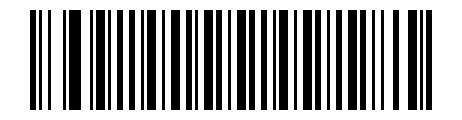
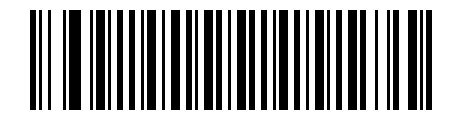
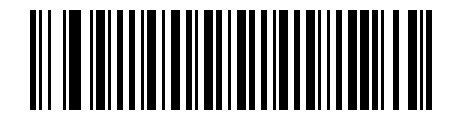
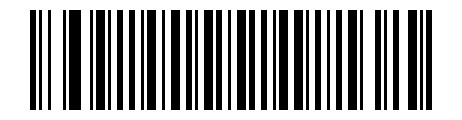
Débit en bauds RS232#
Le débit en bauds envoie les données du lecteur de codes-barres à l’hôte à un débit spécifié. L’hôte doit être réglé sur le même débit en bauds que le lecteur de codes-barres pour une communication normale. Par défaut = 115 200.
300#

600#

1200#

2400#
4800#

9600#
19200#

38400#
57,600#

* 115,200#
Longueur du mot RS232 : bits de données, bits d’arrêt et parité#
Bits de données : Vous pouvez choisir de transmettre 7 ou 8 bits de données. L’hôte doit être réglé sur les mêmes bits de données que le lecteur de codes-barres pour une communication normale. Par défaut = 8.
Bit d’arrêt : le bit d’arrêt peut être réglé sur 1 ou 2. L’hôte doit être réglé sur le même bit d’arrêt que le lecteur de codes-barres pour une communication normale. Par défaut = 1.
Contrôle de parité : méthode de vérification du modèle de bits des caractères. L’hôte doit être réglé sur le même bit de parité que le lecteur de codes-barres pour une communication normale. Par défaut = Aucun.

7 bits de données, 1 caractère d’arrêt, bit de parité paire#

7 bits de données, 1 caractère d’arrêt, pas de bit de parité#

7 bits de données, 1 caractère d’arrêt, bit de parité impaire#

7 bits de données, 2 caractères d’arrêt, bits de parité paire#
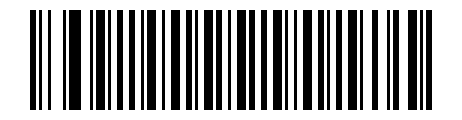
7 bits de données, 2 caractères d’arrêt, pas de parité#

8 bits de données, 1 caractère d’arrêt, bit de parité paire#

8 bits de données, 1 caractère d’arrêt, bit de parité impaire#

7 bits de données, 2 caractères d’arrêt, bit de parité impaire#

* 8 bits de données, 1 caractère d’arrêt, pas de bit de parité#
USB#
USB PC#
Scannez le code-barres suivant pour configurer le lecteur de codes-barres en mode clavier PC USB. Les retours chariot et les sauts de ligne sont ajoutés par défaut.

USB Keyboard (PC)#
USB COM#
Scannez le code-barres suivant pour configurer le lecteur de codes-barres en mode COM USB afin de simuler un port COM standard basé sur RS232. Si vous utilisez un PC Microsoft® Windows®, vous devez télécharger le pilote. Si vous utilisez un Apple® Macintosh, l’ordinateur reconnaîtra le lecteur de codes-barres comme un périphérique de type USB CDC.

USB COM#
Note
Aucune configuration supplémentaire (telle que le débit en bauds, etc.) n’est requise.