Tastatureinstellungen#
Wichtig
Alle Einstellungen auf dieser Seite werden in der Reihenfolge „Setup starten → Funktions-Setup-Code → Setup beenden“ ausgeführt.
Internationale Tastatur#

* Amerikaner# |

Belgien# |

Vereinigtes Königreich# |

Dänemark# |

Frankreich# |

Deutschland# |

Italien# |

Norwegen# |
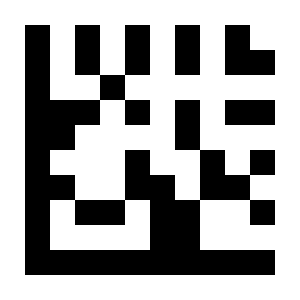
Portugal# |

Spanien# |
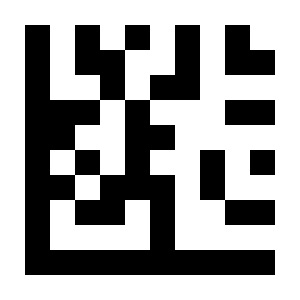
Schweden# |

Schweiz# |

Japan# |

Ungarn# |

Tschechische Republik# |

Slowakei# |

Rumänien# |

Kroatien# |

Polen# |

Türkisch Q# |
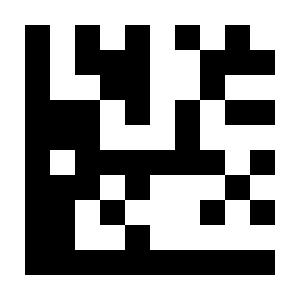
Brasilien# |

Russland# |

Bulgarien#
QR-Tastaturausgabe#
GB2312 Vereinfachtes Chinesisch
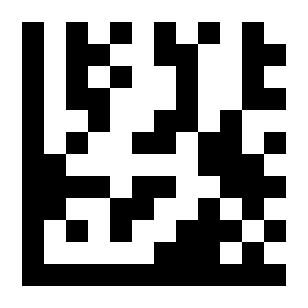
* Notizblock, Excel# |

Wortausgabe# |
Universelle mehrsprachige Ausgabe (Plug-in-Konfiguration erforderlich)

UTF-8 – universelle mehrsprachige Ausgabe# |

Codepage/Word-Ausgabe# |
UTF-8-QR-Tastaturausgabe#

Thailand# |

Russland# |

Bulgarien# |

Türkei# |

Brasilien# |

Deutschland# |

Frankreich# |

Italien# |

Spanien# |

Portugal# |

Malaysia# |

Indonesien# |
Konvertierung der Groß- und Kleinschreibung#

* Deaktivieren#

In Großbuchstaben umwandeln# |

In Kleinbuchstaben umwandeln# |
Caps Lock#

* Deaktivieren Caps Lock#

Aktivieren Caps Lock#
GS-Zeichenkonvertierung#
Konvertiert GS-Zeichen im Tastaturmodus in andere ASCII-Codes.
Einstellungsbeispiel: Konvertieren Sie GS-Zeichen in #-Ausgabe
Scannen Sie „Setup starten“.
Scannen Sie den Setup-Code „GS-Zeichen konvertieren“.
Scannen Sie den
#-Setup-Code in ASCII-Codetabelle.Scannen Sie „Setup beenden“.
Einstellungsbeispiel: GS-Zeichen in Wagenrücklaufausgabe umwandeln
Scannen Sie „Setup starten“.
Scannen Sie den Setup-Code „GS-Zeichen konvertieren“.
Scannen Sie den
Enter-Setup-Code in ASCII-Codetabelle.Scannen Sie „Setup beenden“.
Einstellungsbeispiel: GS-Zeichen-Standardwert wiederherstellen
Scannen Sie „Setup starten“.
Scannen Sie den Setup-Code „GS-Zeichenkonvertierung deaktivieren“.
Scannen Sie „Setup beenden“.

* GS-Zeichenkonvertierung deaktivieren#
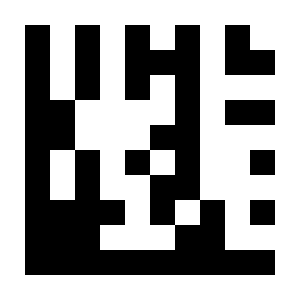
GS-Zeichen konvertieren#
Function Key Mapping#

Deaktivieren#

* Aktivieren#
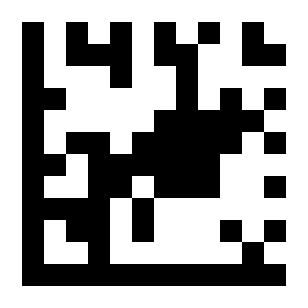
* Strg-Zeichenmodus#

Alt + Unicode-Modus#