Tryb Bluetooth#
Informacja
Nadaje się wyłącznie do czytników kodów kreskowych RF+BT z funkcją Bluetooth.
Odczytaj ustawienia interfejsu#
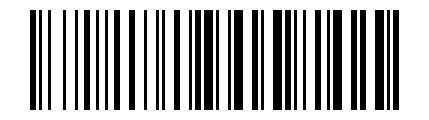
Bieżące ustawienia interfejsu#
Tryb transmisji Bluetooth#
Informacja
Niebieskie światło świeci się lub miga, wskazując, że urządzenie znajduje się w trybie Bluetooth. Niebieskie światło jest wyłączone, wskazując, że urządzenie znajduje się w trybie 2.4G lub przewodowym trybie USB.
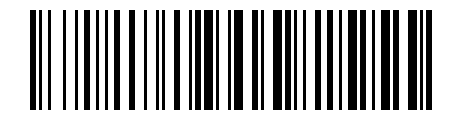
Transmisja Bluetooth#
Tryb pracy Bluetooth#
Informacja
Ważne tylko w trybie Bluetooth.
Informacja
Przed przełączeniem trybu pracy urządzenia Bluetooth należy wyczyścić informacje o parowaniu między urządzeniem hosta a czytnikiem kodów kreskowych.
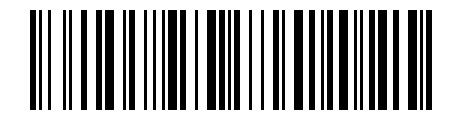
Klawiatura Bluetooth HID (domyślna)#
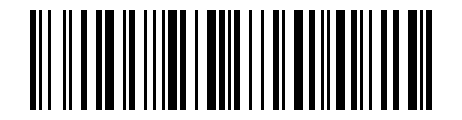
Port szeregowy Bluetooth SPP#
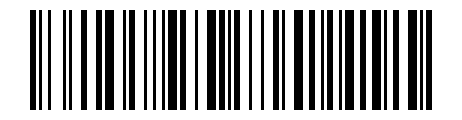
Bluetooth BLE Port szeregowy#
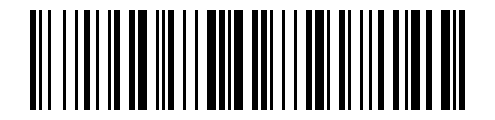
Tryb transmisji kołyski Bluetooth#
Informacja
Nadaje się do sparowania z już sparowaną podstawką Bluetooth. W przypadku uszkodzenia kodu kreskowego na podstawie, można również użyć gadżetu BluetoothAddress.exe do wygenerowania kodu kreskowego parowania.
Zmień nazwę Bluetooth#
Po wprowadzeniu nowej nazwy Bluetooth zeskanuj wygenerowany kod QR, aby dokończyć konfigurację. Jeśli host zapisał stare rekordy parowania po modyfikacji, najpierw usuń stare parowanie i ponownie wyszukaj połączenie.
Instrukcje dla polecenia statycznego
Jeśli narzędzie interaktywnego HTML jest niedostępne, zamień symbole zastępcze zgodnie z opisem w tej sekcji i zweryfikuj polecenie.
AT+NAME=<bluetooth-name>
Wyczyść parowanie Bluetooth HID#
Po zeskanowaniu komunikatu „Wyczyść parowanie” w trybie transmisji Bluetooth, czytnik kodów kreskowych rozłączy aktualnie sparowane urządzenie i wyczyści listę parowania, a następnie zaczeka na sparowanie nowych urządzeń. Urządzenia sparowane wcześniej należy usunąć i sparować ponownie.
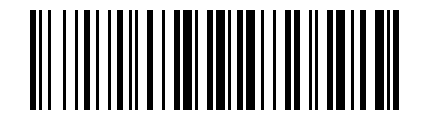
Wyczyść parowanie Bluetooth#
Funkcje klawiatury systemowej#
Funkcja wyskakującej klawiatury systemu iOS#
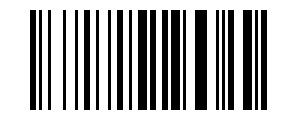
Klawiatura wyskakująca/ukrywana w systemie iOS#
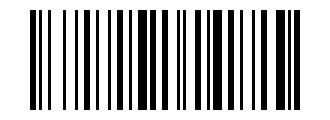
Naciśnij i przytrzymaj przycisk Trigger przez 4 sekundy, aby przełączyć klawiaturę ekranową iOS#
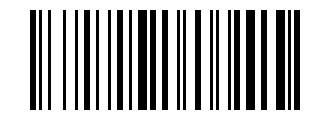
Naciśnij dwukrotnie przycisk wyzwalacza, aby przełączyć klawiaturę ekranową systemu iOS#
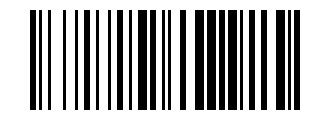
Po wysłaniu wyświetl przełącznik klawiatury iOS#
Wykrywanie Caps Lock w systemie Windows#
Informacja
To polecenie jest dostępne tylko w niektórych czytnikach kodów kreskowych Bluetooth. Po zeskanowaniu kodu konfiguracyjnego dwa krótkie sygnały dźwiękowe oznaczają wyłączenie, a jeden trzytonowy sygnał dźwiękowy oznacza włączenie.
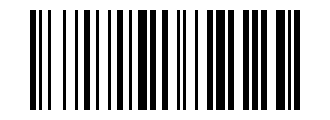
Przełącznik wykrywania Caps Lock systemu Windows#
Przełączaj się między Bluetooth i 2.4G, naciskając i przytrzymując przez 8 sekund#
Informacja
To polecenie jest dostępne tylko w niektórych czytnikach kodów kreskowych RF+BT (DS, C, RT). Po włączeniu naciśnij i przytrzymaj przycisk wyzwalacza przez ponad 8 sekund, a następnie zwolnij go, aby przełączać się między trybami RF i BT. Przytrzymanie przycisku przez ponad 16 sekund spowoduje wyłączenie czytnika kodów kreskowych, a tryb nie zostanie przełączony. Po zeskanowaniu kodu konfiguracyjnego dwa krótkie sygnały dźwiękowe oznaczają wyłączenie, a jeden trzytonowy sygnał dźwiękowy oznacza włączenie.
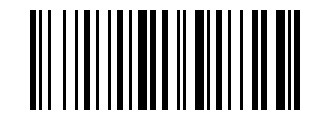
Naciśnij i przytrzymaj przycisk Trigger przez 8 sekund, aby przełączać między trybami RF/BT#
Prędkość transmisji klawiatury Bluetooth#
Informacja
Ważne tylko w trybie Bluetooth.
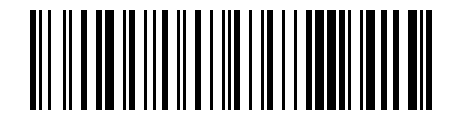
Odczytaj opóźnienie Bluetooth HID#
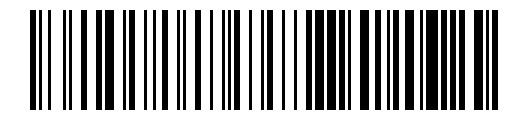
Wysoka prędkość (2 ms)#
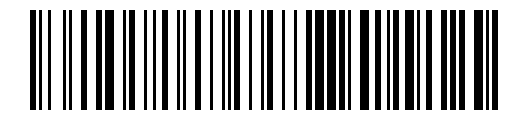
Wysoka prędkość (6 ms)#
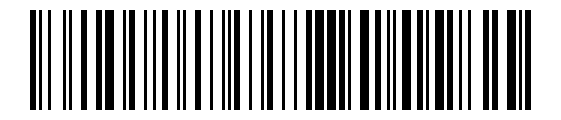
* Średnia prędkość (10 ms)#
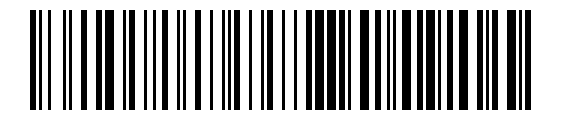
Średnia prędkość (18 ms)#
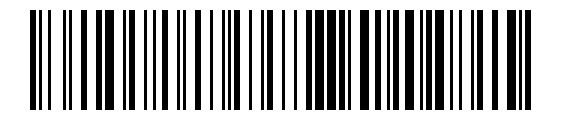
Niska prędkość (25 ms)#
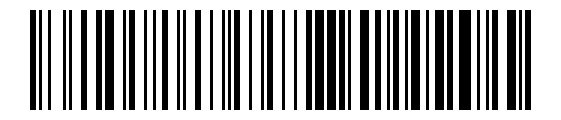
Niska prędkość (30 ms)#
Status połączenia Bluetooth, ustawienie inne niż uśpienie#
Informacja
Po zeskanowaniu kodu konfiguracyjnego dwa krótkie sygnały dźwiękowe oznaczają wyłączenie, a jeden trzytonowy sygnał dźwiękowy oznacza włączenie.
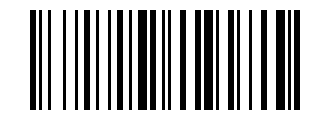
Status połączenia Bluetooth, przełącznik niebędący w trybie uśpienia#