Edycja danych#
Standardowe ustawienia edycji danych#
W tej sekcji opisano sposób konfigurowania typowych reguł wyjściowych, takich jak prefiksy, sufiksy i znaki ukryte, poprzez skanowanie kodów konfiguracyjnych.
Ustawienia prefiksu/sufiksu i ukrytych znaków#
Do danych wyjściowych można dodać maksymalnie 10 prefiksów i/lub sufiksów. Aby je skonfigurować, zeskanuj dwucyfrowe szesnastkowe kody kreskowe odpowiadające wymaganej wartości ASCII (czyli dwa kody kreskowe na znak).
Zobacz także
Wartości znaków można znaleźć w ASCII Odniesienie do znaku klawisza funkcji Table i ASCII Odniesienie do znaku Table; parametry wymagające podania wartości liczbowych można znaleźć w Numeryczny kod konfiguracyjny; szczegółowe procedury można znaleźć w Dodaj prefiks lub sufiks.
Można ustawić ukrywanie pierwszego, środkowego lub ostatniego znaku kodu kreskowego. Po zeskanowaniu odpowiedniego ukrytego kodu konfiguracyjnego, zeskanuj dwucyfrowy szesnastkowy kod kreskowy numeryczny odpowiadający długości znaków do ukrycia (na przykład 00~FF, zeskanuj sekwencję 0 i 4 przy ukrywaniu 4 znaków).
Zobacz także
Zobacz Kroki ukrywania pierwszego/środkowego/końca znaku kodu kreskowego, aby zapoznać się z procesem ukrytych znaków.
Kod operacji#
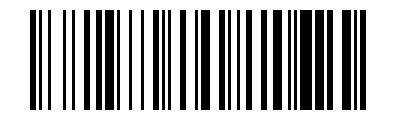
Dodaj prefiks#
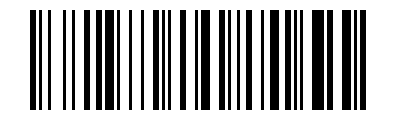
Dodaj sufiks#
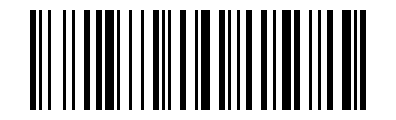
Wyczyść wszystkie prefiksy#
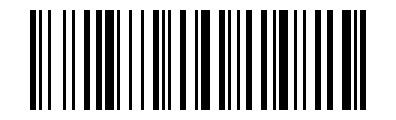
Wyczyść wszystkie sufiksy#
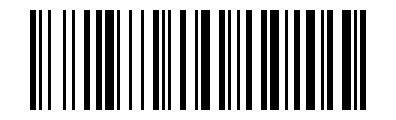
Ukryj główne postacie#
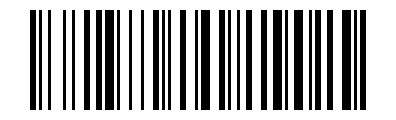
Ukryj środkową pozycję początkową kodu kreskowego#
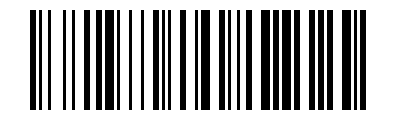
Ukryj długość sekcji środkowej#
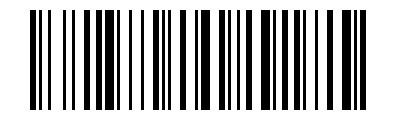
Ukryj znaki końcowe#
Numeryczny kod konfiguracyjny#
W przypadku parametrów wymagających wartości liczbowych zeskanuj odpowiednie kody kreskowe.

Kod kreskowy numeryczny 0#

Kod kreskowy numeryczny 1#

Kod kreskowy numeryczny 2#

Kod kreskowy numeryczny 3#
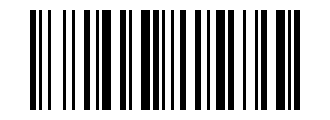
Kod kreskowy numeryczny 4#
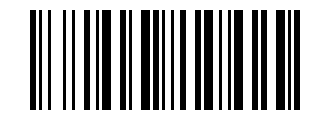
Kod kreskowy numeryczny 5#

Kod kreskowy numeryczny 6#
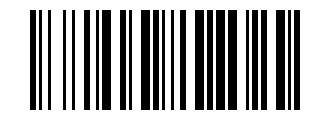
Kod kreskowy numeryczny 7#

Kod kreskowy numeryczny 8#
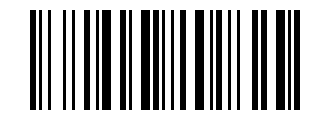
Kod kreskowy numeryczny 9#

Numeryczny kod konfiguracyjny A#

Numeryczny kod konfiguracyjny B#

Numeryczny kod konfiguracyjny C#

Numeryczny kod konfiguracyjny D#

Numeryczny kod konfiguracyjny E#

Numeryczny kod konfiguracyjny F#
Ustawienia formatu wyjściowego#
Aby zmienić format danych wyjściowych, zeskanuj odpowiedni kod konfiguracyjny poniżej.
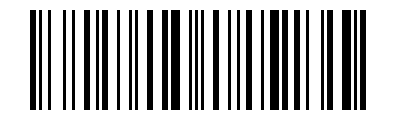
Domyślny format wyjściowy#
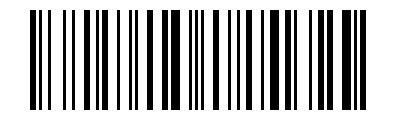
Zezwalaj na wyjście sufiksu#
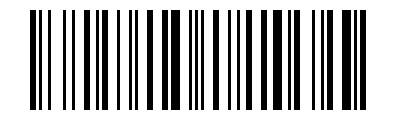
Zezwalaj na wyjście prefiksu#
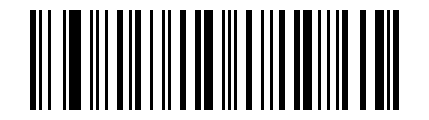
Zezwalaj na ukrywanie danych wiodących#
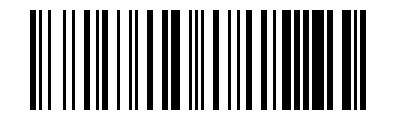
Zezwalaj na ukrywanie danych pośrednich#
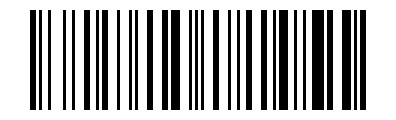
Zezwalaj na ukrywanie danych końcowych#
Przykłady procedur#
Dodaj prefiks lub sufiks#
Jeśli wyjście prefiksu i sufiksu nie zostało włączone, najpierw zeskanuj odpowiedni kod konfiguracyjny formatu wyjściowego.
Nowe znaki są dodawane do istniejącego prefiksu/sufiksu. Aby zastąpić obecny prefiks/sufiks, najpierw należy zeskanować „Wyczyść wszystkie prefiksy/sufiksy”, a następnie skonfigurować nowe wartości.
Zeskanuj kod konfiguracyjny „Dodaj prefiks” lub „Dodaj sufiks”.
Określa wartość szesnastkową prefiksu lub sufiksu, który należy wprowadzić na podstawie ASCII Odniesienie do znaku klawisza funkcji Table lub ASCII Odniesienie do znaku Table.
Zeskanuj odpowiadający mu dwucyfrowy szesnastkowy kod kreskowy.
Aby kontynuować dodawanie znaków, powtórz kroki 4 i 5.
Przykład
Aby dodać Ctrl+A jako prefiks, zeskanuj kolejno „Dodaj prefiks” „9” „7” „4” „1”.
Przykład
Aby dodać Ctrl+Alt+A jako sufiks, zeskanuj kolejno „Dodaj sufiks” „9” „7” „9” „9” „4” „1”.
Kroki ukrywania pierwszego/środkowego/końca znaku kodu kreskowego#
Zeskanuj kod konfiguracyjny, aby poznać nagłówek kodu kreskowego, środkową pozycję początkową, środkową długość lub znaki końcowe.
Określ wartość szesnastkową odpowiadającą długości znaku, który ma zostać ukryty (na przykład ukryj 4 znaki, skanując
0,4; ukryj 12 znaków, skanując0,C).Zeskanuj odpowiadający mu dwucyfrowy szesnastkowy kod kreskowy.
Włącz lub wyłącz funkcję ukrytych znaków za pomocą parametru formatu wyjściowego Kod kreskowy.
Rozszerzone ustawienia edycji danych#
Ta sekcja umożliwia generowanie kodów konfiguracyjnych edycji danych z kompletnych poleceń w jednym kroku. Jest ona przeznaczona do konfiguracji wsadowej, zdalnego dostarczania poleceń szeregowych lub zamiany znaków.
Generator konfiguracji online z jednym kodem#
Informacja
Generator online jest pokazany tylko w instrukcji HTML. Po wygenerowaniu kodu konfiguracyjnego zeskanuj wygenerowany kod kreskowy, aby dokończyć ustawienia, lub wyślij polecenie szeregowo, korzystając z poniższego formatu.
Dodaj prefiks#
Instrukcje dla polecenia statycznego
Jeśli narzędzie interaktywnego HTML jest niedostępne, zamień symbole zastępcze zgodnie z opisem w tej sekcji i zweryfikuj polecenie.
$DATA#20<length-hex><content>#
Dodaj sufiks#
Instrukcje dla polecenia statycznego
Jeśli narzędzie interaktywnego HTML jest niedostępne, zamień symbole zastępcze zgodnie z opisem w tej sekcji i zweryfikuj polecenie.
$DATA#10<length-hex><content>#
Ukryj wiodące znaki kodu kreskowego#
Instrukcje dla polecenia statycznego
Jeśli narzędzie interaktywnego HTML jest niedostępne, zamień symbole zastępcze zgodnie z opisem w tej sekcji i zweryfikuj polecenie.
$DATA#50<length-hex>#
Ukryj znaki środkowego kodu kreskowego#
Instrukcje dla polecenia statycznego
Jeśli narzędzie interaktywnego HTML jest niedostępne, zamień symbole zastępcze zgodnie z opisem w tej sekcji i zweryfikuj polecenie.
$DATA#40<position-hex><length-hex>#
Ukryj końcowe znaki kodu kreskowego#
Instrukcje dla polecenia statycznego
Jeśli narzędzie interaktywnego HTML jest niedostępne, zamień symbole zastępcze zgodnie z opisem w tej sekcji i zweryfikuj polecenie.
$DATA#30<length-hex>#
Zamiana znaków#
Instrukcje dla polecenia statycznego
Jeśli narzędzie interaktywnego HTML jest niedostępne, zamień symbole zastępcze zgodnie z opisem w tej sekcji i zweryfikuj polecenie.
$DATA#70<source-length-hex><source><target-length-hex><target>#
Format polecenia konfiguracji jednego kodu#
Edytuj format:
$DATA#ncllxx#
nSufiks
1; prefiks2;3ukrywa końcową część kodu kreskowego;4ukrywa środkową część kodu kreskowego;5ukrywa pierwszą część kodu kreskowego;7zamienia znaki.cCode ID obsługuje obecnie tylko
0, co oznacza wszystkie symbole.llDługość jako wartość szesnastkowa: prefiks/sufiks
01~0A, znaki ukryte01~FF, dane zastępcze01~05.xxWartość ASCII. System szesnastkowy można przedstawić za pomocą
\xplus dwa znaki, a zakres znaków to0~9,A~F.
Rozkaz |
Opis |
|---|---|
|
Dodaj sufiksy |
|
Dodaj prefiks |
|
Ukryj ostatnie znaki |
|
Ukrywa znaki |
|
Ukryj nagłówek kodu kreskowego |
|
Zastąp znaki GS ( |
|
Zastąp |
Operacja zamiany znaków#
Format: $DATA#70 + replaced character length + replaced characters + replacement data length + replacement data #
Suma długości zastąpionych znaków i znaków zastępczych jest mniejsza lub równa 6, co oznacza, że 1~6 znaków można zastąpić 5~0 znakami.
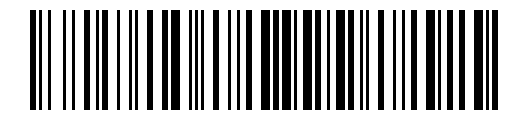
Odczytaj ustawienia wymiany#
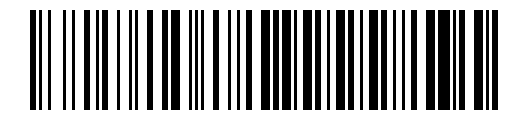
Wyczyść ustawienia wymiany#
Przykład
$DATA#7001\x1D02GS# oznacza zastąpienie niewyświetlanego znaku GS (0x1D) znakiem GS w celu wyświetlenia.

Operacja zamiany znaków: GS na tekst GS#
Przykład
$DATA#7001\x0A01\x0D# oznacza zastąpienie LF (0x0A) przez CR (0x0D).

Operacja zamiany znaków: LF na CR#
Przykład
$DATA#7006ABCDEF00# oznacza zastąpienie ciągu ABCDEF pustym ciągiem, tzn. nie wyświetlanie go.
Ustawienia Terminatora#
Informacja
Ten terminator jest niezależny od sufiksu modułu skanującego i prefiksu/sufiksu sieci bezprzewodowej, co ułatwia szybkie wprowadzanie ustawień, gdy moduł skanujący nie ma sufiksu.
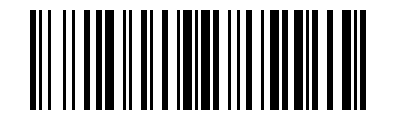
Brak (domyślnie)#
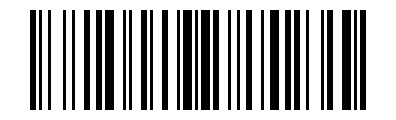
Powrót karetki CR#
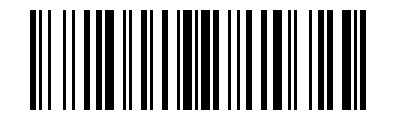
Tab TAB#
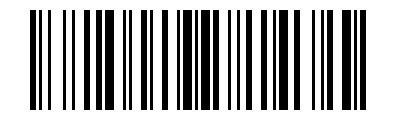
Powrót karetki + przesunięcie wiersza CRLF#

Przesunięcie wiersza LF#
Ustawienia nawiasów pola AI GS1#
Informacja
Tylko niektóre pola sztucznej inteligencji są możliwe do zastosowania i wymagają specjalnej obsługi wersji.
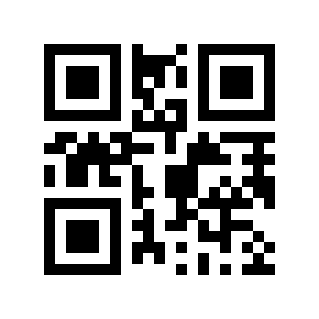
Format surowy (domyślny)#

Dodaj nawiasy#

Dodaj nawiasy i oddziel za pomocą CR#

Dodaj nawiasy i rozdziel je tabulatorem#